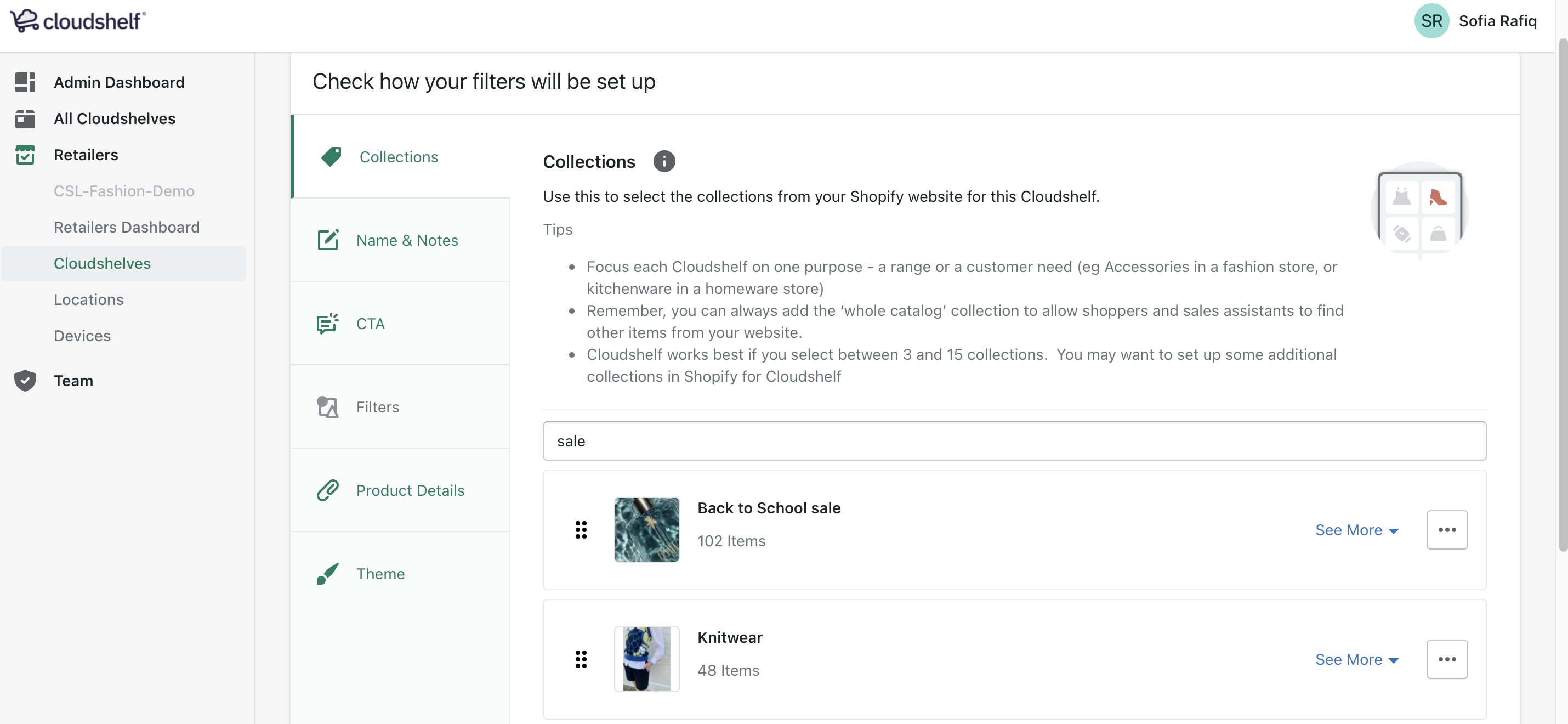
Voici quelques étapes rapides pour ajouter votre nouvelle collection en promotion sur votre site Cloudshelf.
1. Ouvrez votre Cloudshelf
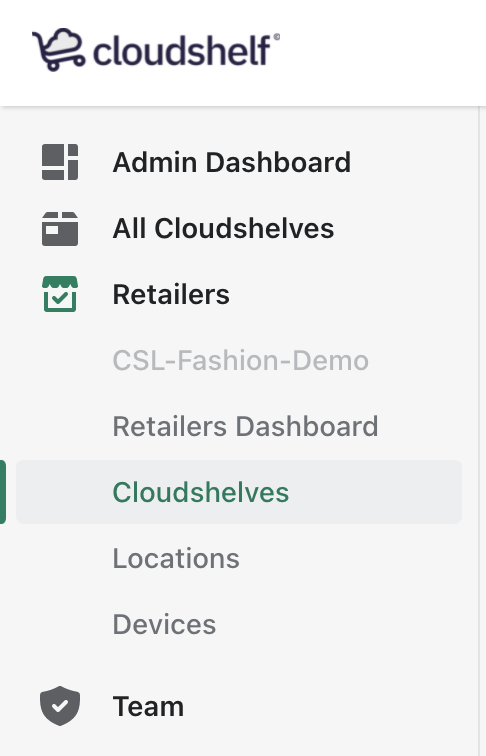
Connectez-vous à votre compte Shopify et ouvrez l'application « Cloudshelf ». À gauche, vous verrez une liste d'options. Sélectionnez « Cloudshelves » :
2. Recherchez et sélectionnez la collection en promotion
Tapez « solde » dans la barre de recherche de la rubrique « Collections » et votre collection s'affichera. Cochez la case correspondante pour l'ajouter à votre panier actuel Cloudshelf.
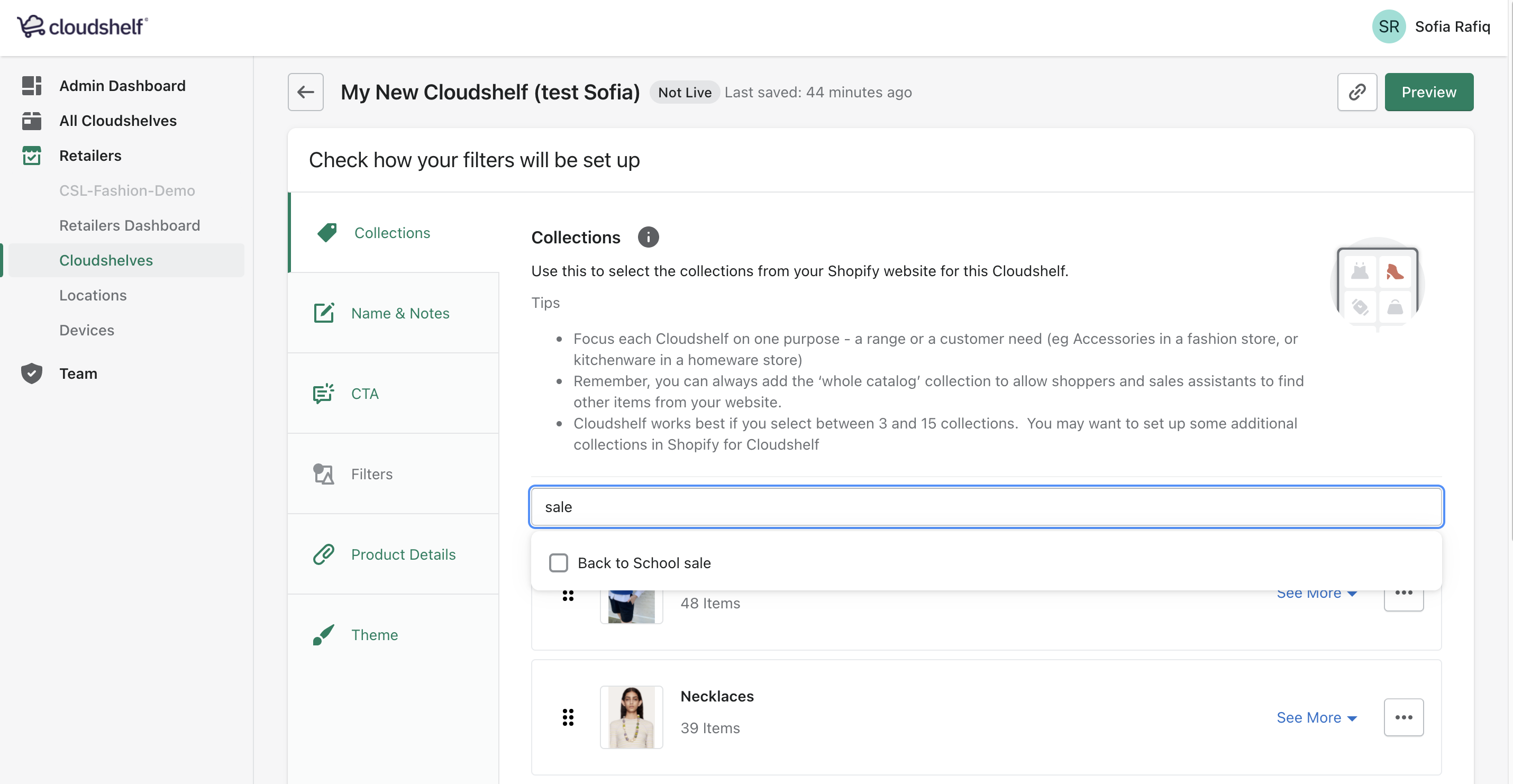
3. Le déplacer en haut
Votre collection « Soldes » apparaît en bas de votre liste de collections. Déplacez-la en haut afin qu'elle soit la première collection que les clients voient. Cliquez sur « Aperçu » pour la visualiser dans votre navigateur. Au bout d'une à deux minutes, votre kiosque « Cloudshelf » sera également mis à jour.