Créez et configurez votre processus de paiement personnalisé

Configurez un processus de paiement personnalisé, des modes de livraison, les paiements par carte Viva et un terminal de paiement, sans avoir à écrire une seule ligne de code.

Dernière mise à jour
14 août 2024

Dans de nombreux cas, vous constaterez peut-être que votre processus de vente en ligne actuel fonctionne parfaitement tel quel avec Cloudshelves. Si toutefois vous souhaitez bénéficier de fonctionnalités avancées permettant le paiement instantané par carte bancaire ou mettre en place un service de retrait express en magasin, vous devrez alors personnaliser le processus de paiement.

Comme toujours, cela peut se faire sans écrire la moindre ligne de code.

Vous trouverez ci-dessous les étapes à suivre pour configurer votre processus de paiement personnalisé via l'application « Cloudshelf ».

Créez votre processus de paiement

Le processus de paiement couvre l'ensemble de l'expérience, depuis les modes de paiement que vous acceptez jusqu'à la manière dont vous souhaitez traiter les commandes passées dans votre boutique.

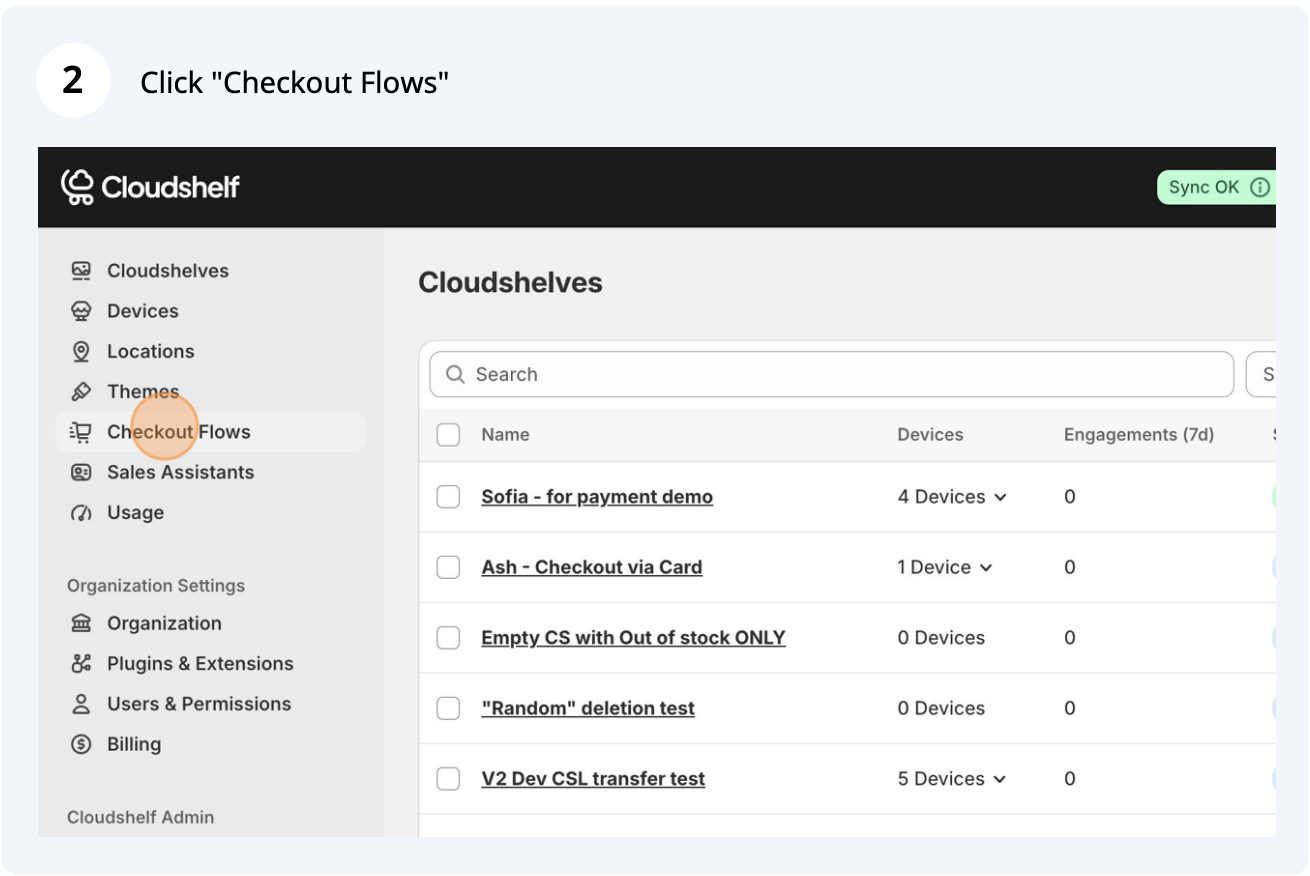
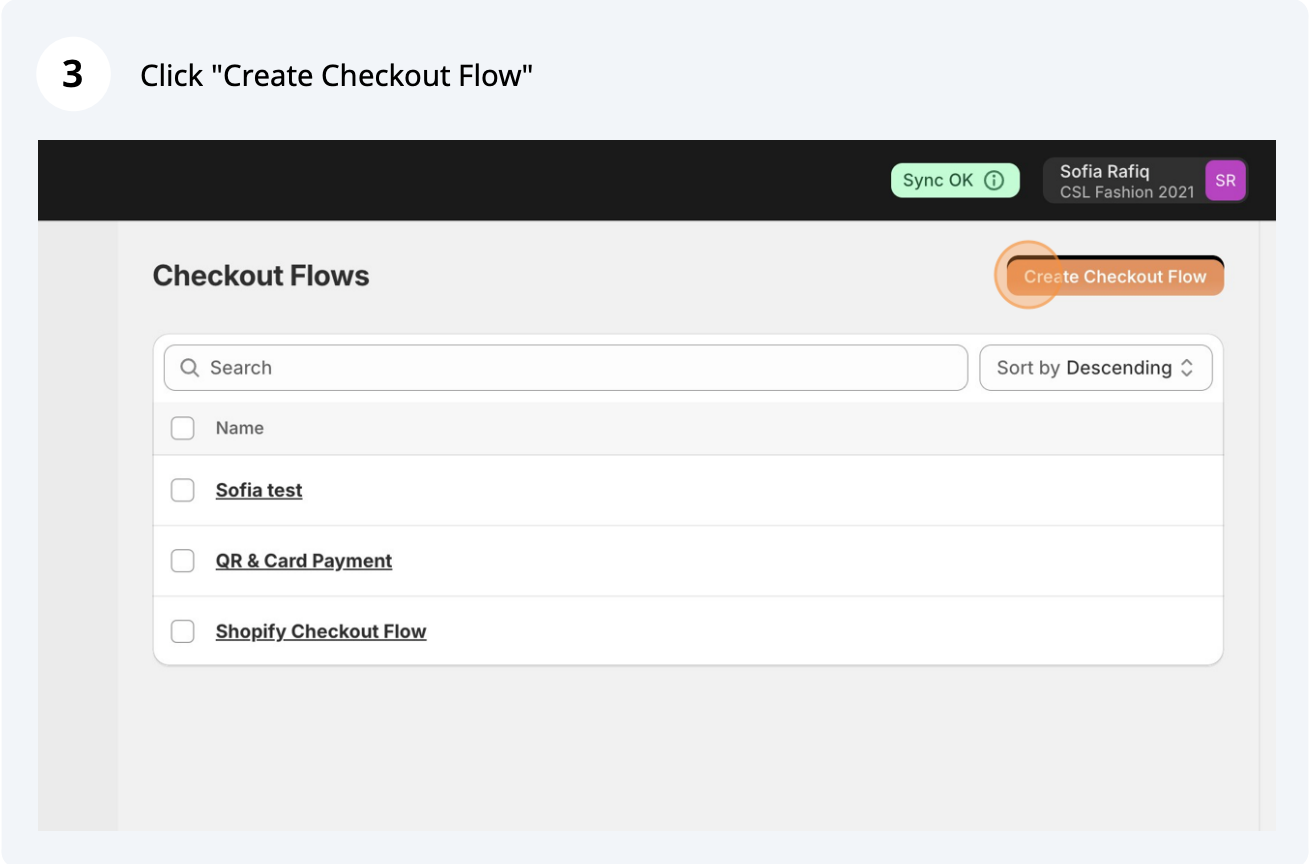
Créez votre processus de paiement (capture d'écran 1 sur 5)
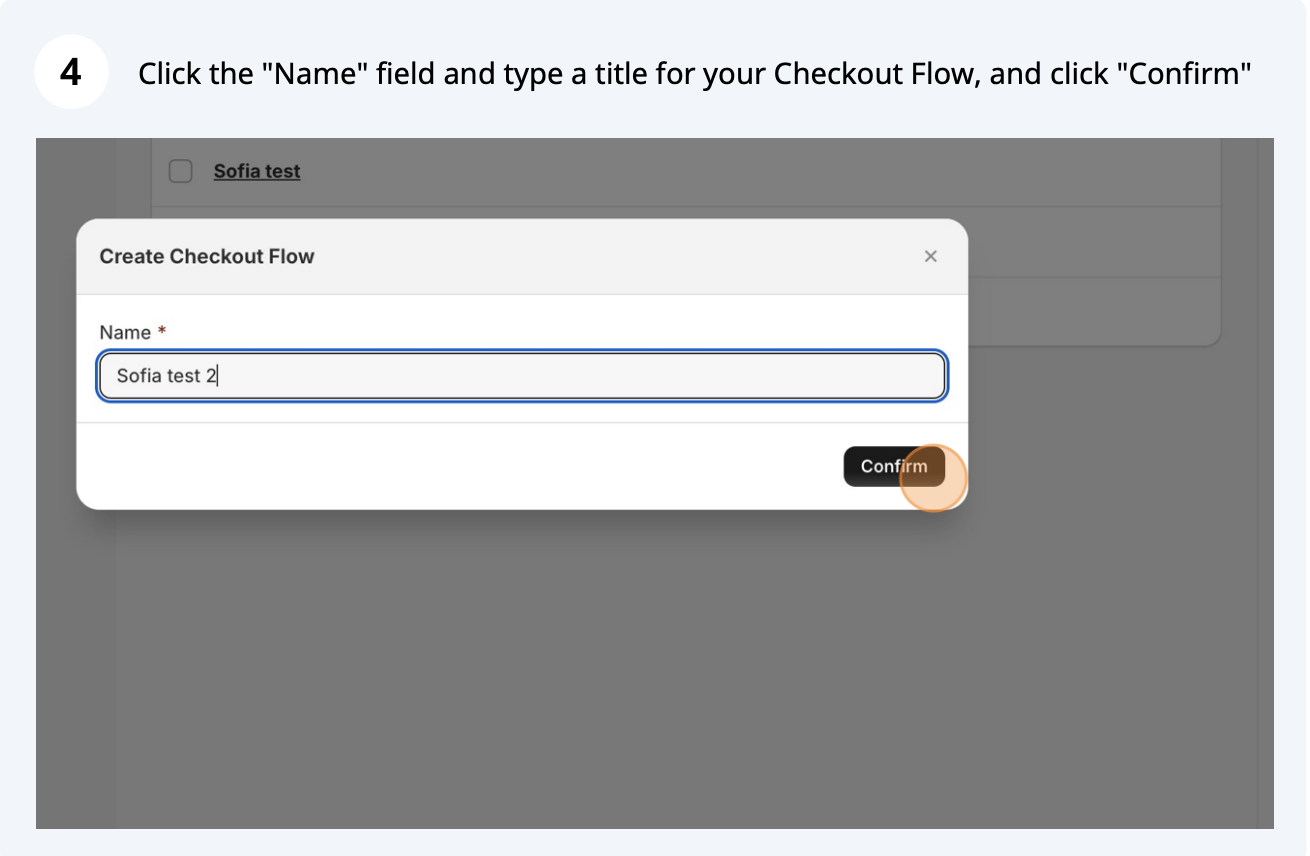
Créez votre processus de paiement (capture d'écran 2 sur 5)
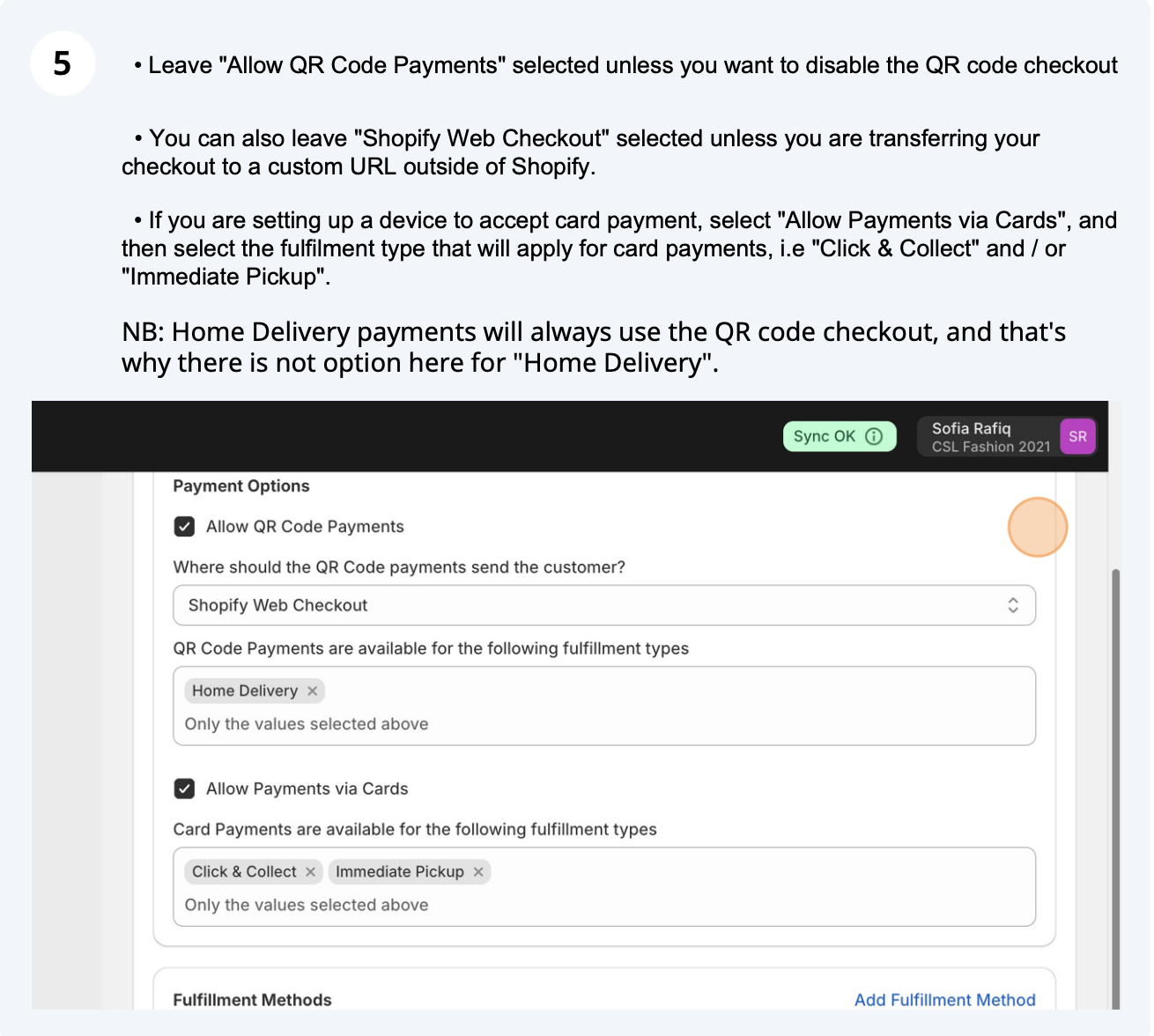
Créez votre processus de paiement (capture d'écran 3 sur 5)
Créez votre processus de paiement (capture d'écran 4 sur 5)
Créez votre processus de paiement (capture d'écran 5 sur 5)

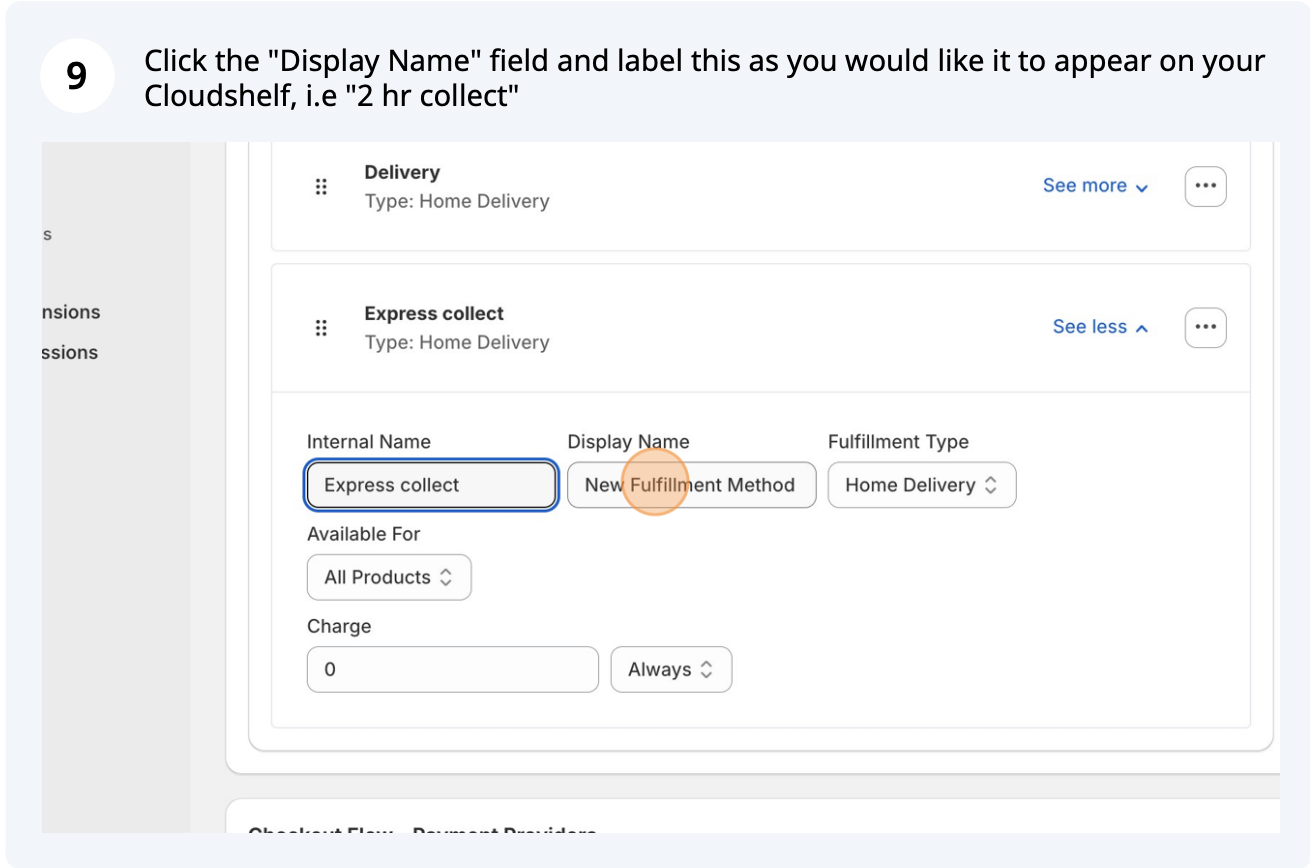
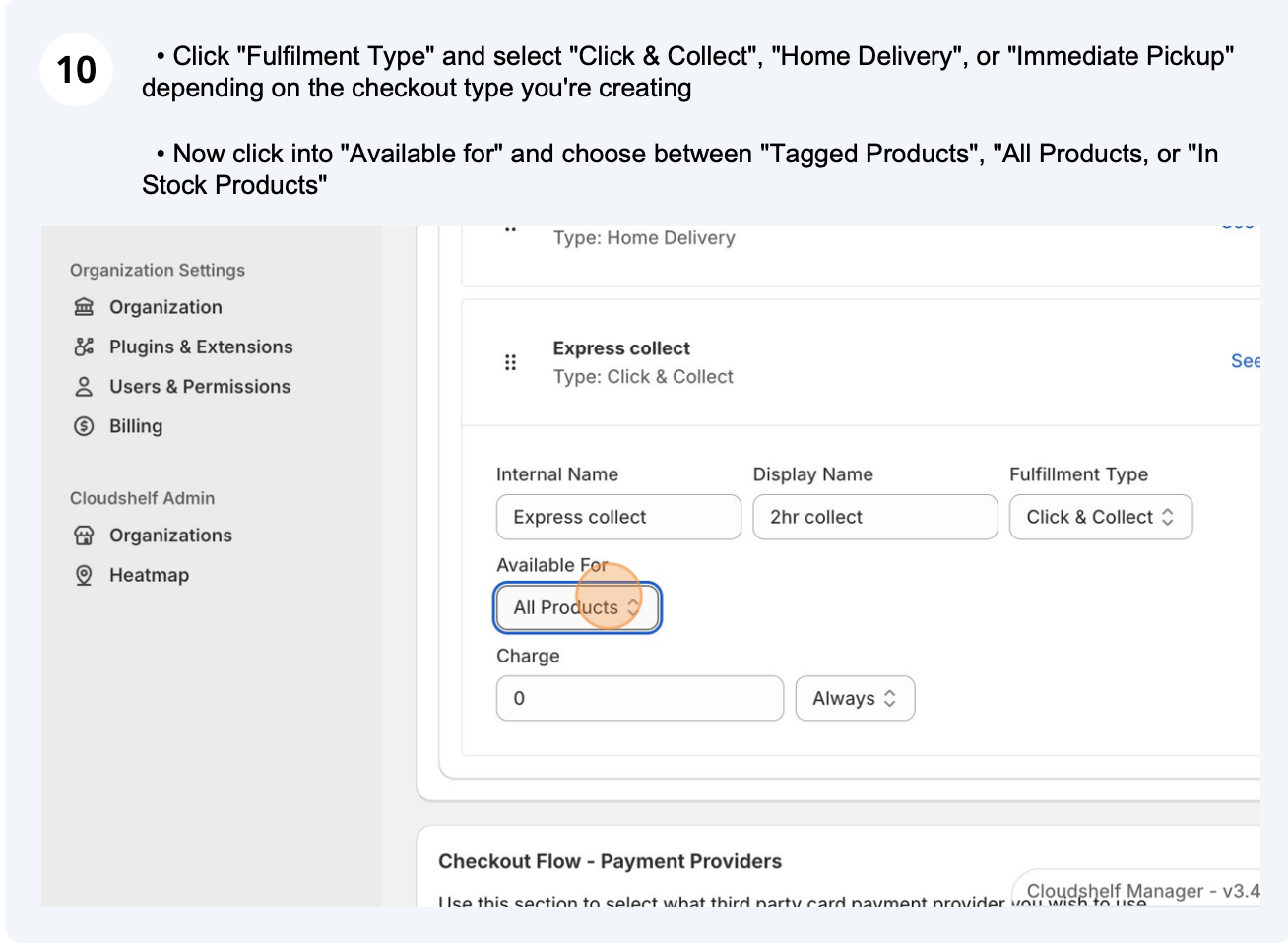
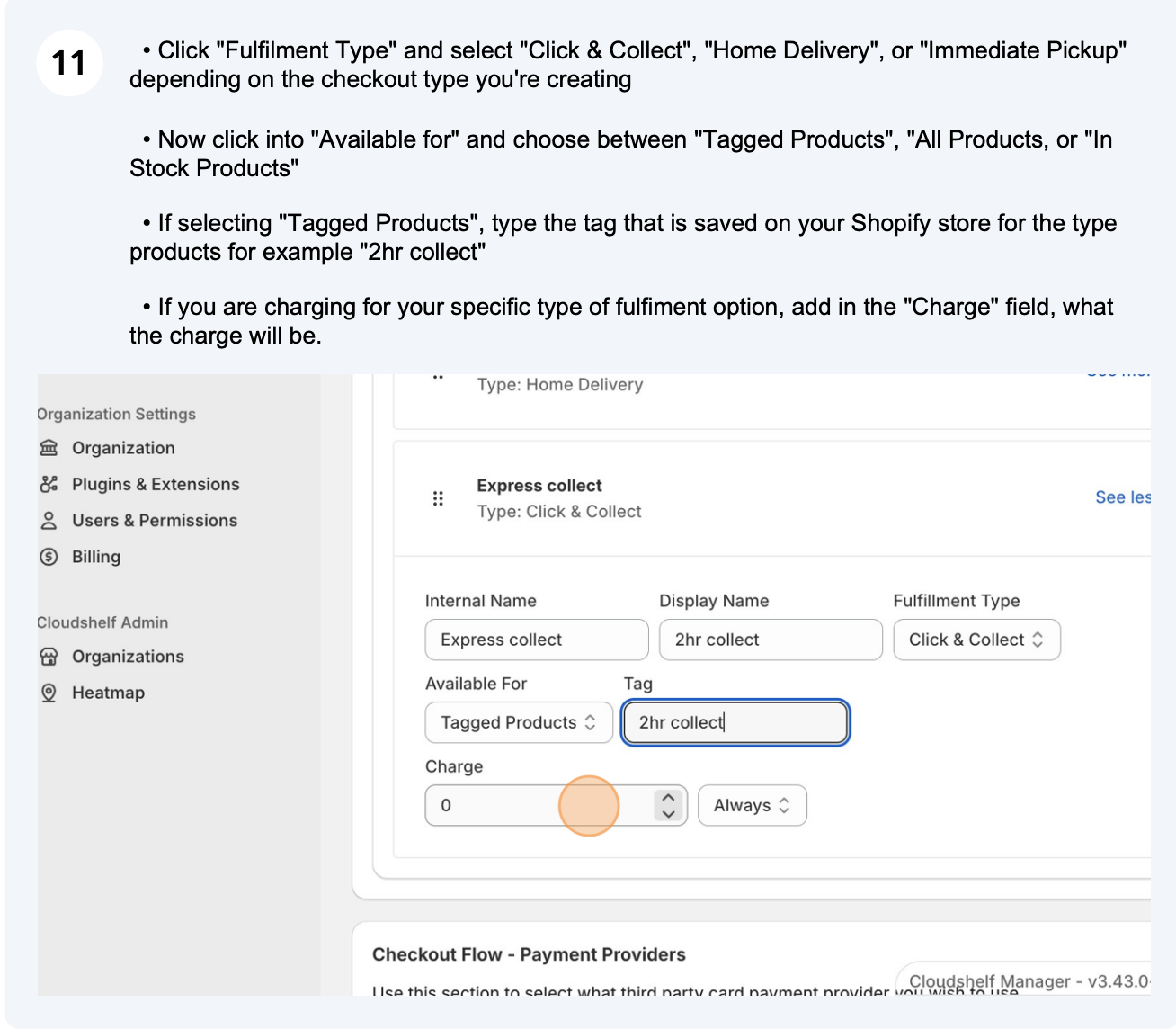
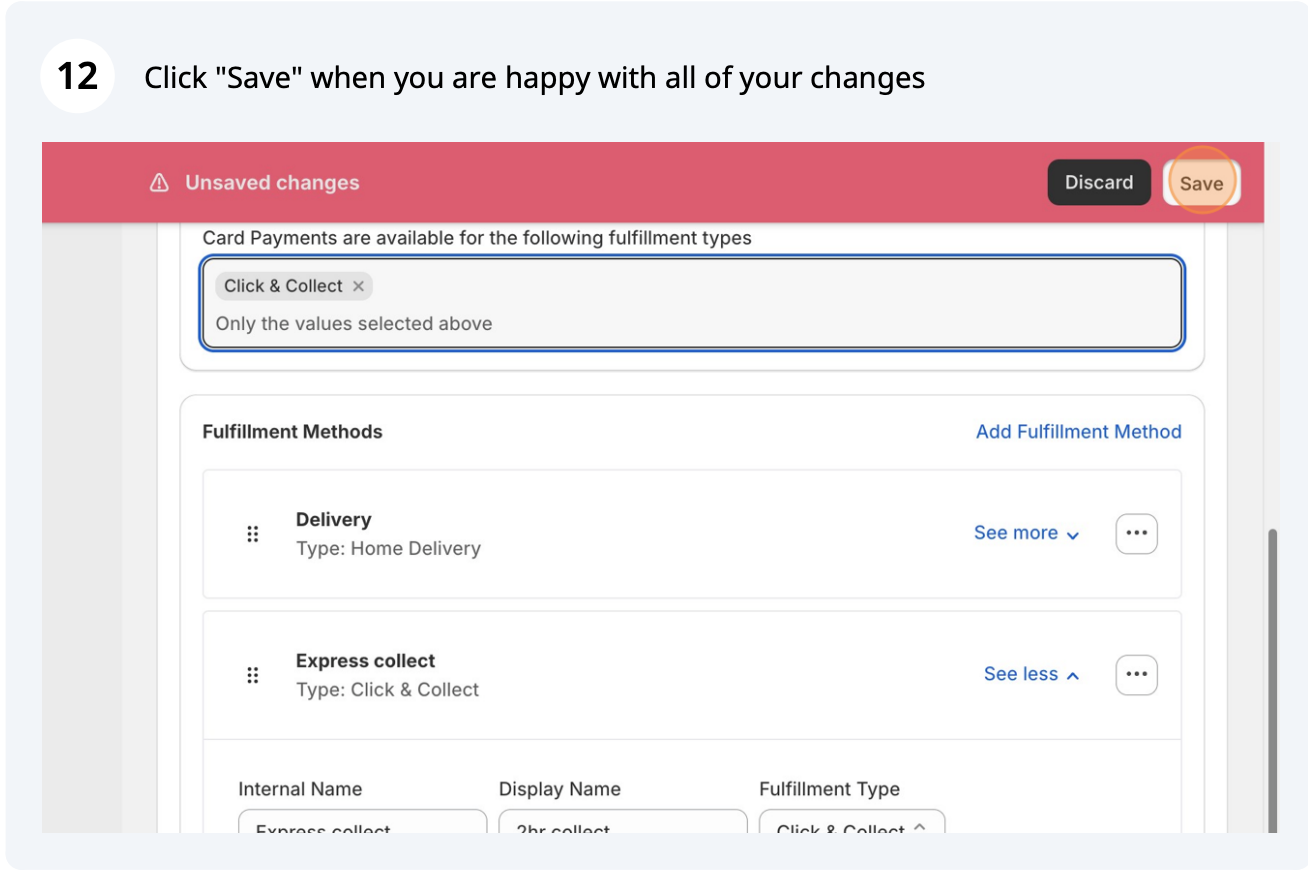
Configurez votre mode de traitement des commandes

Les modes de traitement des commandes se répartissent en trois grandes catégories : la livraison, où l'article est expédié via votre processus de commerce électronique habituel ; le retrait en magasin, où l'article doit être récupéré à une date ultérieure dans le magasin où la commande a été passée ; et le « pick-up and go », où l'article a probablement été scanné (et est donc disponible) et doit être retiré du stock du magasin où l'achat a eu lieu.
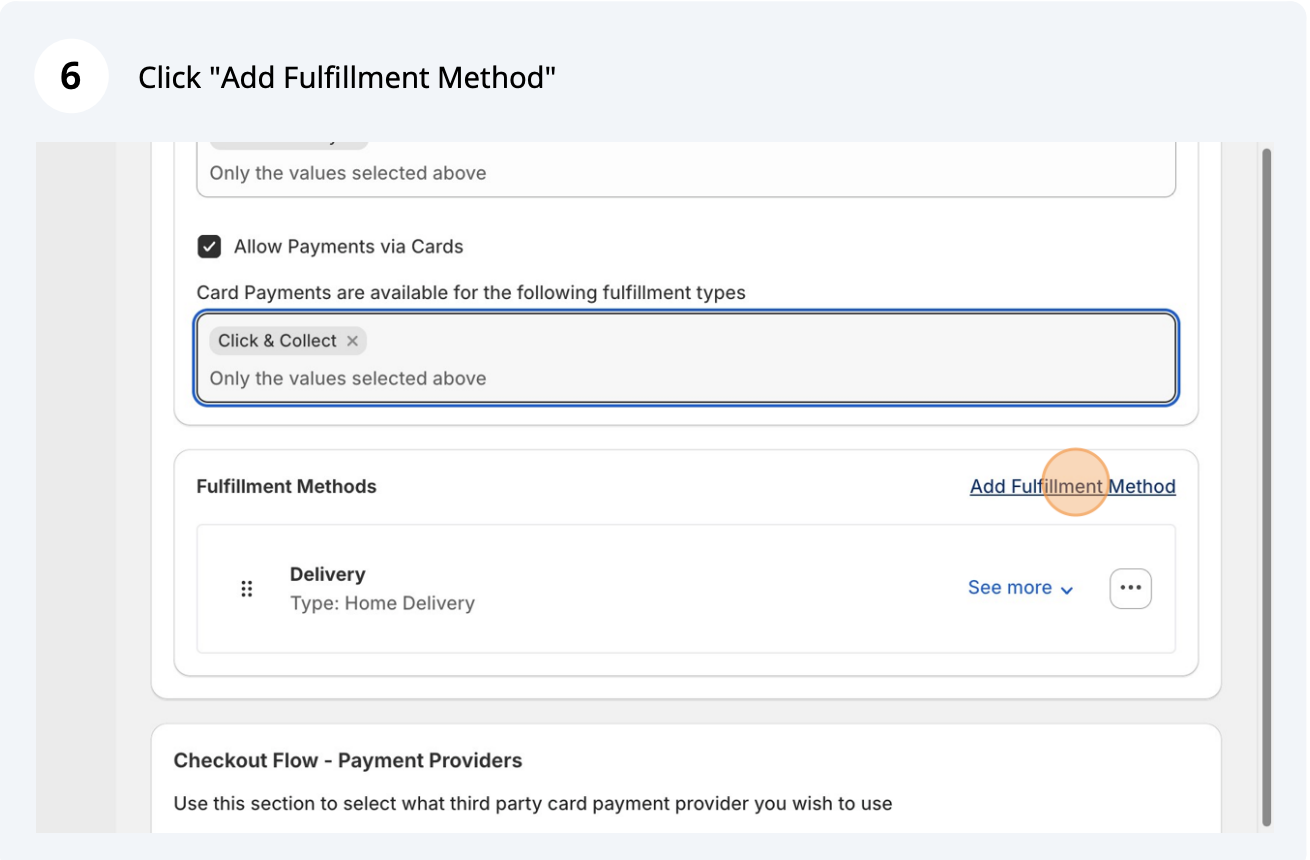
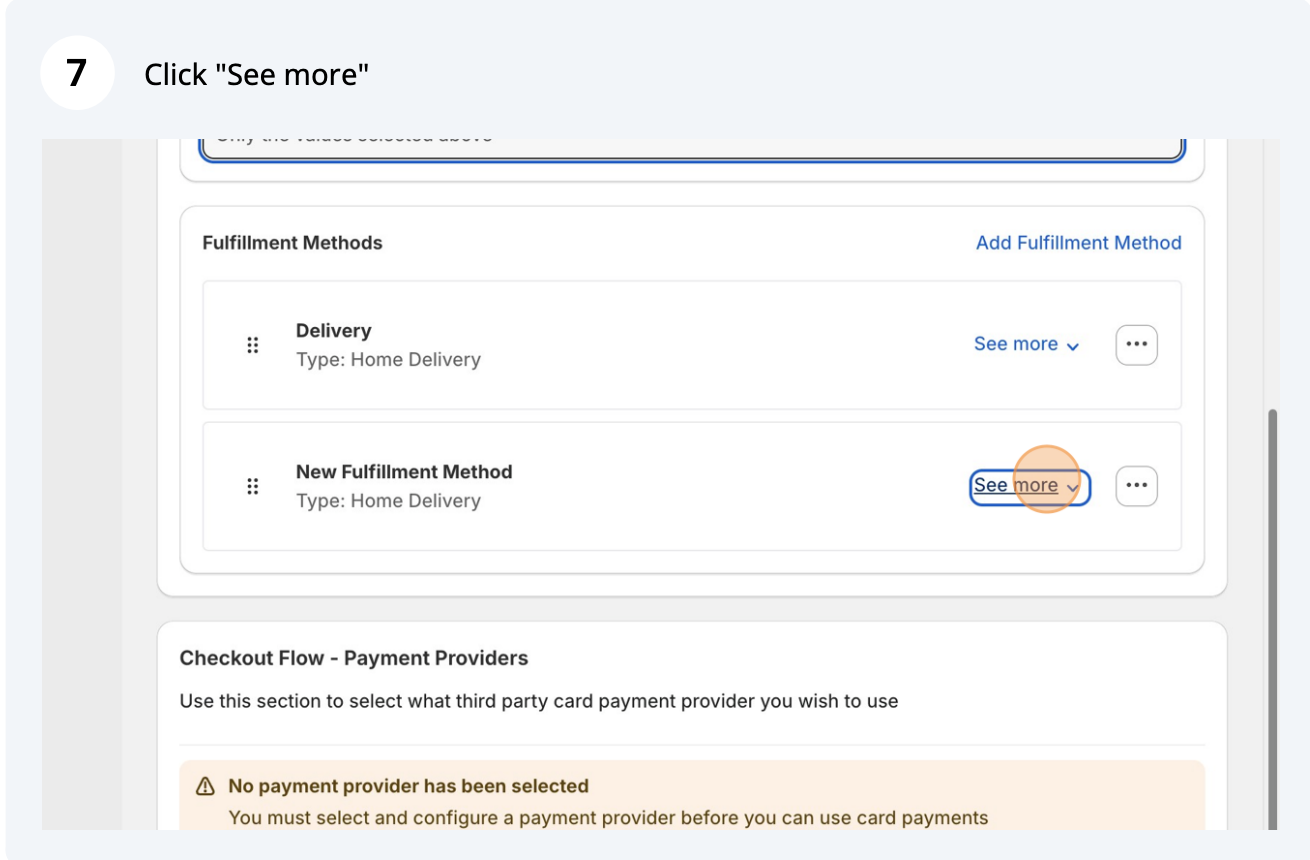
Configurez votre mode de traitement des commandes (capture d'écran 1 sur 7)
Configurez votre mode de traitement des commandes (capture d'écran 2 sur 7)
Configurez votre mode de traitement des commandes (capture d'écran 3 sur 7)
Configurez votre mode de traitement des commandes (capture d'écran 4 sur 7)
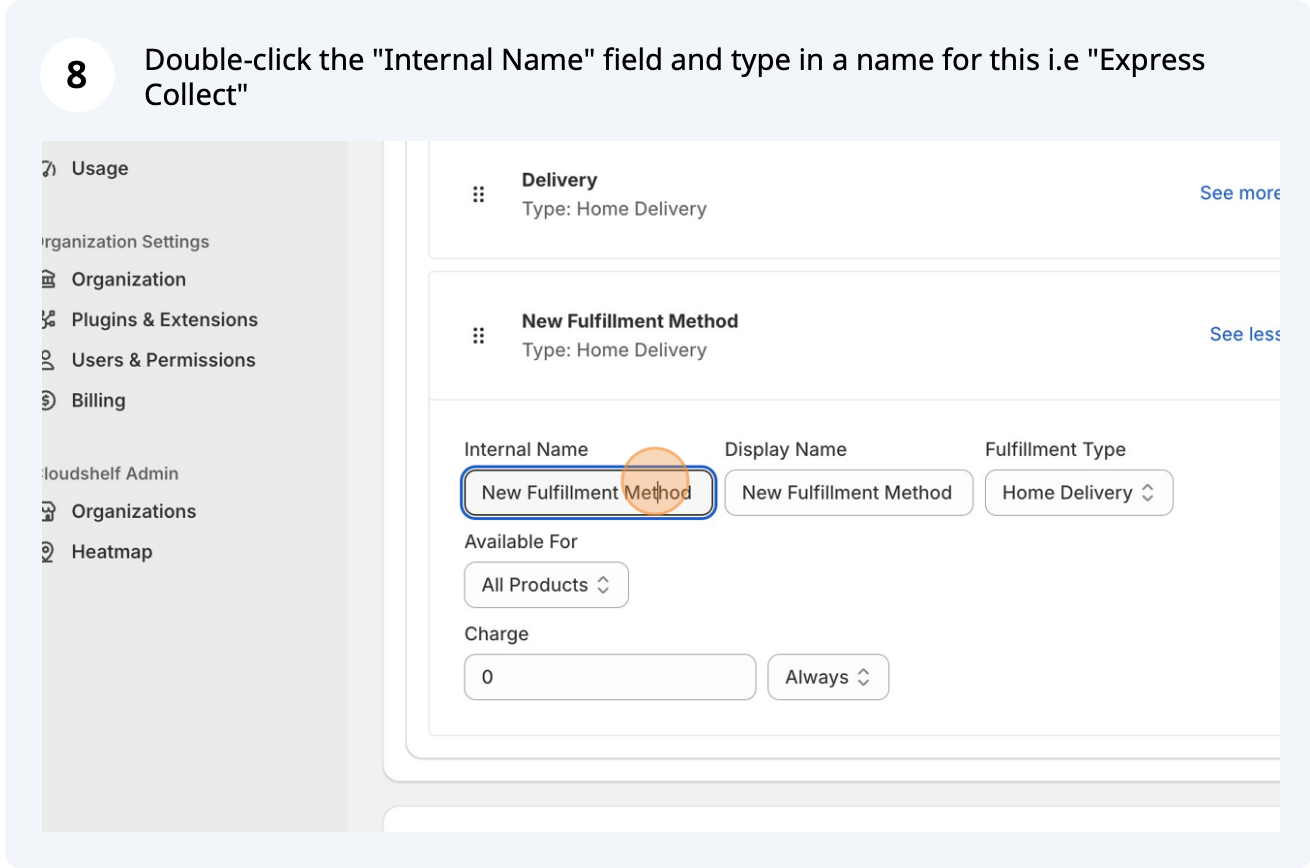
Configurez votre mode de traitement des commandes (capture d'écran 5 sur 7)
Configurez votre mode de traitement des commandes (capture d'écran 6 sur 7)
Configurez votre mode de traitement des commandes (capture d'écran 7 sur 7)

Ajoutez vos identifiants Viva pour configurer votre paiement via Viva

Pour l'instant, les paiements s'effectuent soit via votre solution de commerce électronique, soit via Viva. Nous ajouterons d'autres prestataires de paiement en temps voulu.
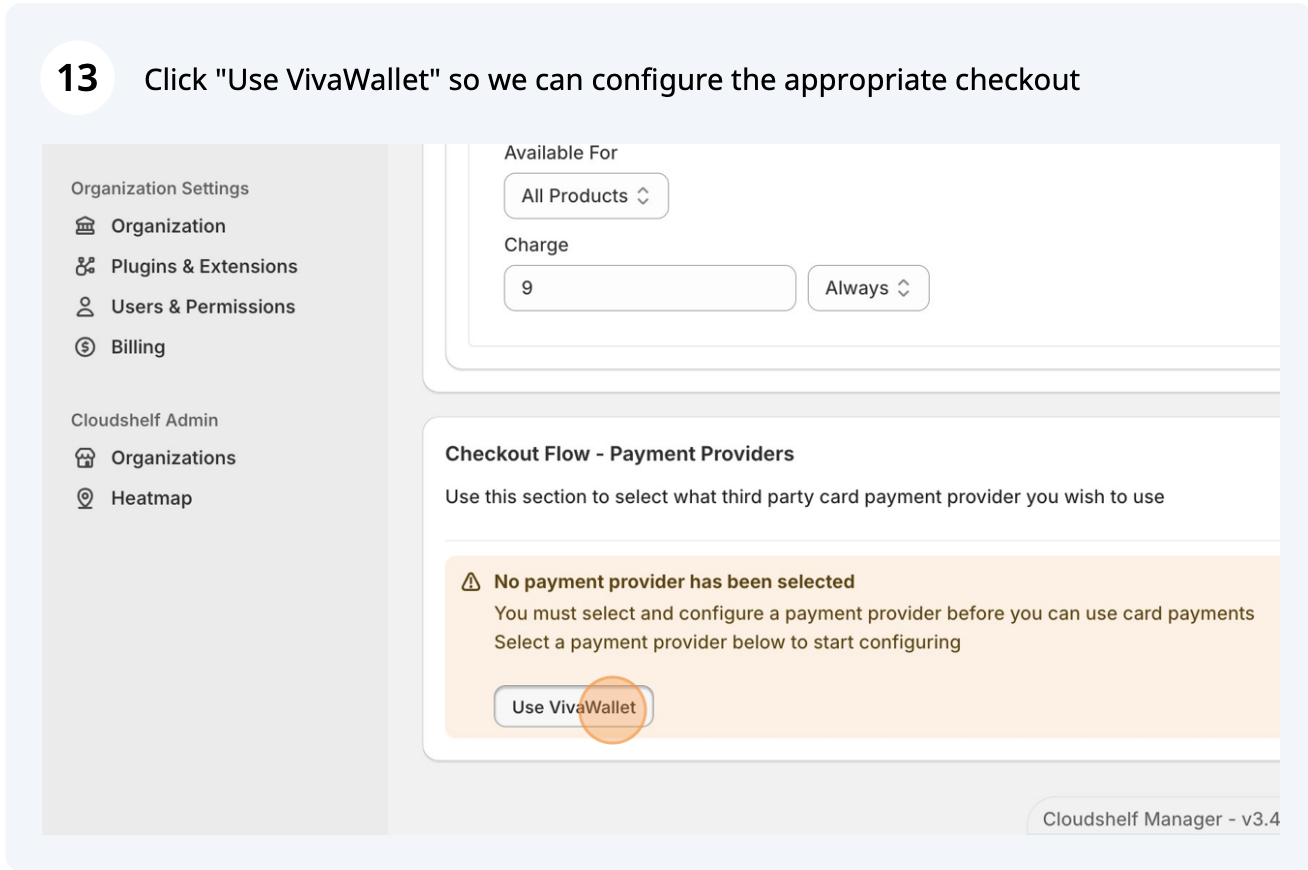
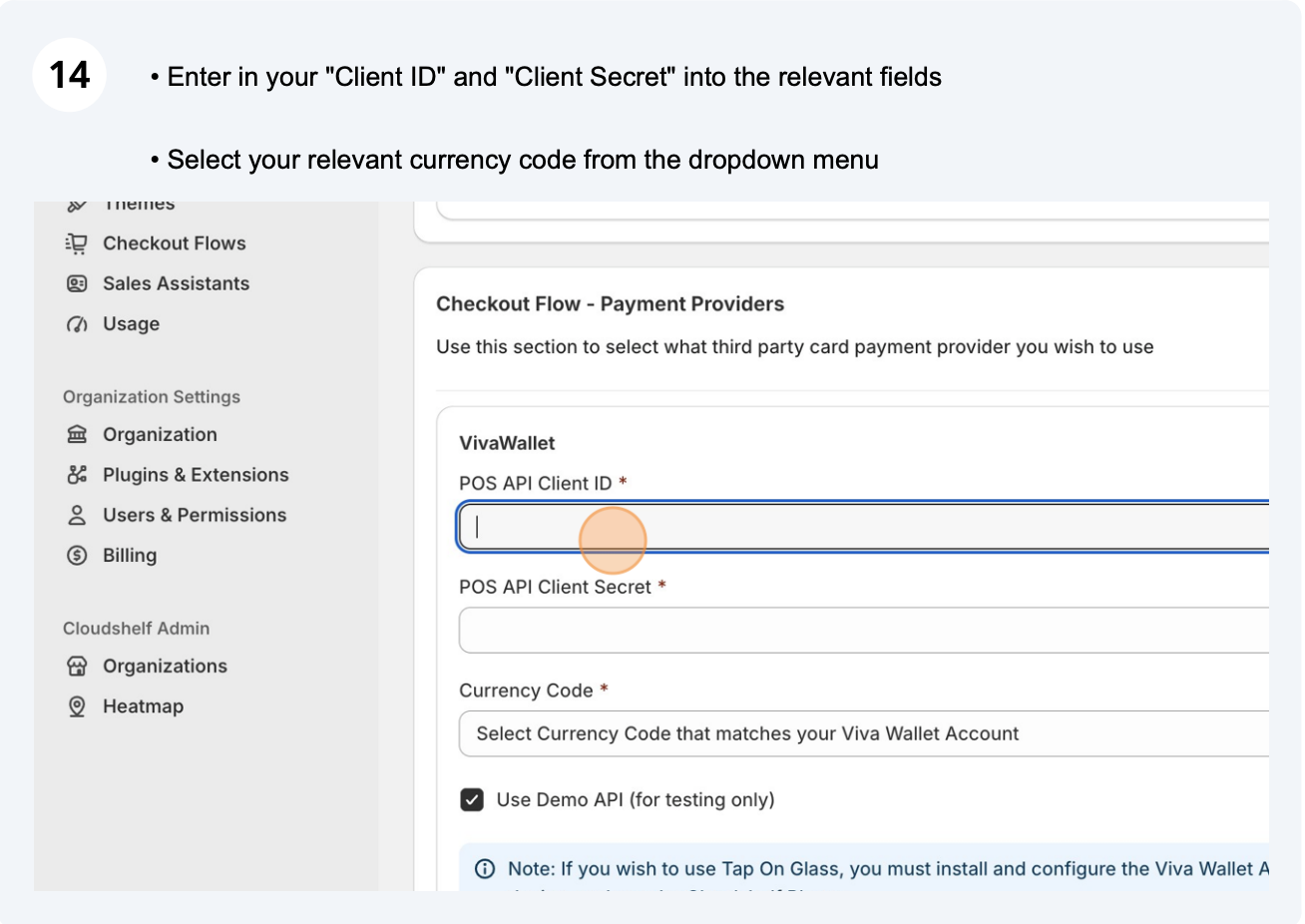
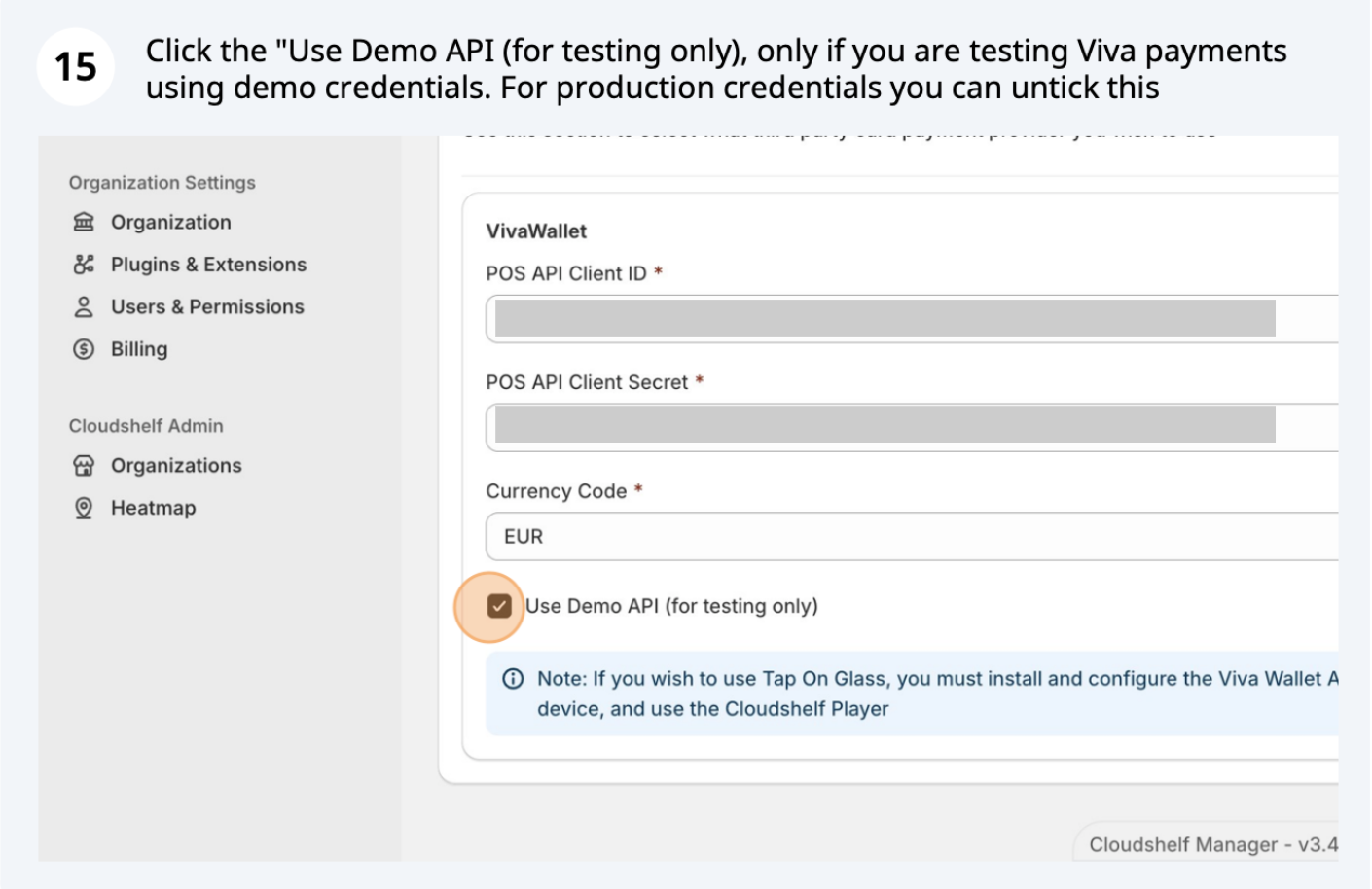
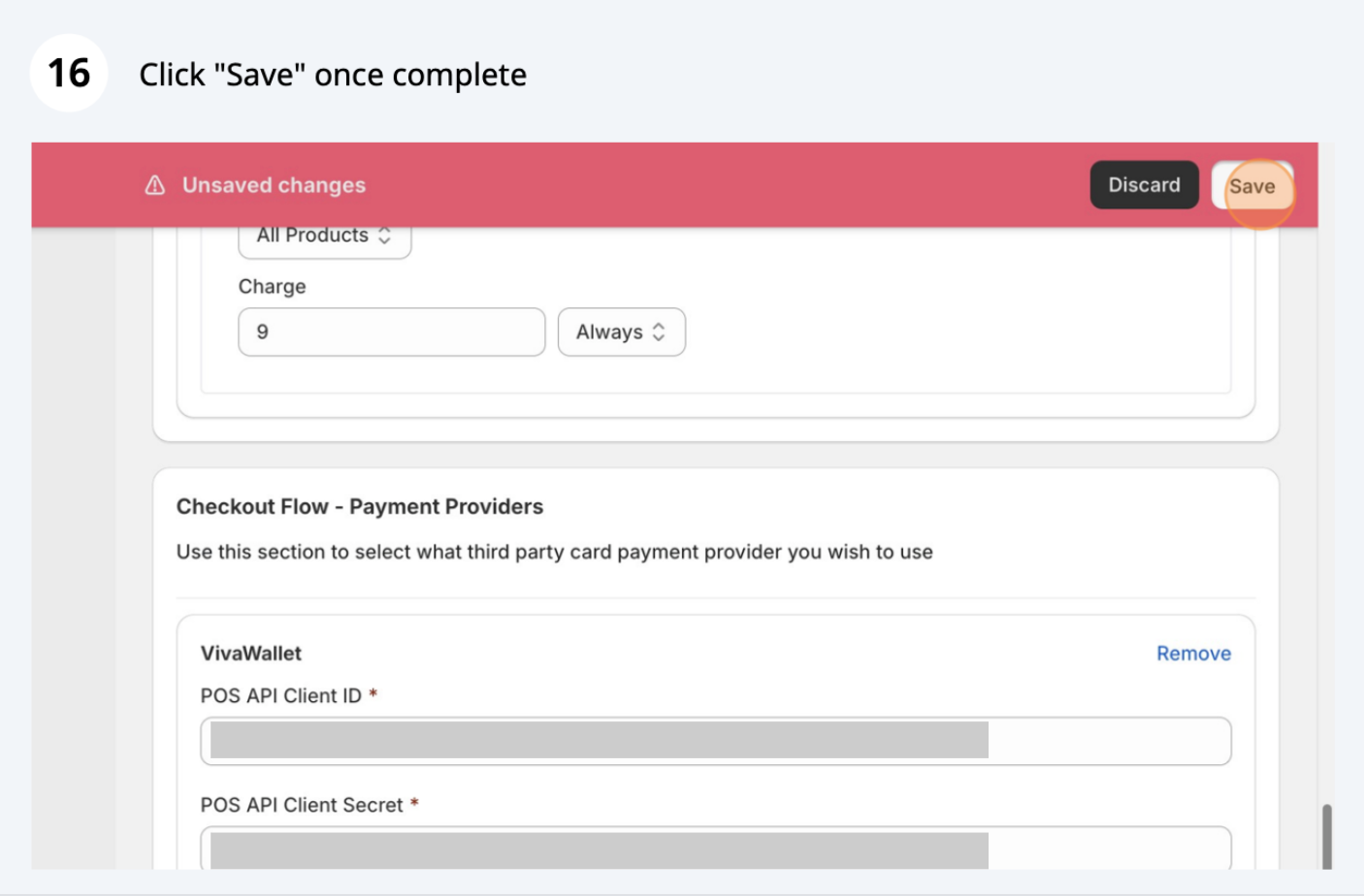
Saisissez vos identifiants Viva (capture d'écran 1 sur 4)
Saisissez vos identifiants Viva (capture d'écran 2 sur 4)
Saisissez vos identifiants Viva (capture d'écran 3 sur 4)
Saisissez vos identifiants Viva (capture d'écran 4 sur 4)

La mise en place en arrière-plan du processus de paiement est désormais terminée. Vous devez l'attribuer à l'Cloudshelf correspondante.

Attribuez votre processus de paiement à votre Cloudshelf
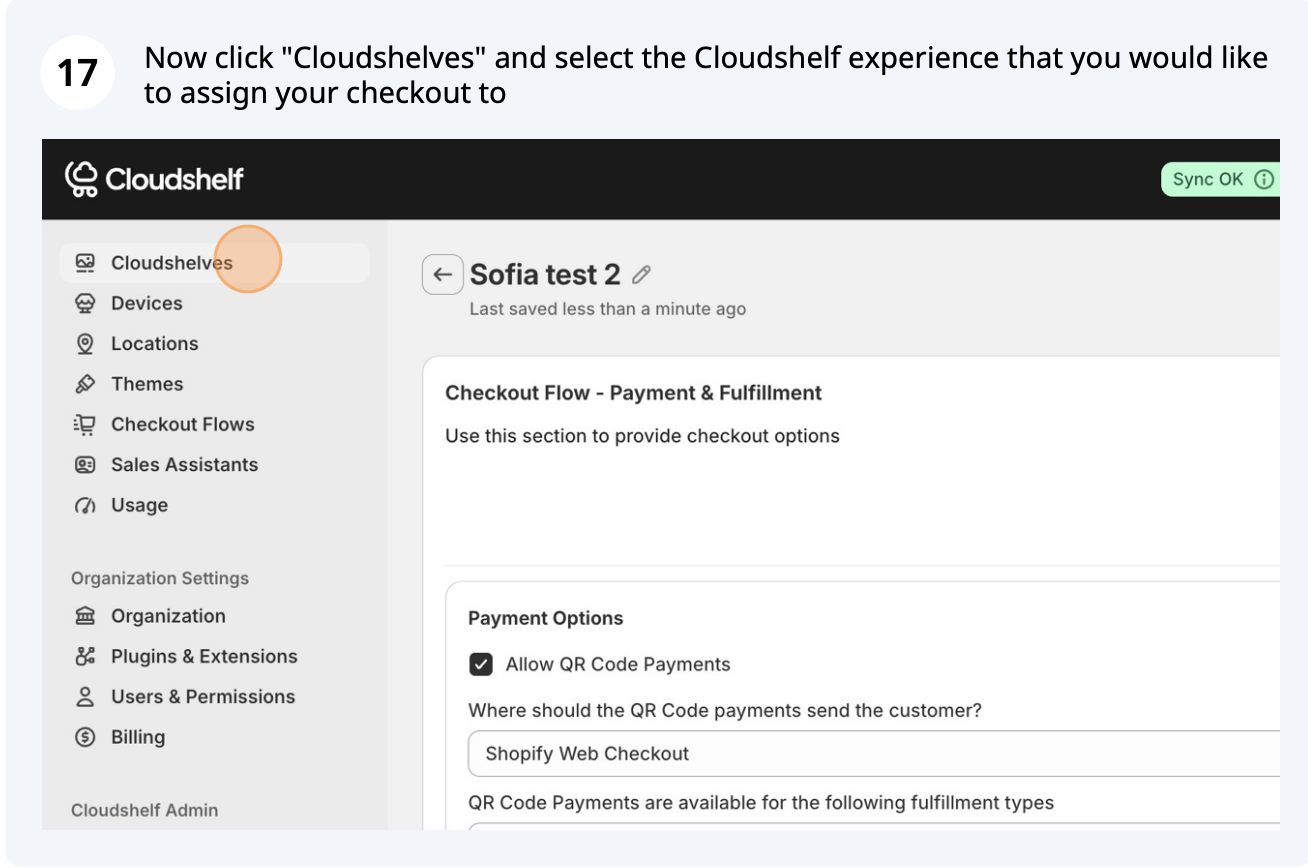
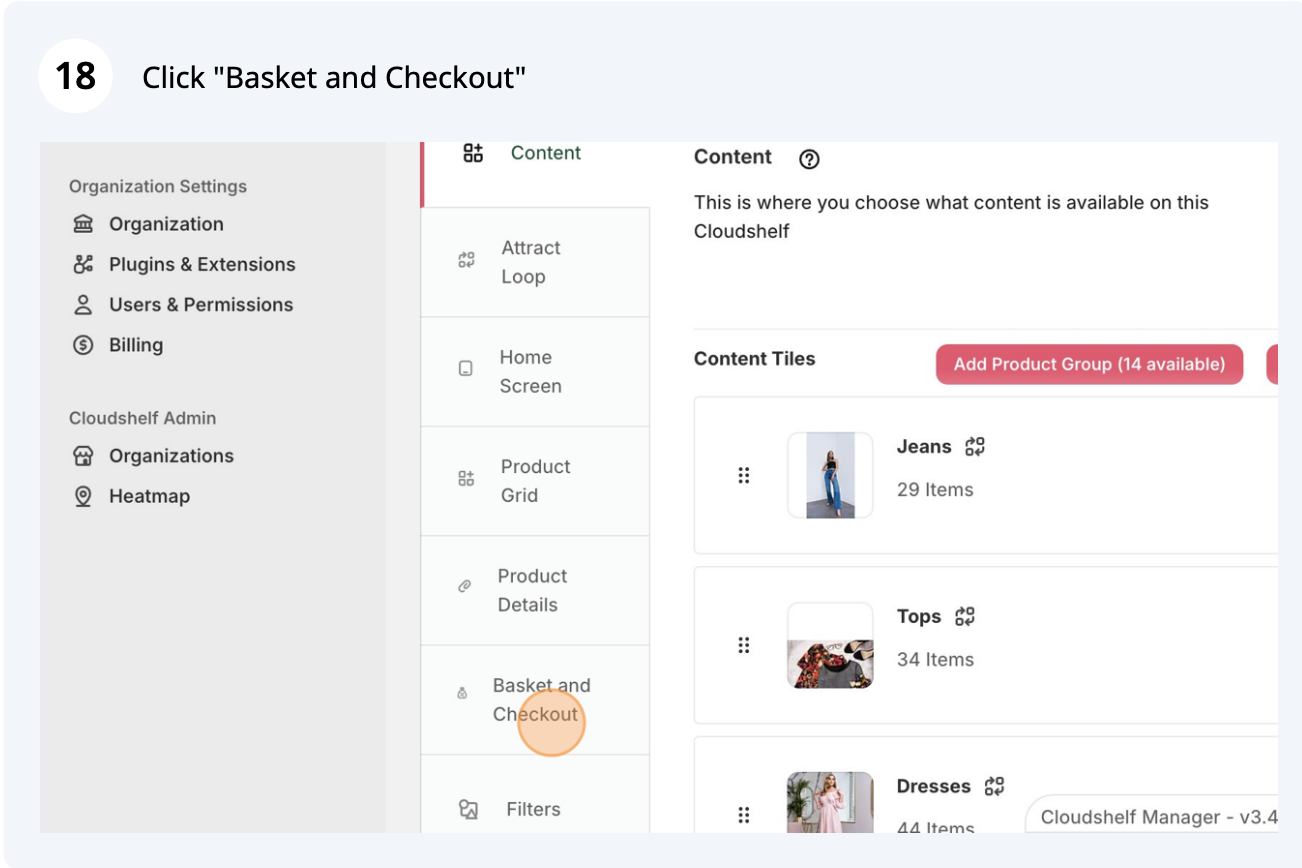
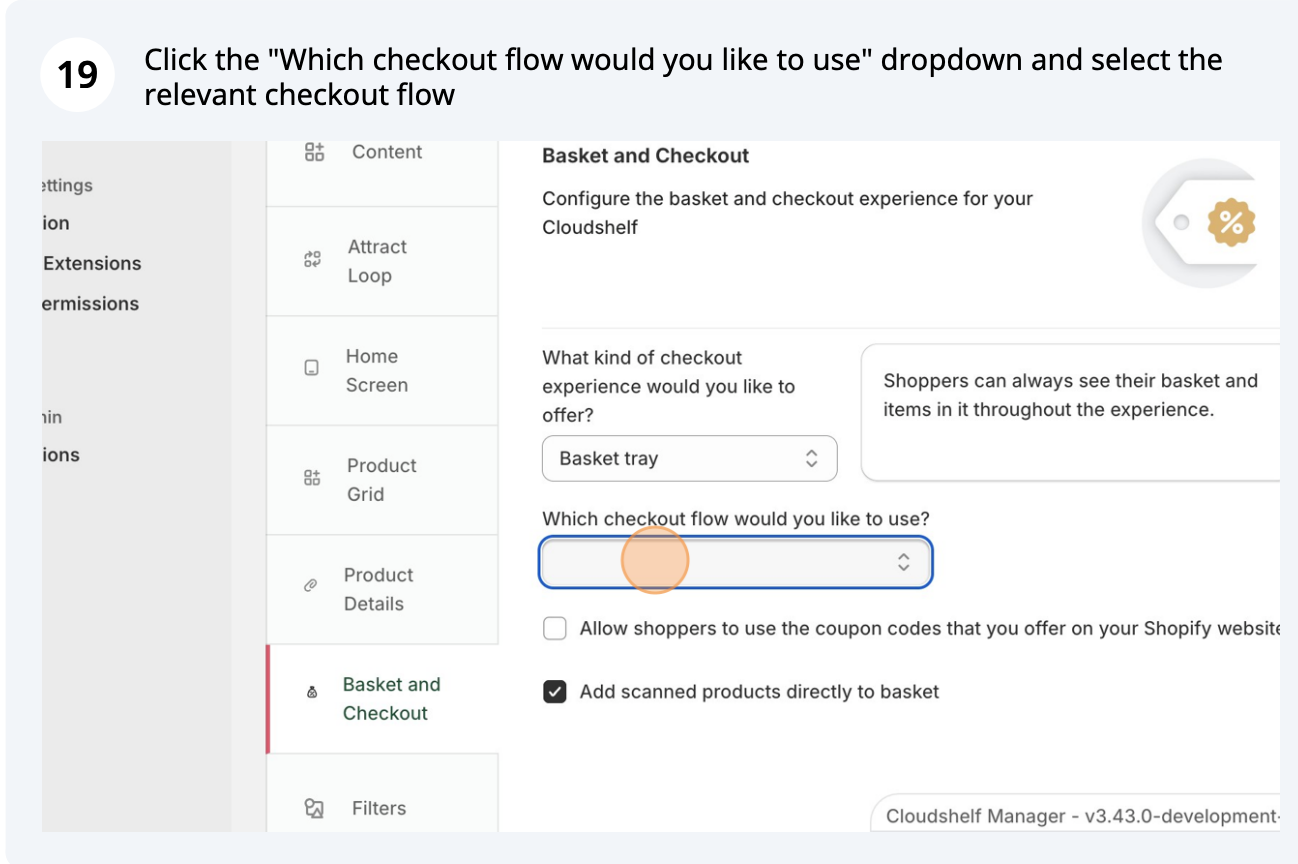
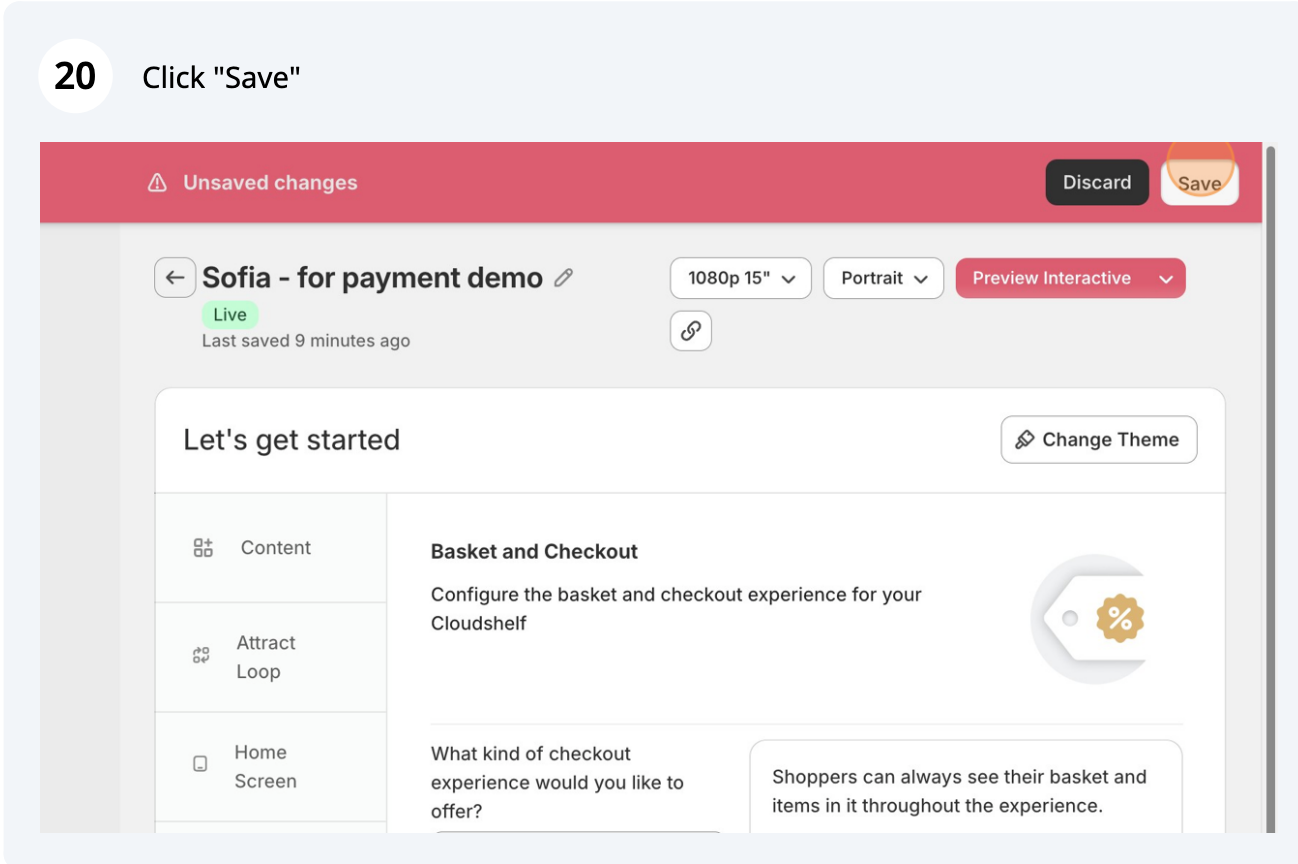
Attribuez votre processus de paiement à votre compte « Cloudshelf  » (capture d'écran 1 sur 4)
Attribuez votre processus de paiement à votre compte « Cloudshelf  » (capture d'écran 2 sur 4)
Attribuez votre processus de paiement à votre compte « Cloudshelf  » (capture d'écran 3 sur 4)
Attribuez votre processus de paiement à votre compte « Cloudshelf  » (capture d'écran 4 sur 4)
Si vous n'installez pas de terminal de paiement physique et que vous utilisez la fonctionnalité de paiement sans contact de Viva, vous pouvez vous arrêter ici et vous rendre sur votre appareil pour tester votre nouveau processus de paiement. Si vous installez un terminal de paiement, passez à la section suivante.

Enregistrez votre identifiant de terminal pour connecter votre terminal de paiement Viva à votre appareil
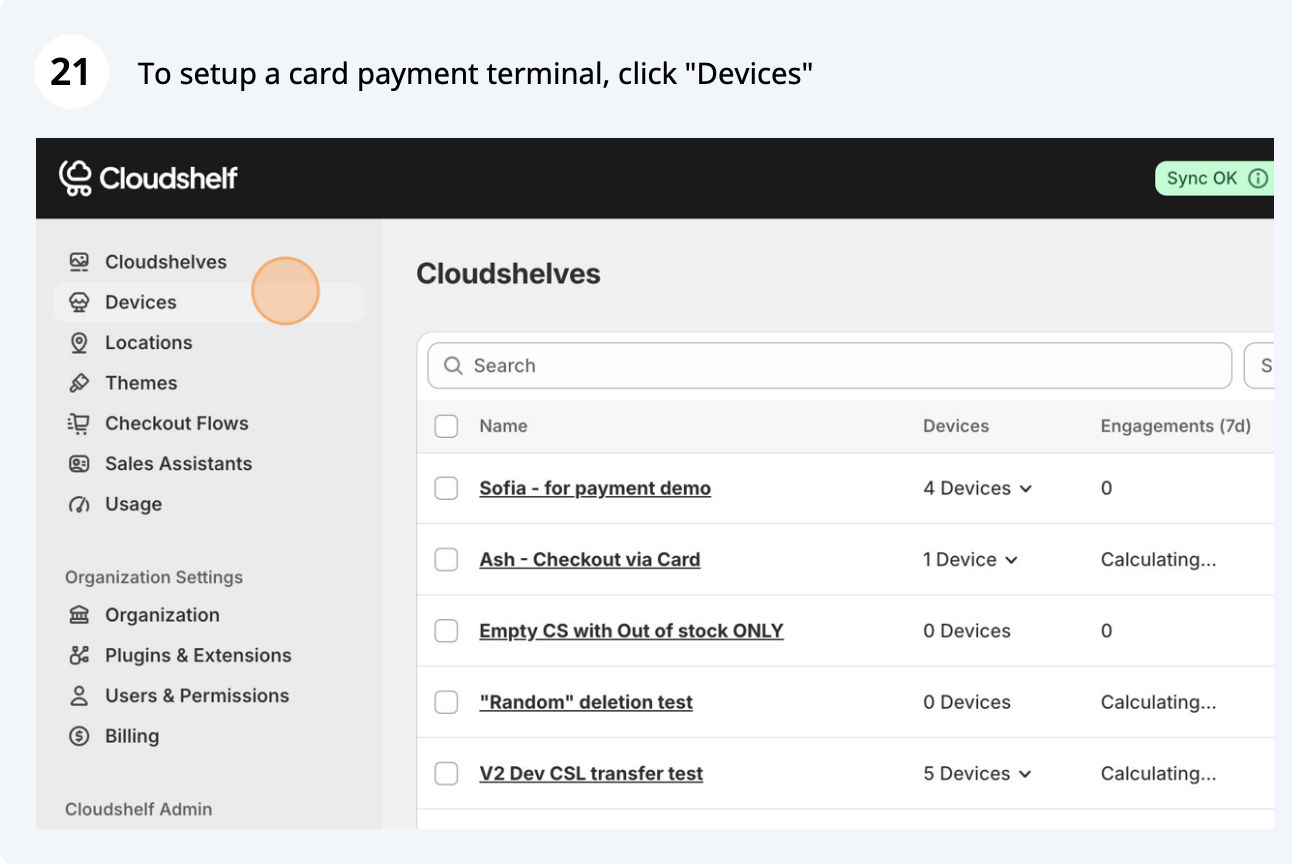
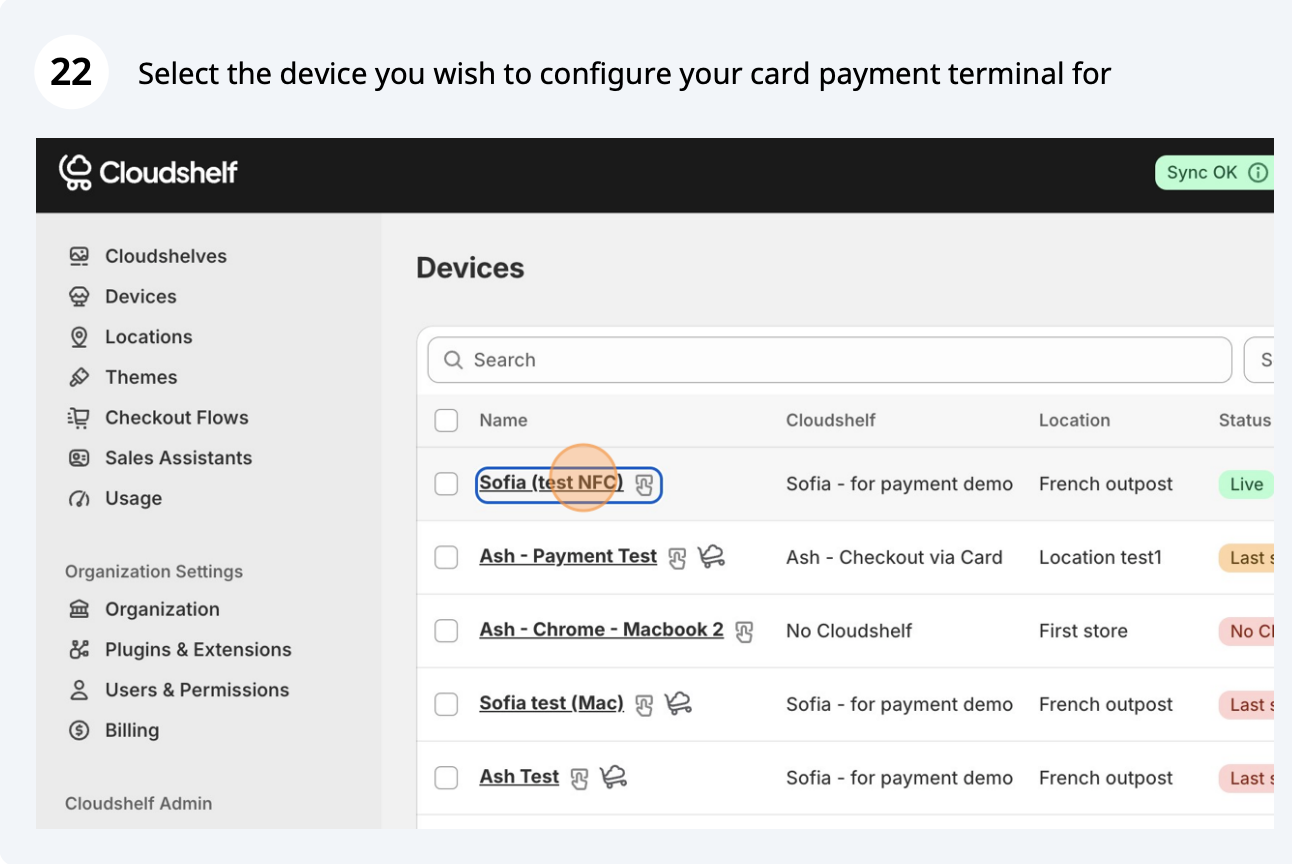
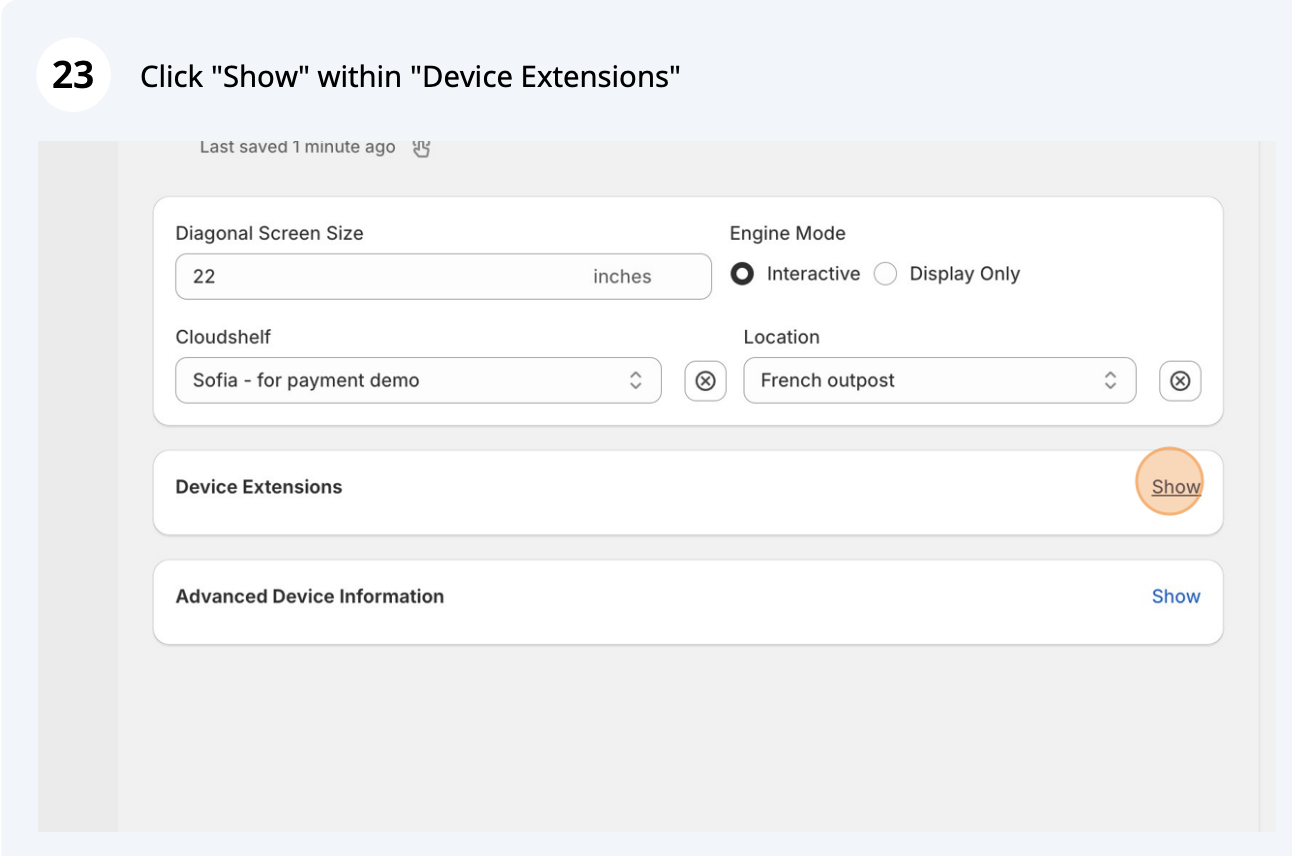
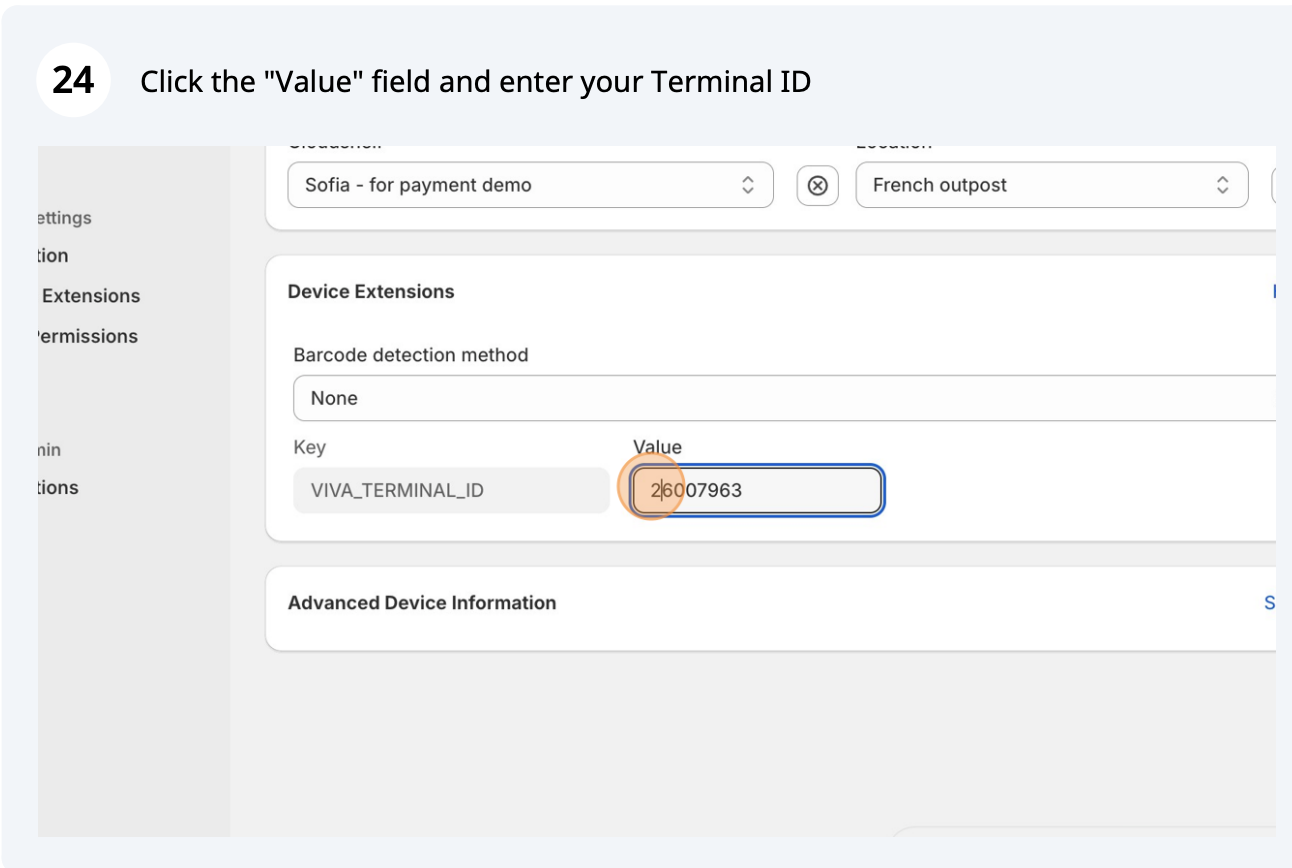
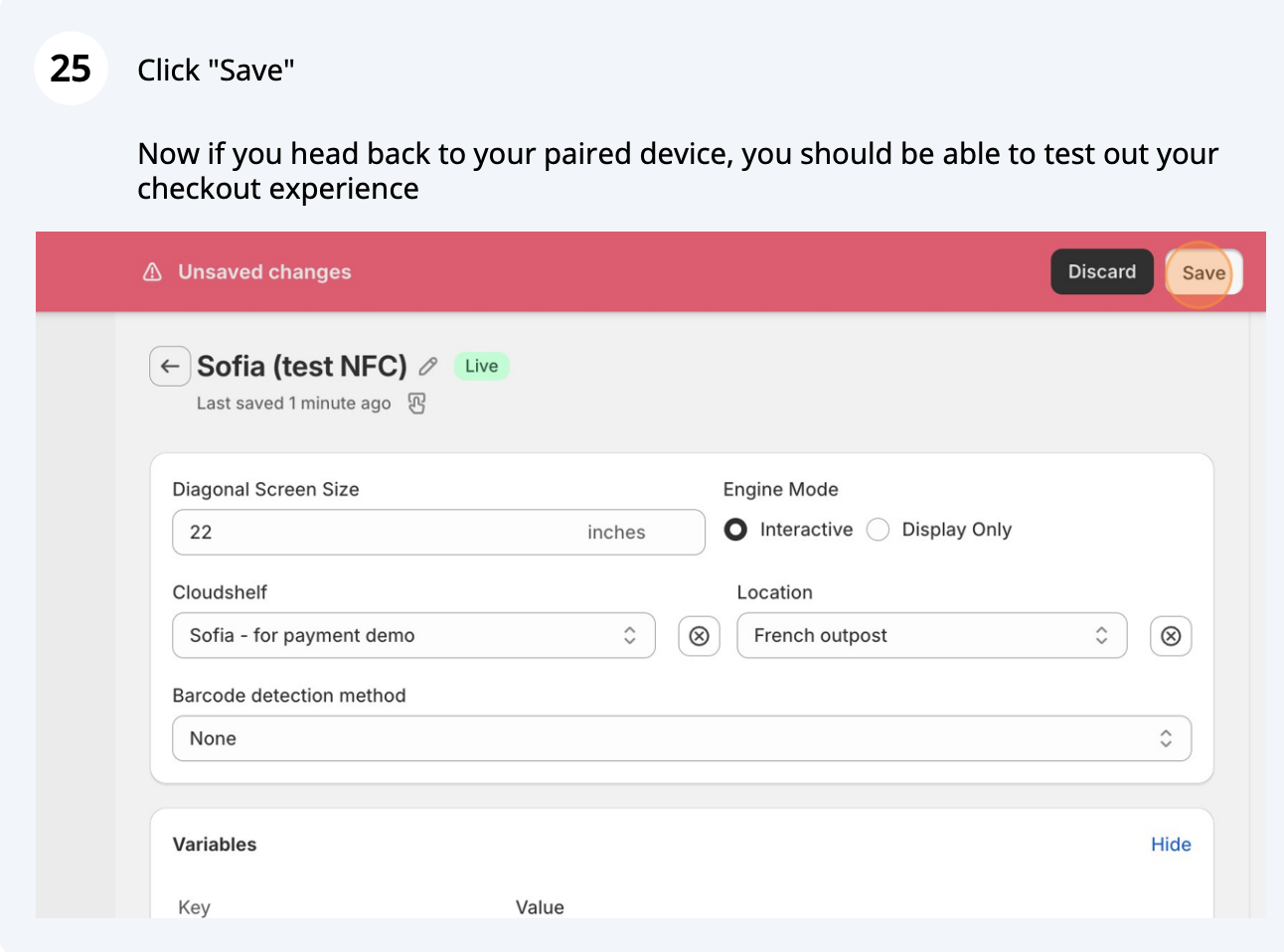
Enregistrez votre identifiant de terminal (capture d'écran 1 sur 5)
Enregistrez votre identifiant de terminal (capture d'écran n° 2 sur 5)
Enregistrez votre identifiant de terminal (capture d'écran n° 3 sur 5)
Enregistrez votre identifiant de terminal (capture d'écran n° 4 sur 5)
Enregistrez votre identifiant de terminal (capture d'écran n° 5 sur 5)

Foire aux questions

Cela vous a-t-il été utile ?
Merci pour vos commentaires.
Vous êtes toujours bloqué ?
Indiquez-nous le modèle de l'appareil et ce qui s'affiche à l'écran. Nous répondons généralement dans un délai d'un jour ouvré.