Comment ajouter une bannière personnalisée à votre Cloudshelf

Des captures d'écran étape par étape pour télécharger votre propre image et l'utiliser comme bannière en plein écran sur votre site Cloudshelf.

Dernière mise à jour
24 janvier 2023

Voici quelques étapes rapides pour créer une bannière personnalisée pour votre site Cloudshelf:
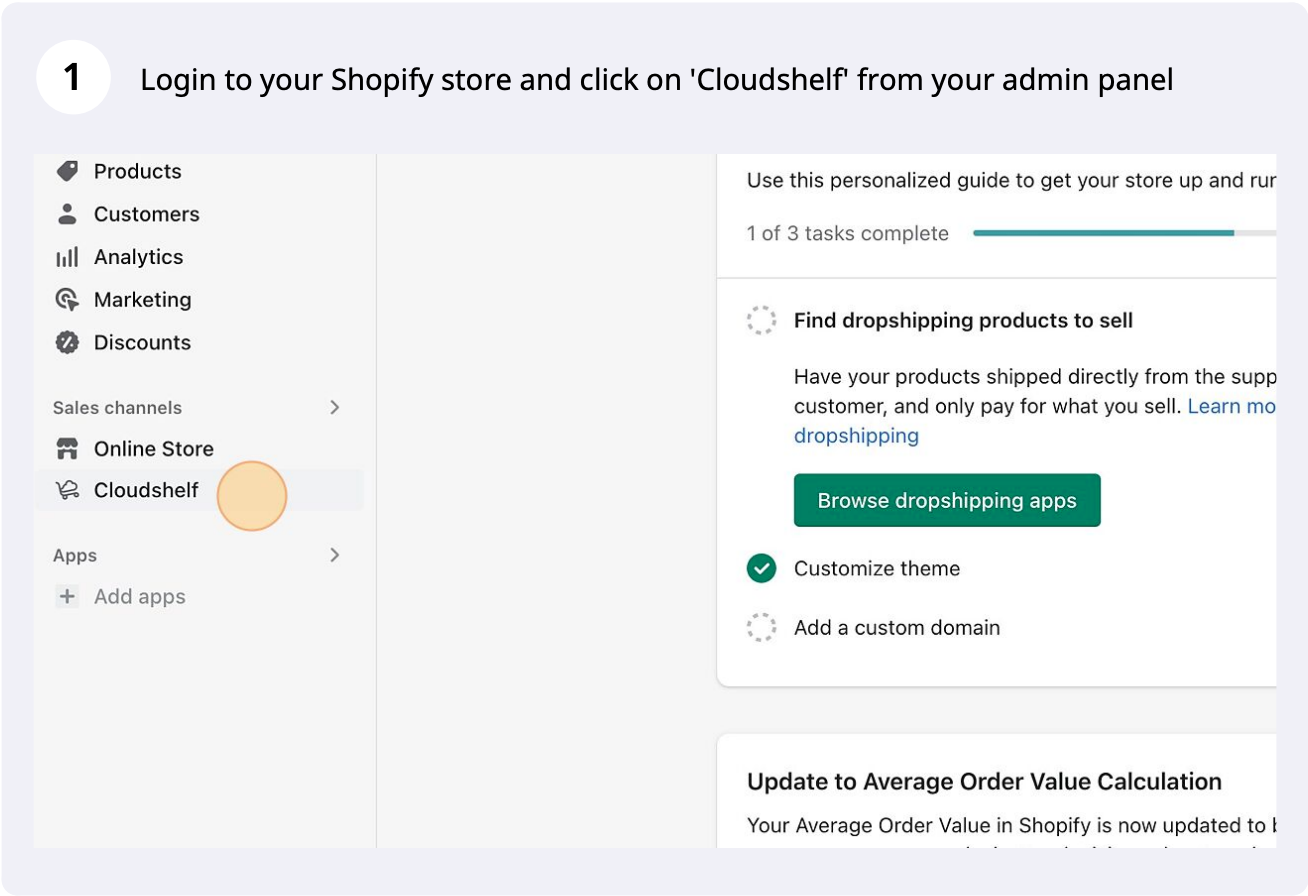
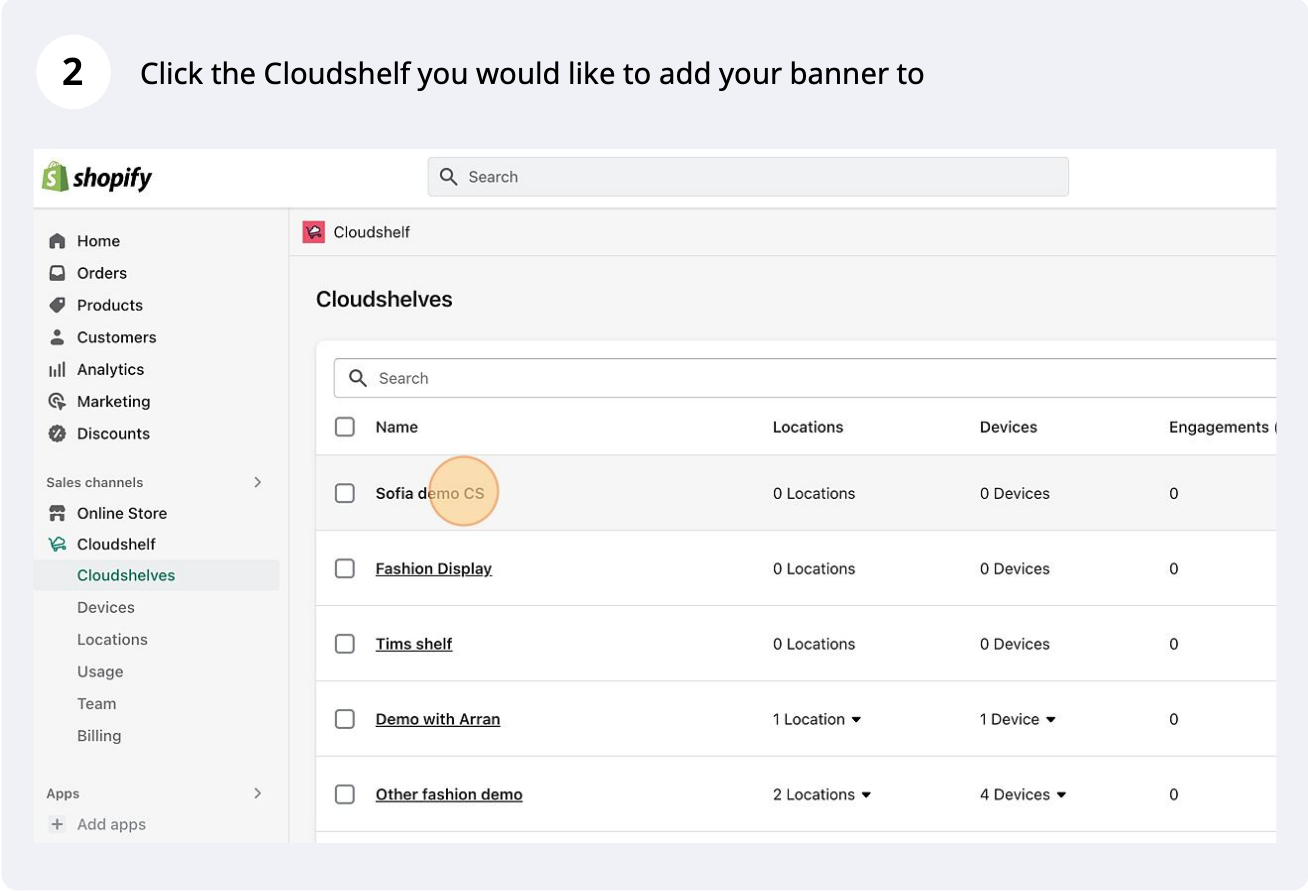
Bannière d'écran personnalisée, étape 1 sur 14
Bannière d'écran personnalisée, étape 2 sur 14
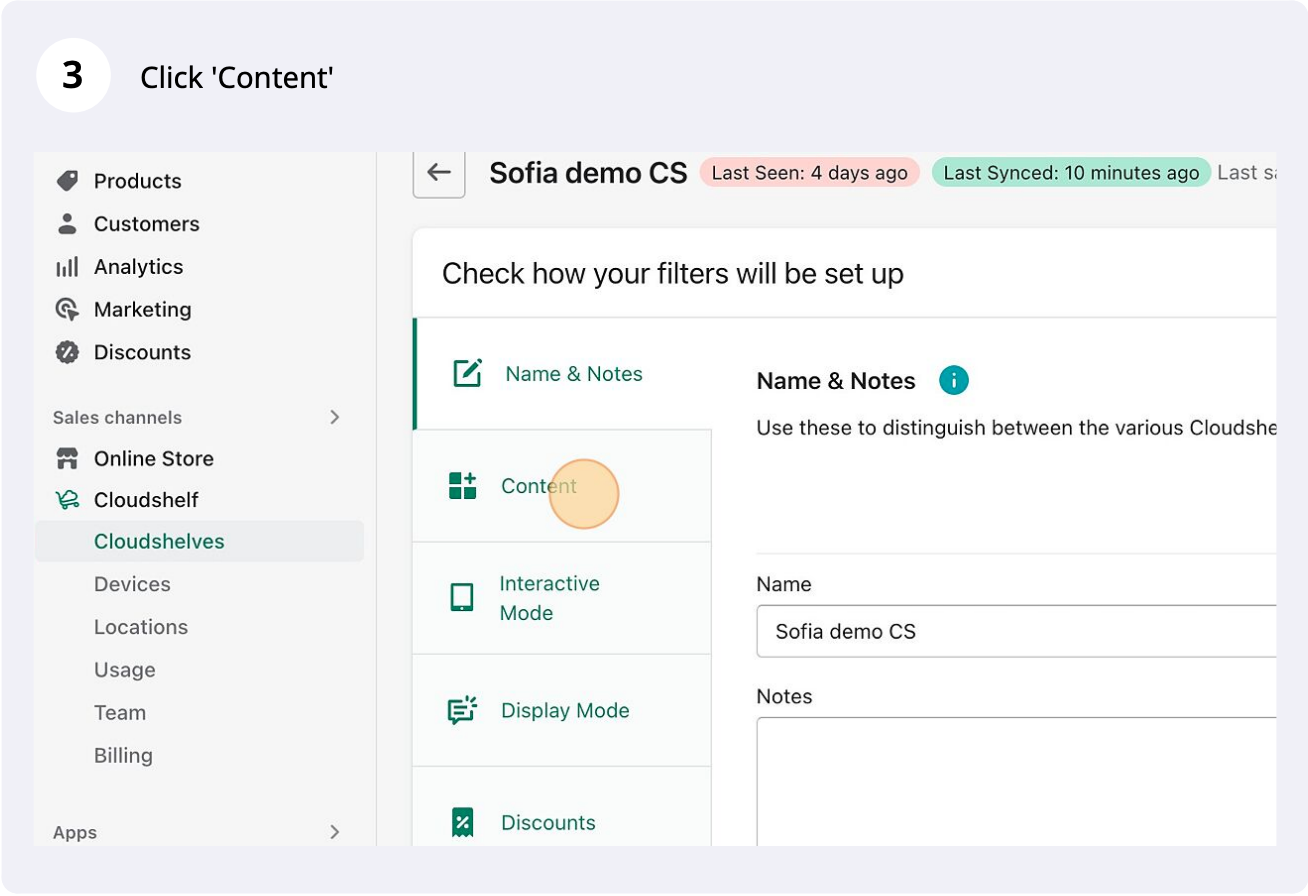
Bannière d'écran personnalisée, étape 3 sur 14
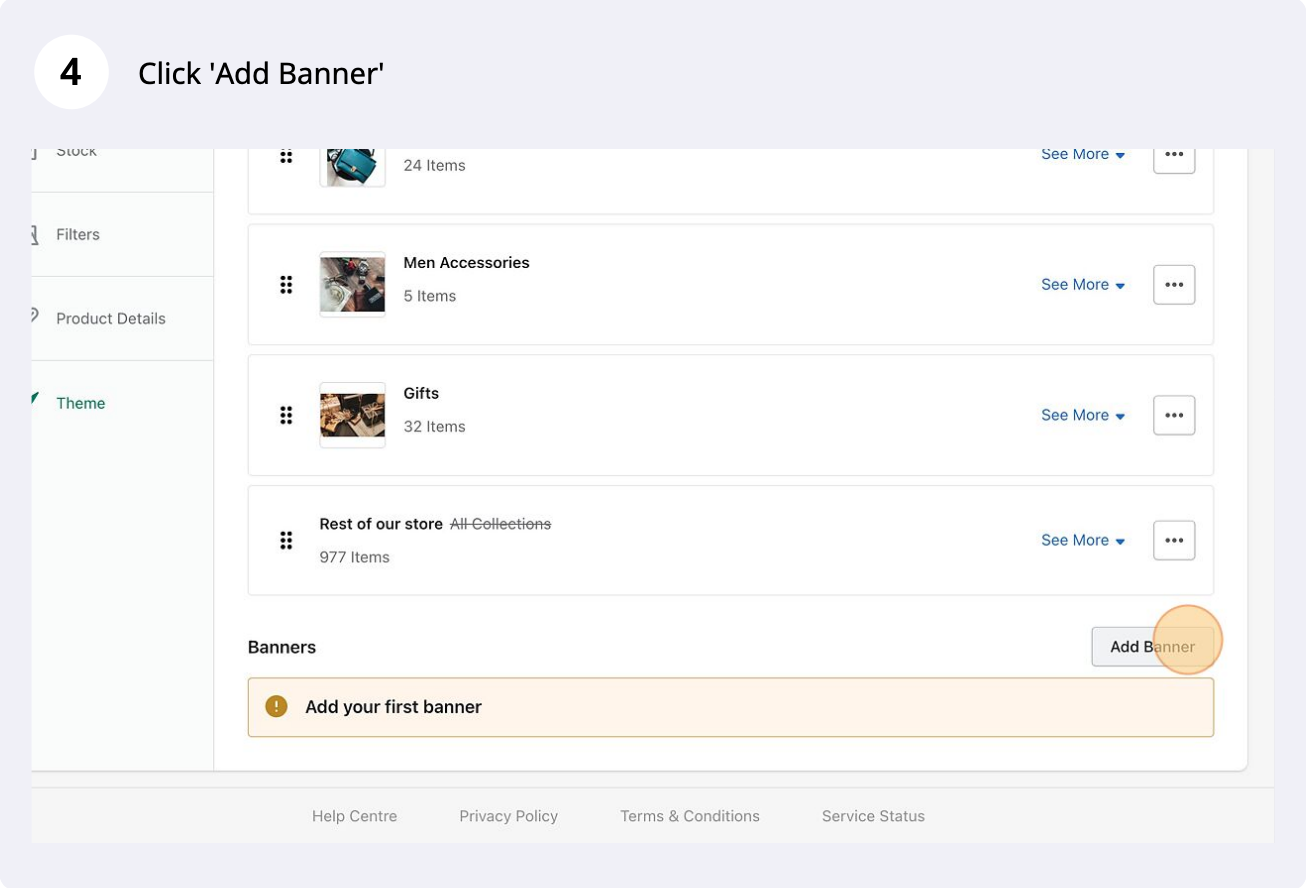
Bannière d'écran personnalisée, étape 4 sur 14
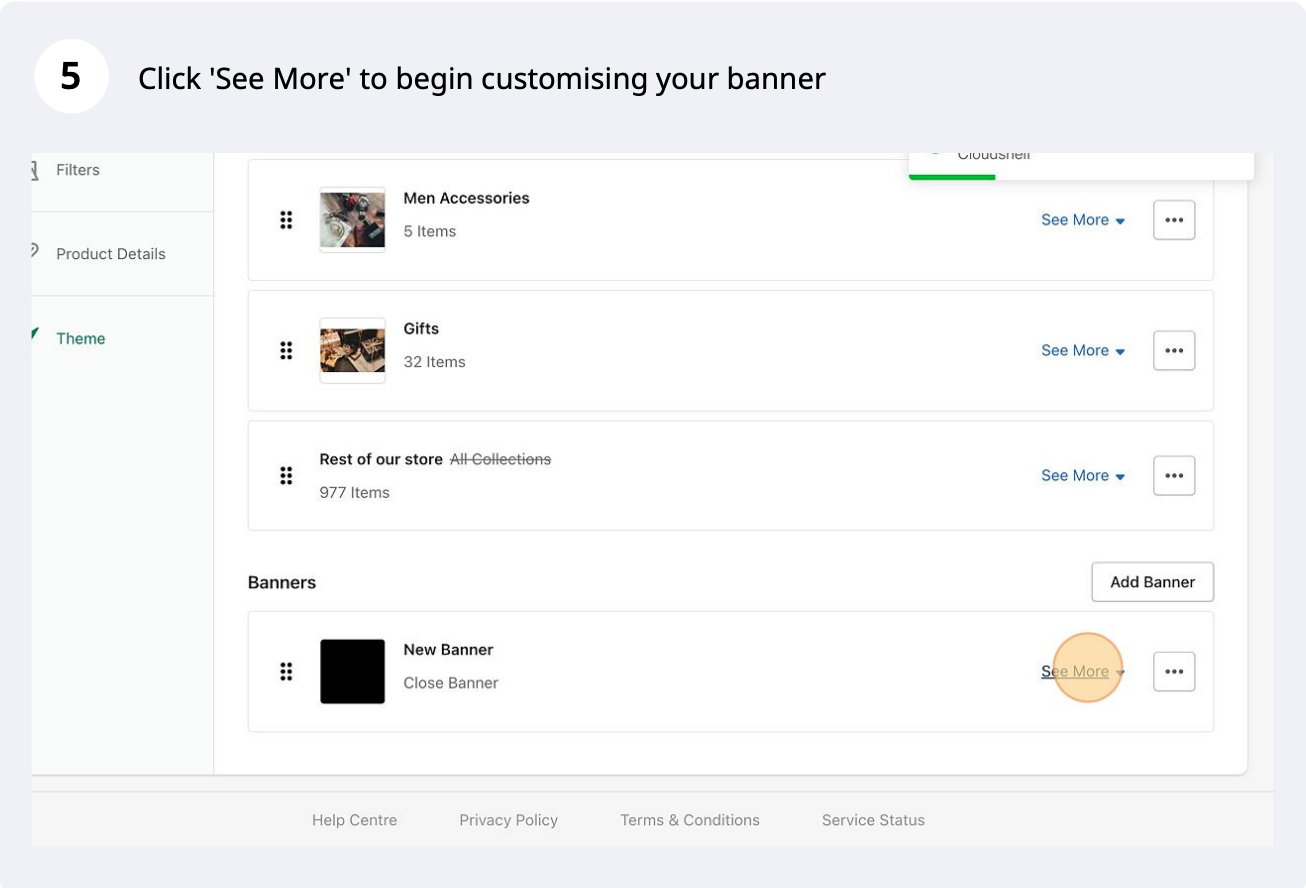
Bannière d'écran personnalisée, étape 5 sur 14
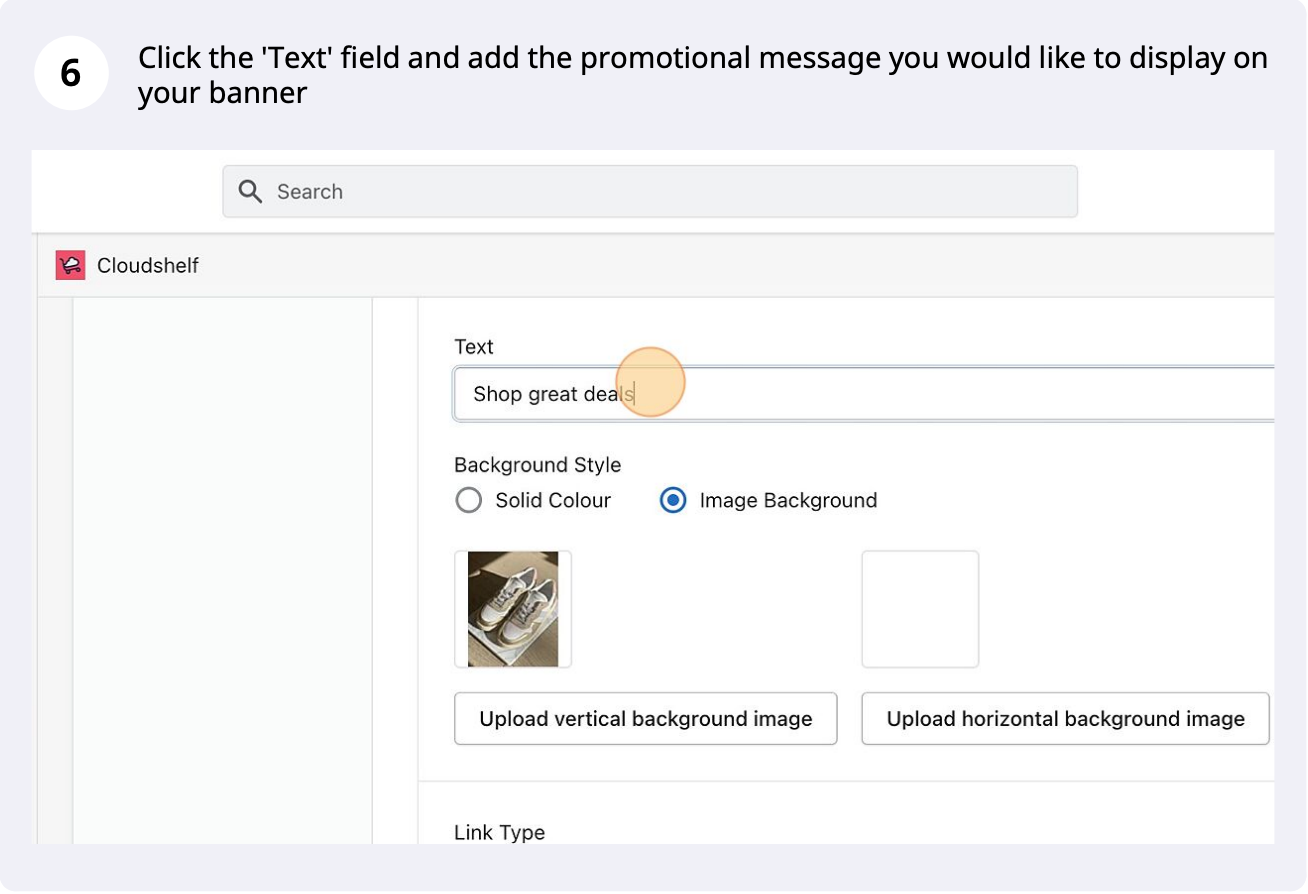
Bannière d'écran personnalisée, étape 6 sur 14
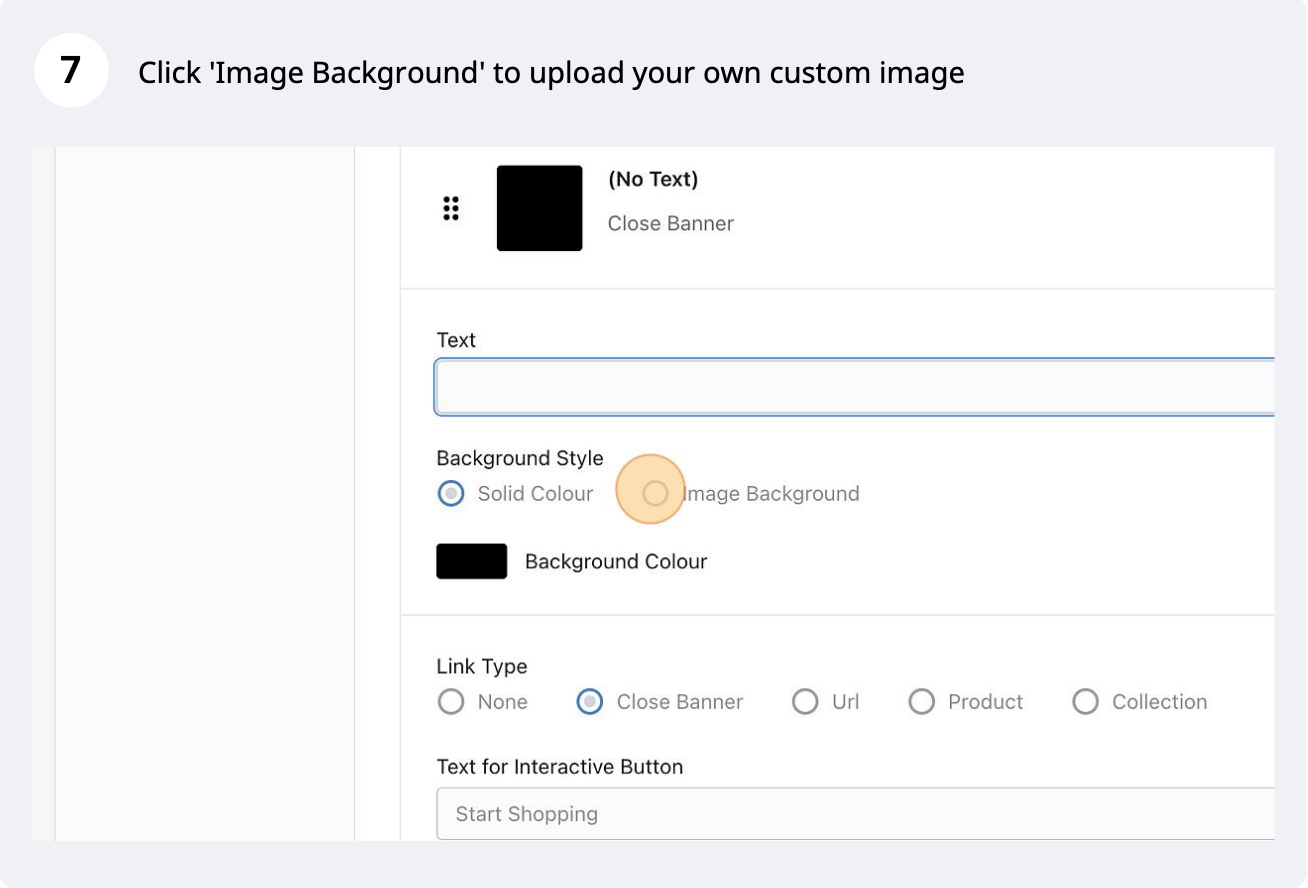
Bannière d'écran personnalisée, étape 7 sur 14
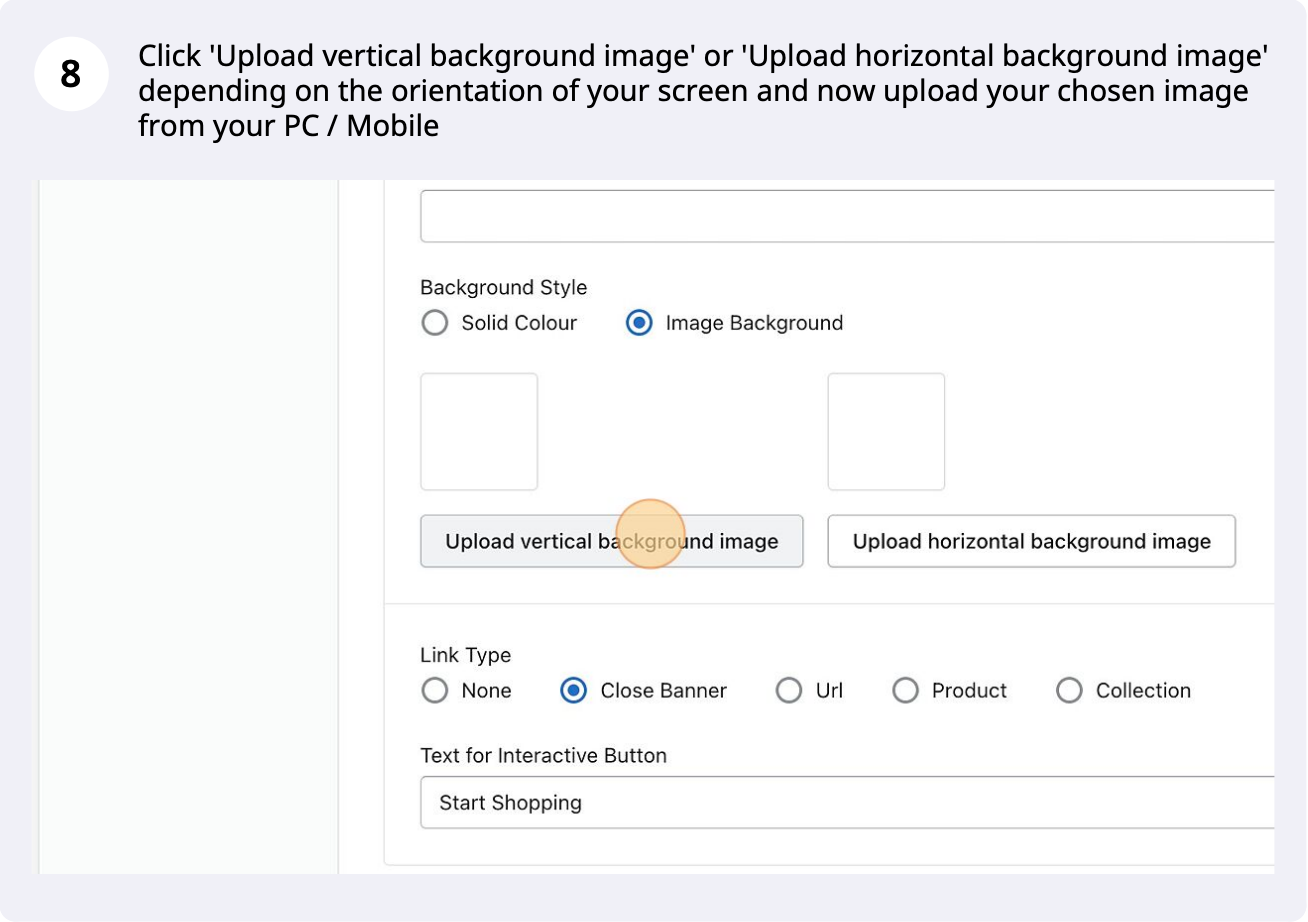
Bannière d'écran personnalisée, étape 8 sur 14
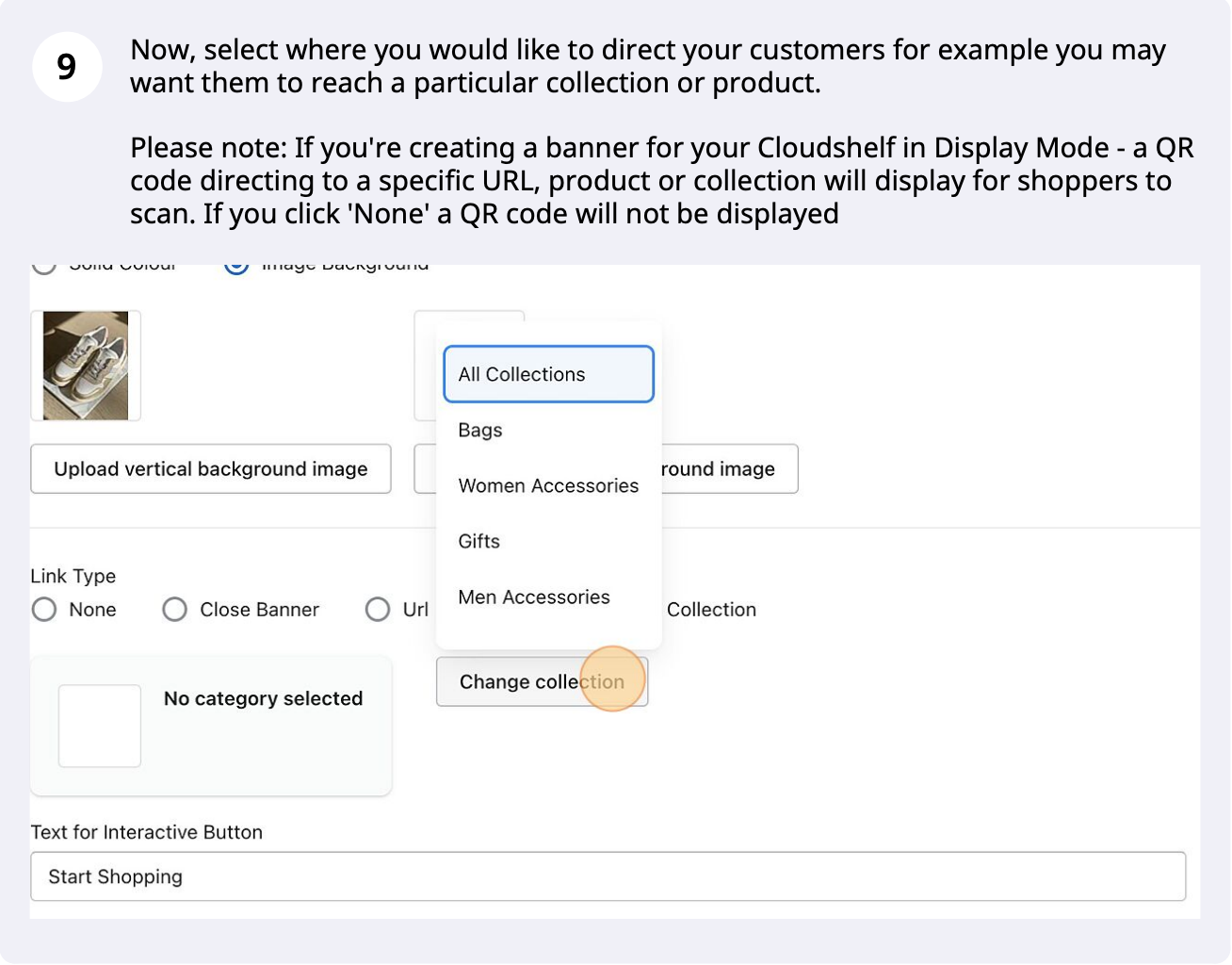
Bannière d'écran personnalisée, étape 9 sur 14
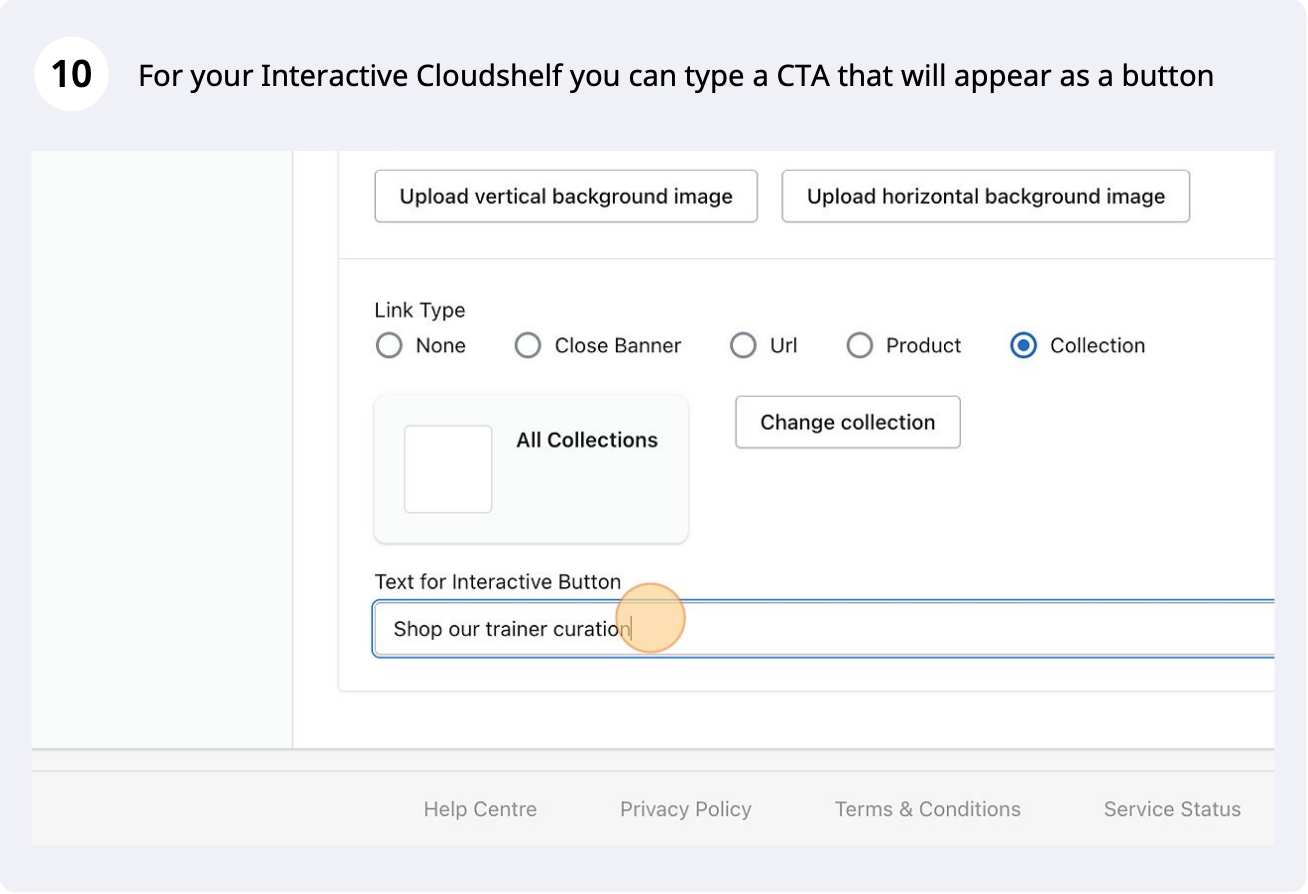
Bannière d'écran personnalisée, étape 10 sur 14
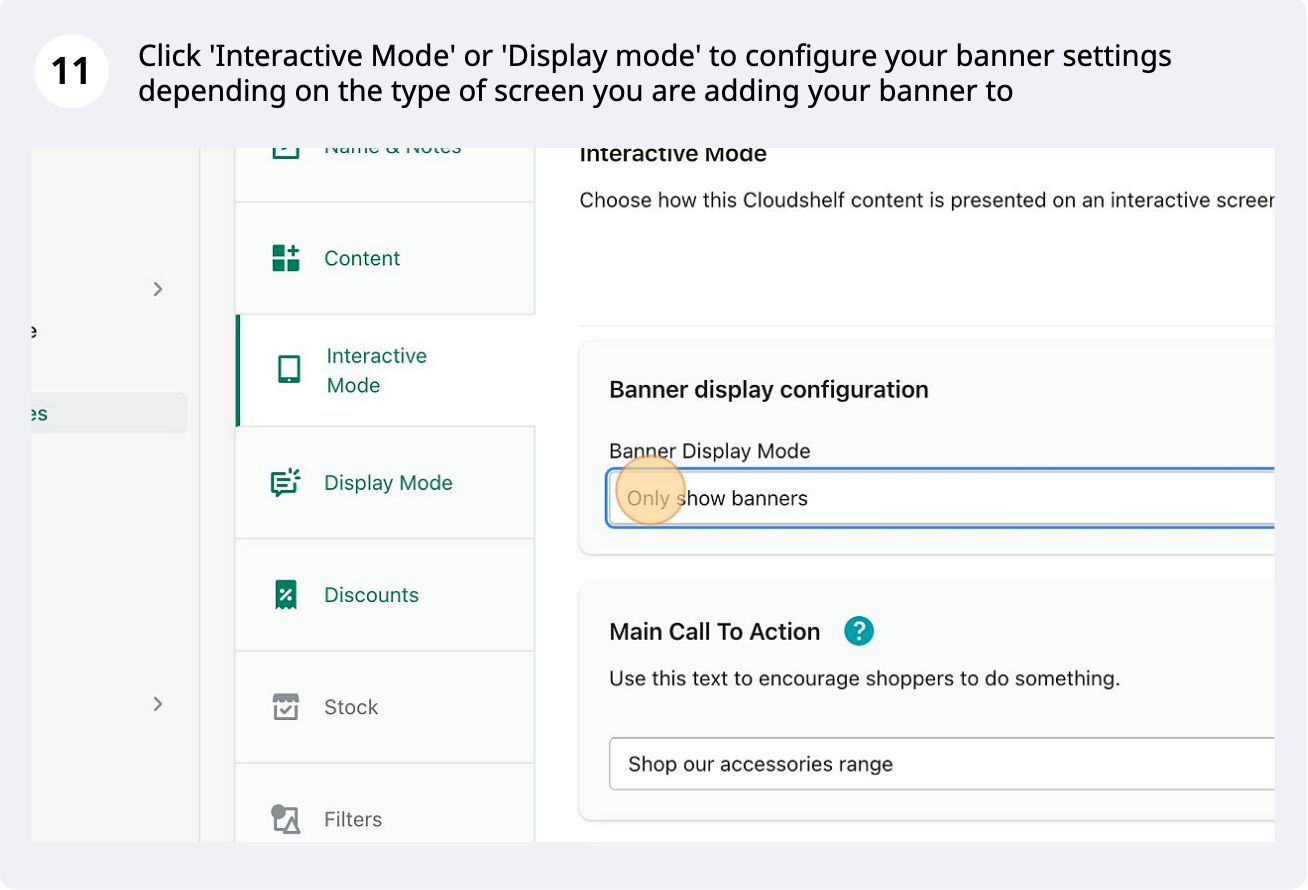
Bannière d'écran personnalisée, étape 11 sur 14
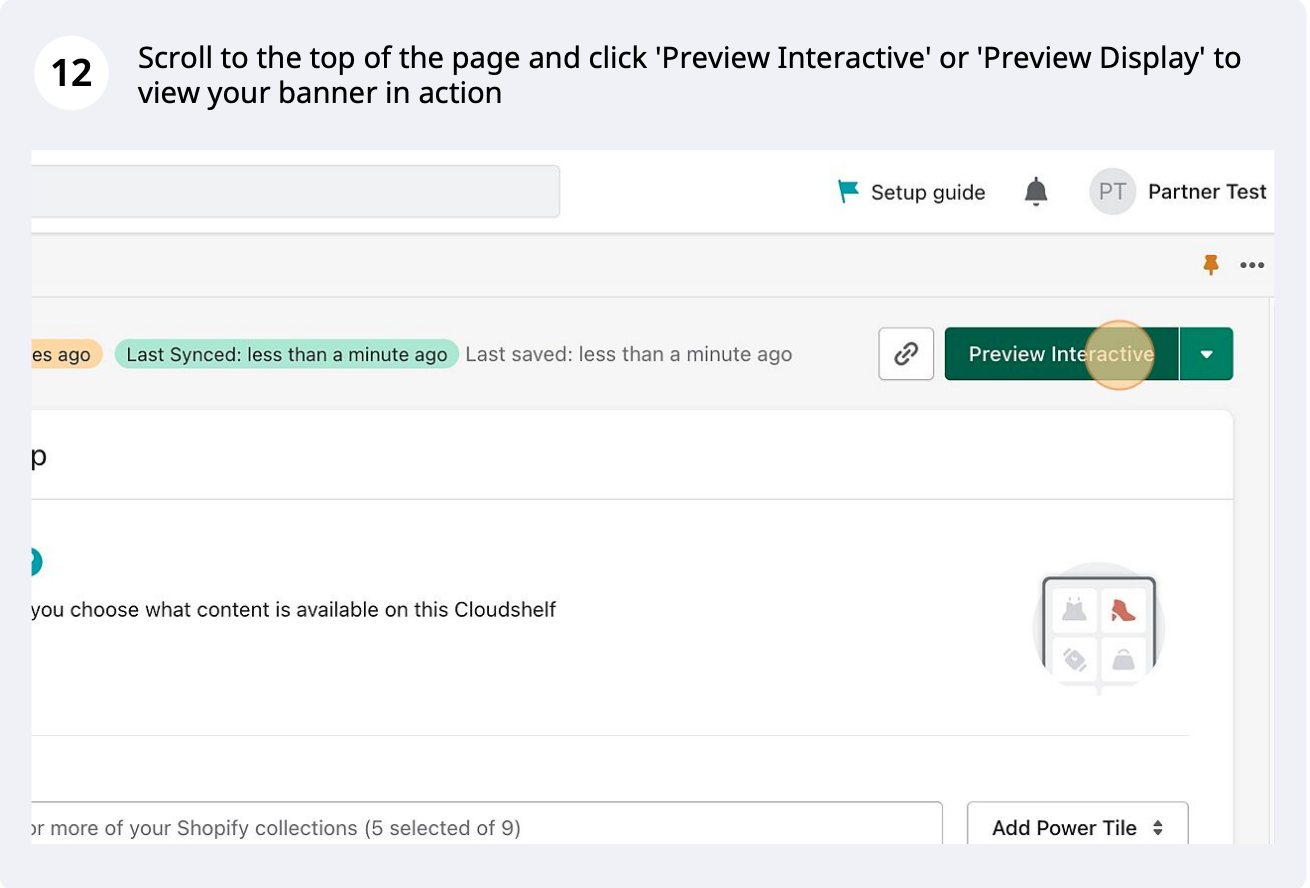
Bannière d'écran personnalisée, étape 12 sur 14
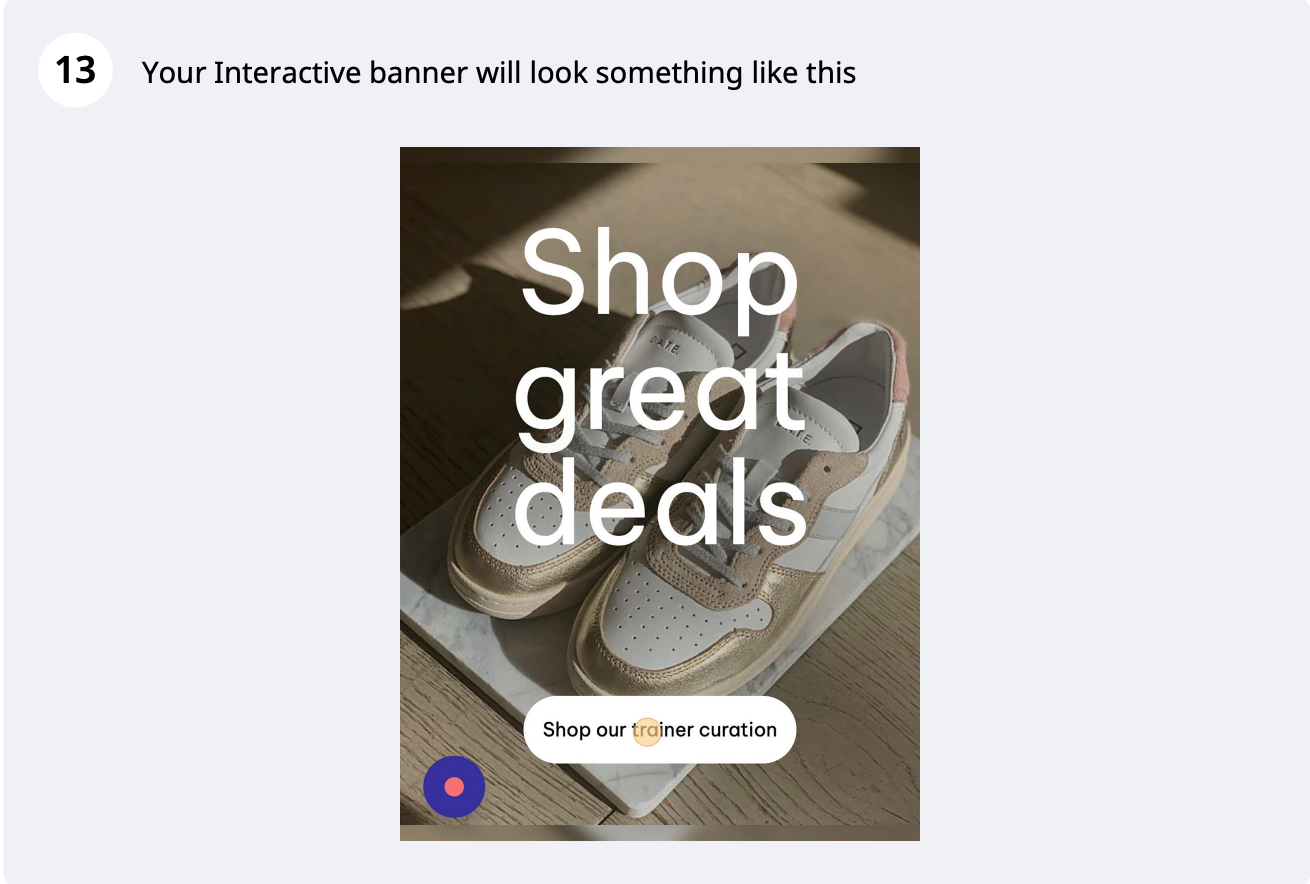
Bannière d'écran personnalisée, étape 13 sur 14
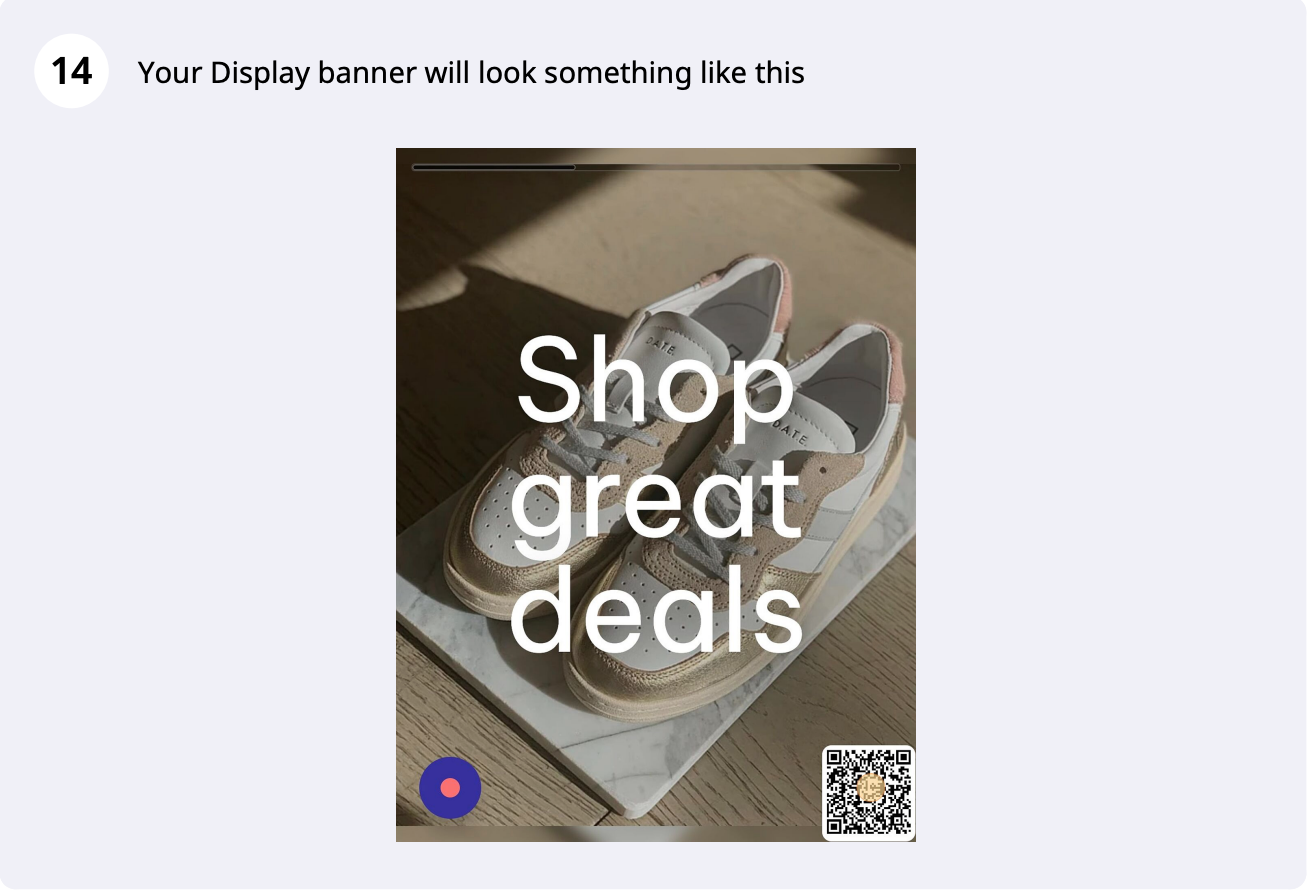
Bannière d'écran personnalisée, étape 14 sur 14

Vous préférez créer une bannière d'écran simple ? Suivez notre guide pour ajouter une bannière d'écran simple.

Si vous avez besoin d'aide à ce sujet, contactez notre équipe d'assistance à l'adresse support@cloudshelf.ai.

Foire aux questions

Cela vous a-t-il été utile ?
Merci pour vos commentaires.
Vous êtes toujours bloqué ?
Indiquez-nous le modèle de l'appareil et ce qui s'affiche à l'écran. Nous répondons généralement dans un délai d'un jour ouvré.