Pour commencer : catégories de la page d'accueil

Dimensions des images et bonnes pratiques pour votre écran d'accueil, ainsi que les étapes à suivre pour importer des images de catégorie, redimensionner les vignettes, ajouter votre logo et masquer le cadre.

Dernière mise à jour
25 juillet 2024

Pour vous aider à créer la page d'accueil Cloudshelf la plus attrayante possible pour vos bornes en magasin, nous avons préparé un guide présentant les bonnes pratiques à suivre lors de la configuration de votre contenu Cloudshelf .

Bonnes pratiques

  • Téléchargez des images en haute résolution d'environ 2 à 3 Mo.
  • Utilisez des images en 1080p, au format paysage ou portrait, selon l'orientation de vos écrans.
  • Les images des groupes de produits doivent être carrées, au format 1080 x 1080 px.
    • Lorsque vous affichez les vignettes de vos produits au format « large » ou « haut », utilisez des images en 1080p, en mode paysage ou portrait, pour obtenir la meilleure mise en page possible.
    • 1 080 × 1 920 : format portrait
    • 1920 x 1080 : mode paysage
  • Privilégiez des images de style de vie de grande qualité pour mettre en valeur vos produits. Ce sont ces images qui s’affichent sur votre page d’accueil principale ; ce sont donc elles qui attirent l’attention des clients.

Téléchargez des images de catégorie qui reflètent votre marque

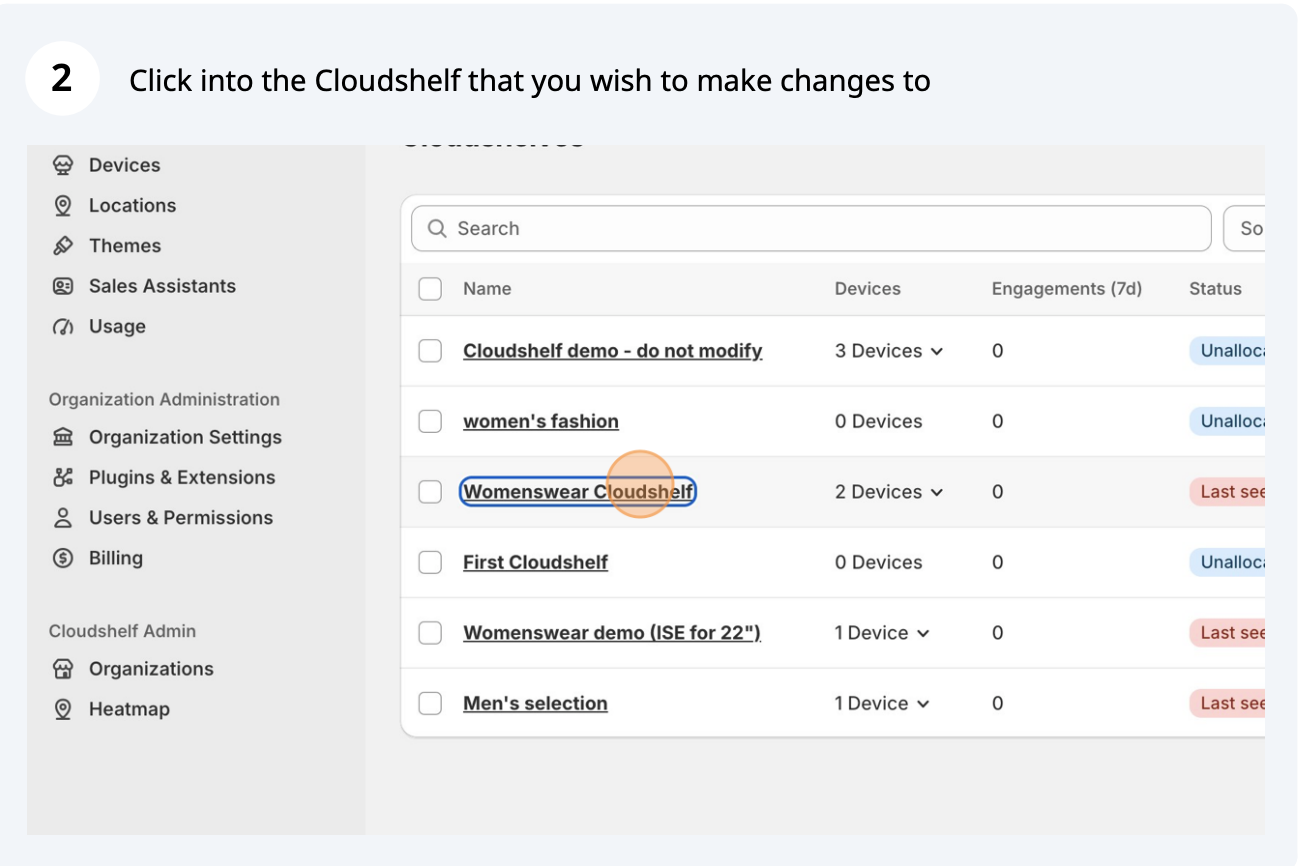
Importer des images de catégorie (capture d'écran 1 sur 7)
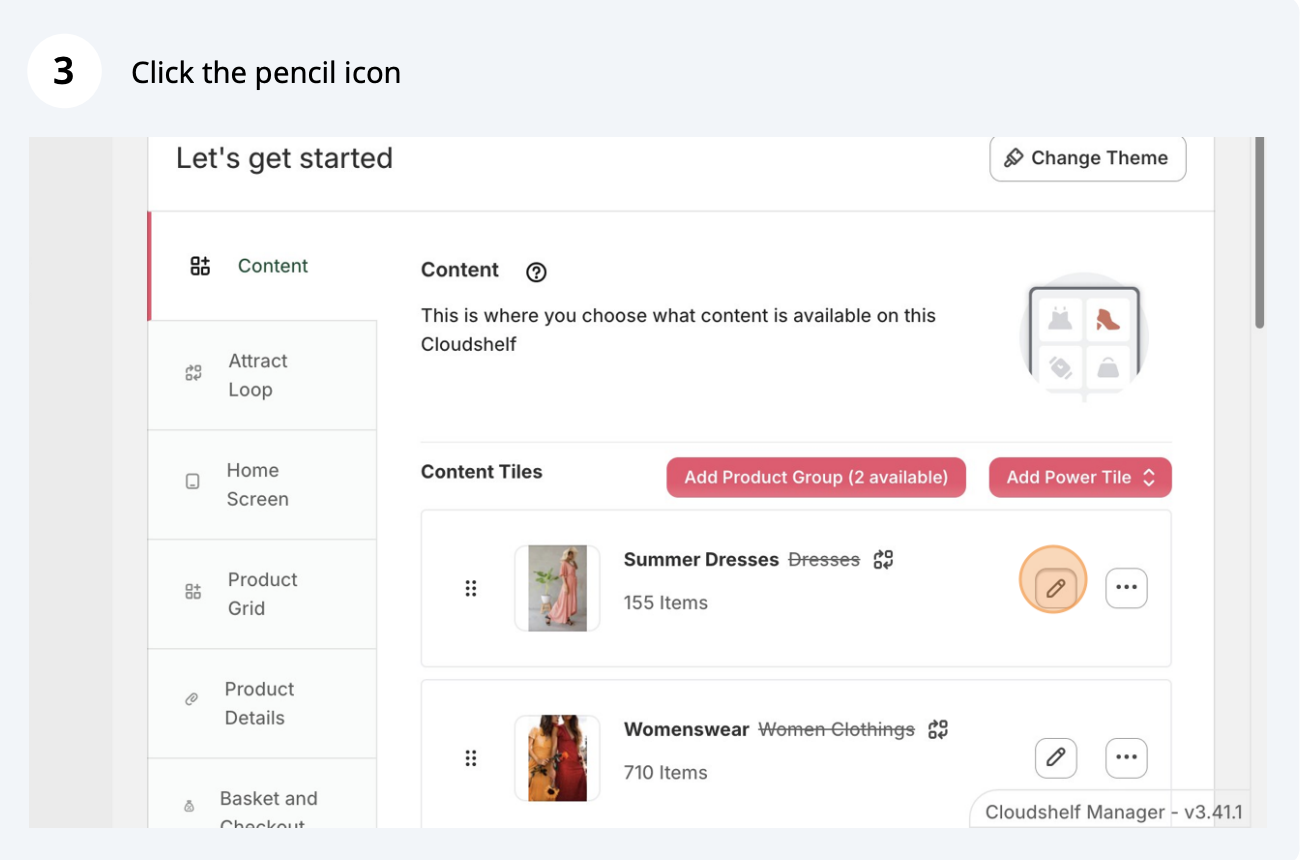
Importer des images de catégorie (capture d'écran n° 2 sur 7)
Importer des images de catégorie (capture d'écran 3 sur 7)
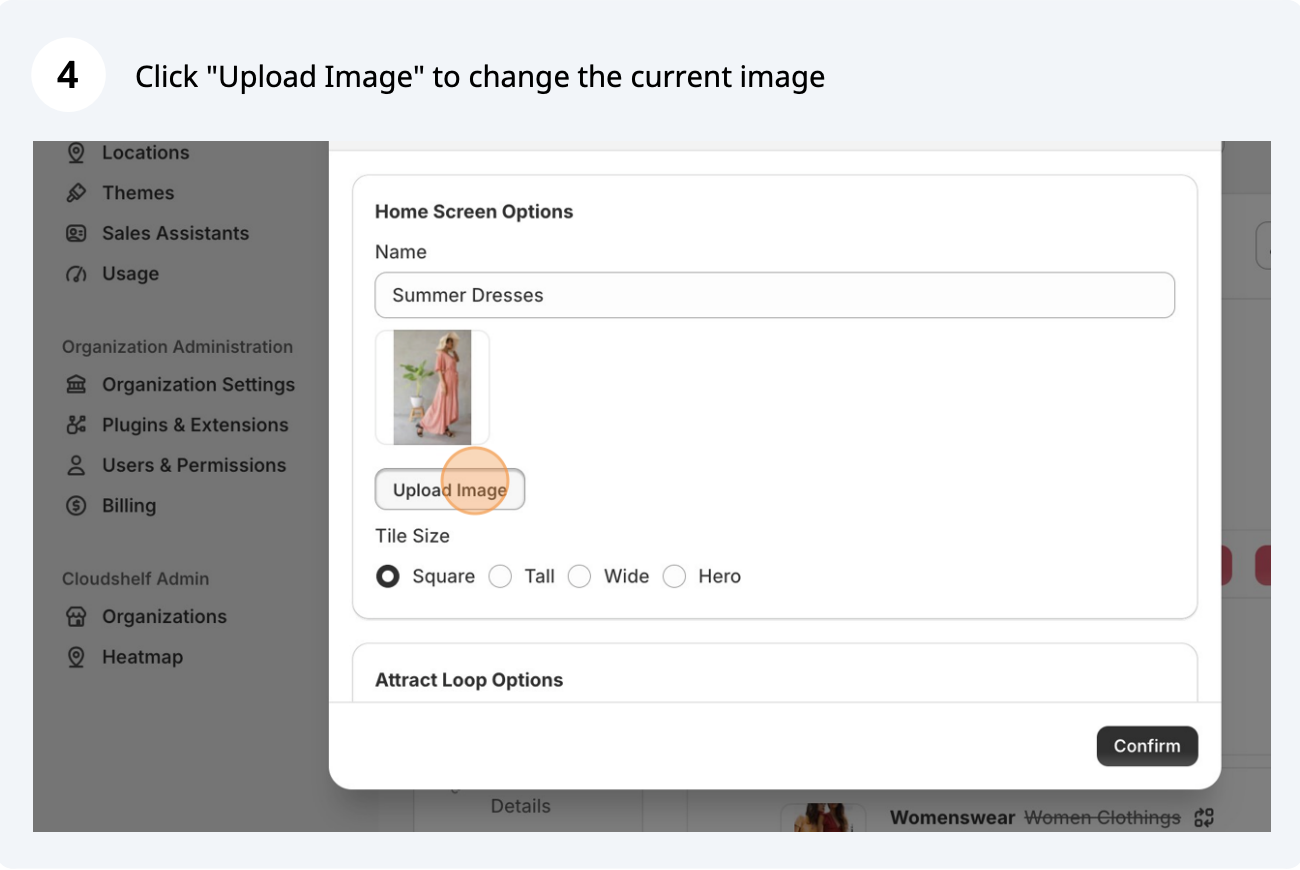
Importer des images de catégorie (capture d'écran 4 sur 7)
Importer des images de catégorie (capture d'écran n° 5 sur 7)
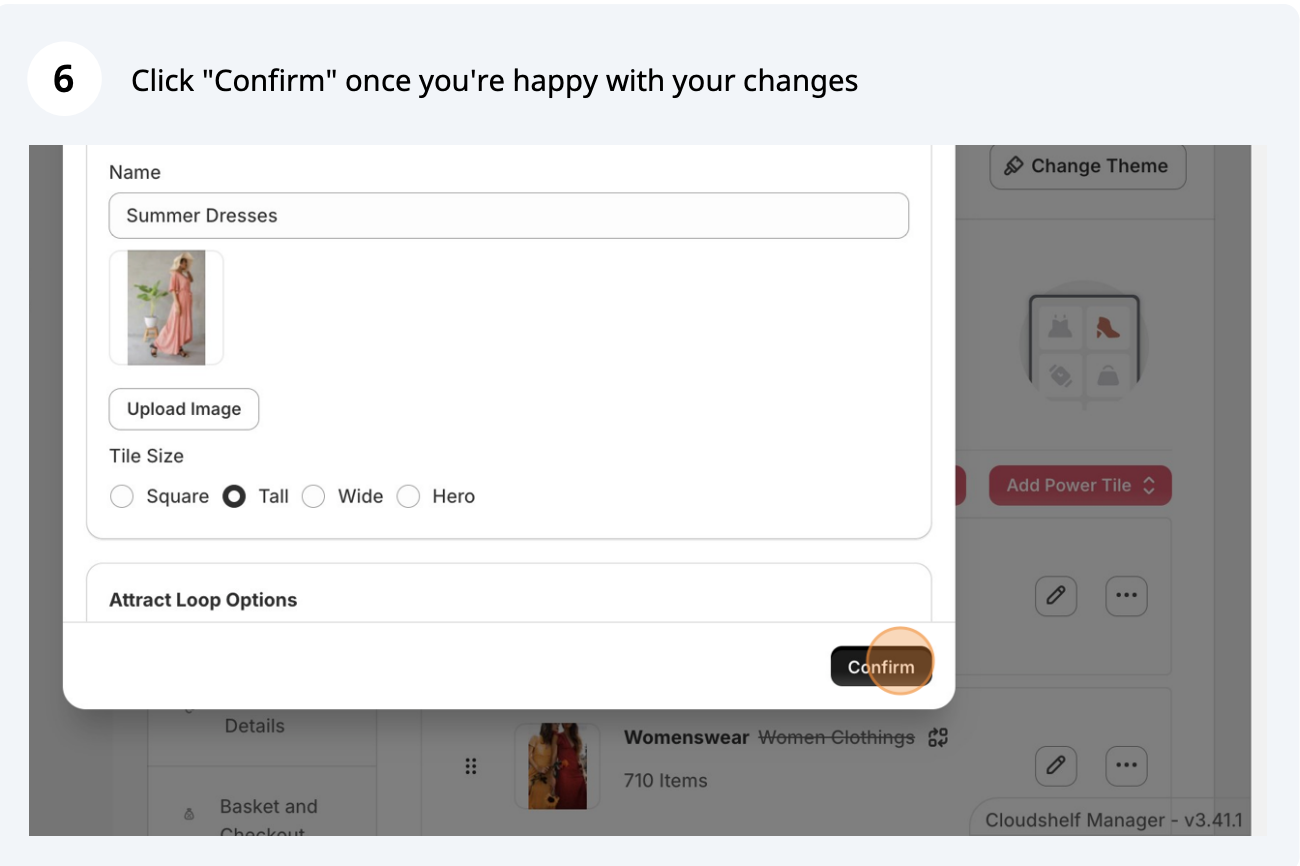
Importer des images de catégorie (capture d'écran 6 sur 7)
Importer des images de catégorie (capture d'écran 7 sur 7)

Modifier la taille des vignettes de catégorie
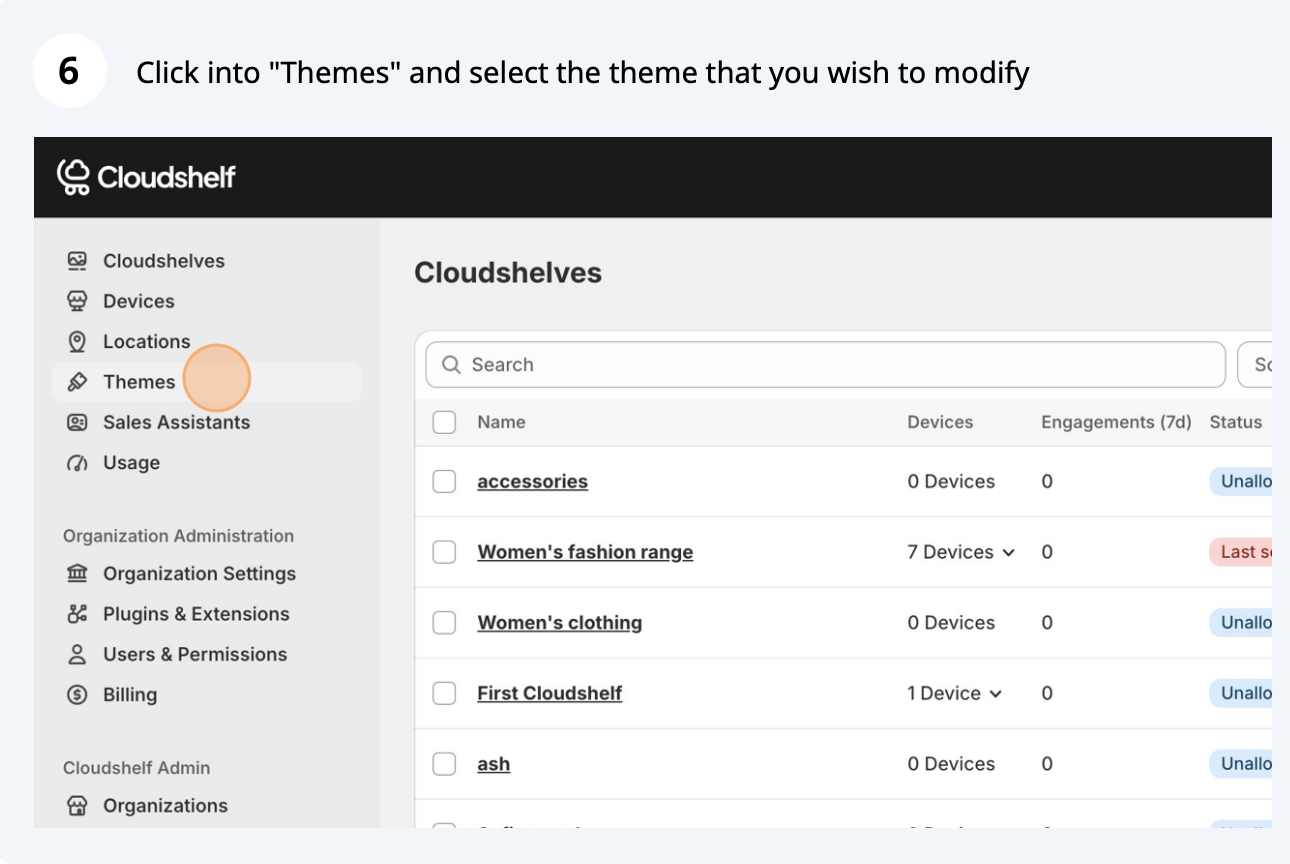
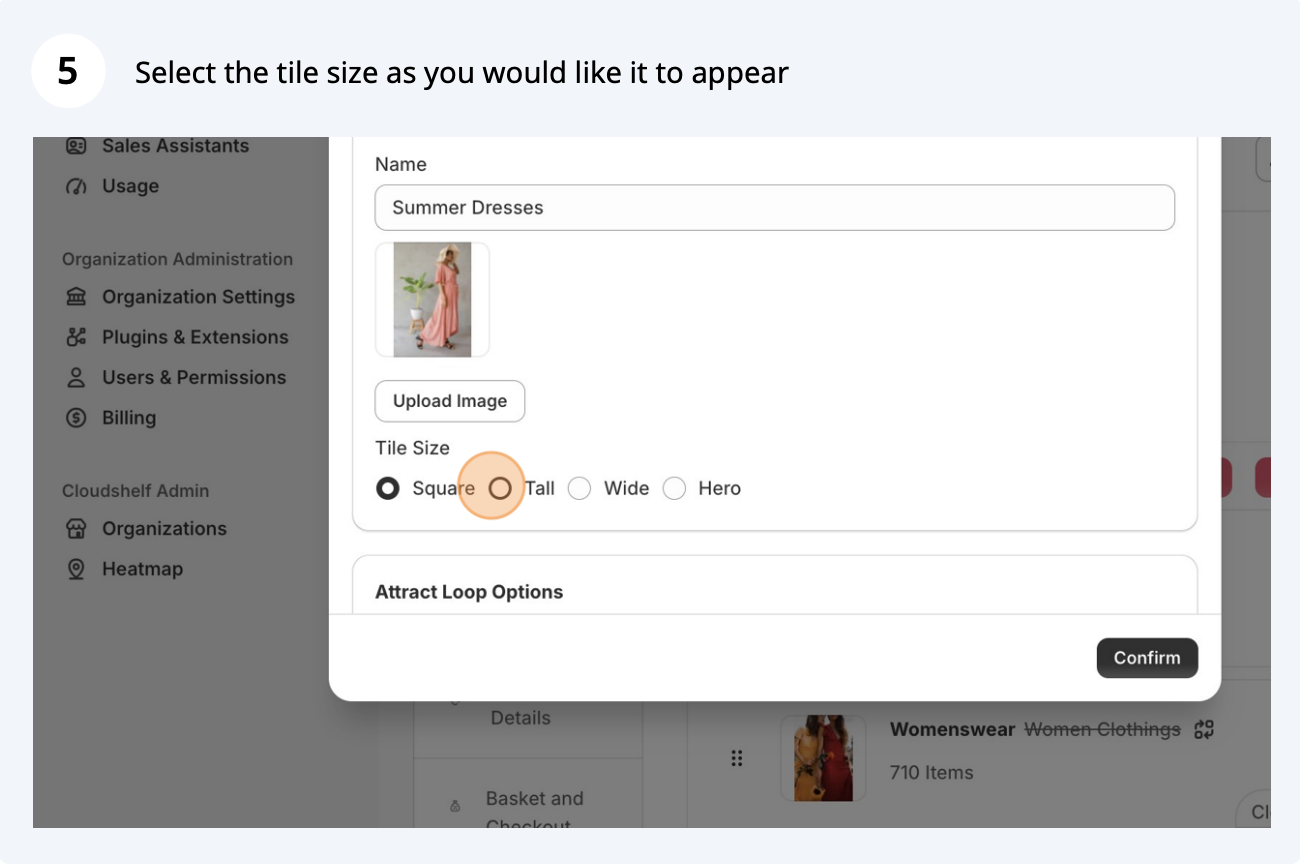
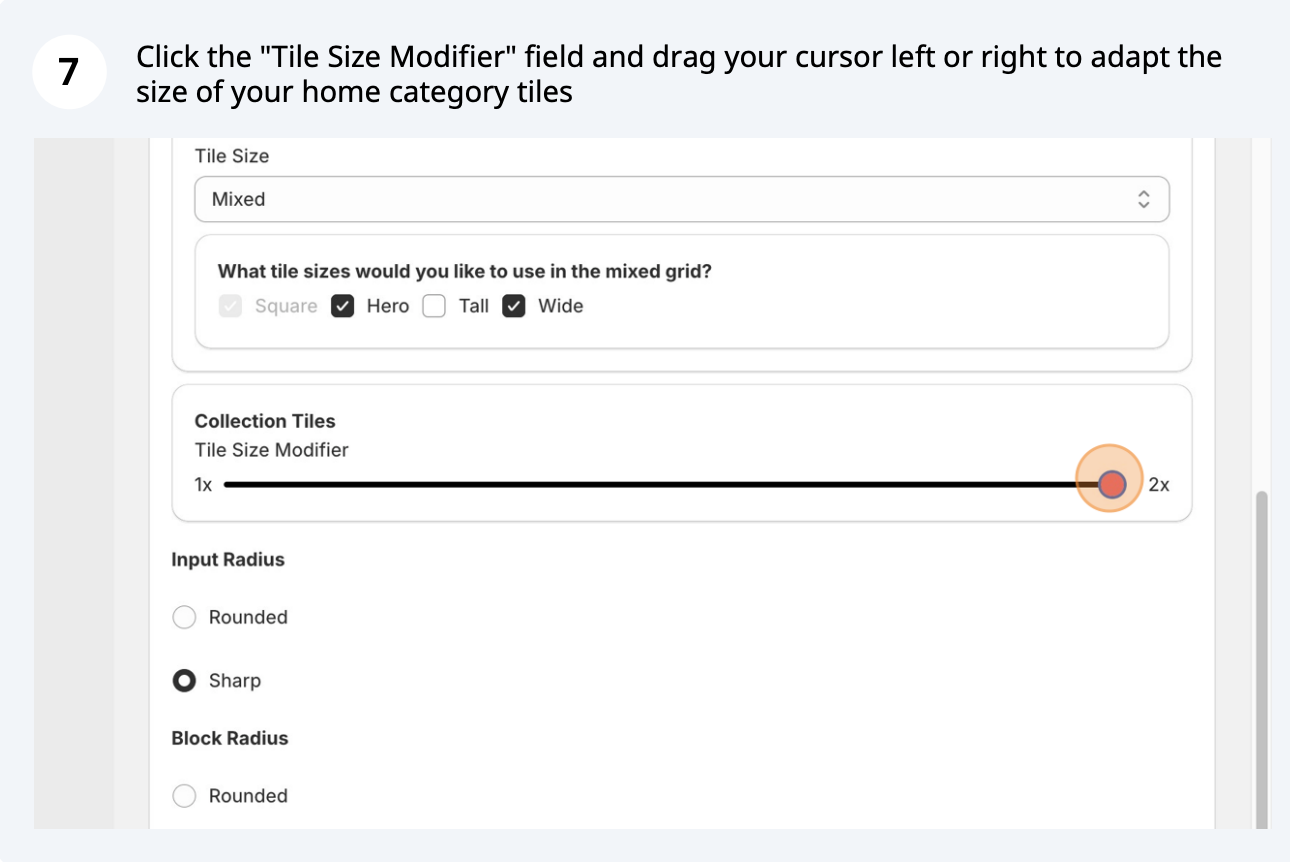
Modifier la taille des vignettes de catégories (capture d'écran 1 sur 2)
Modifier la taille des vignettes de catégories (capture d'écran 2 sur 2)

Téléchargez votre logo

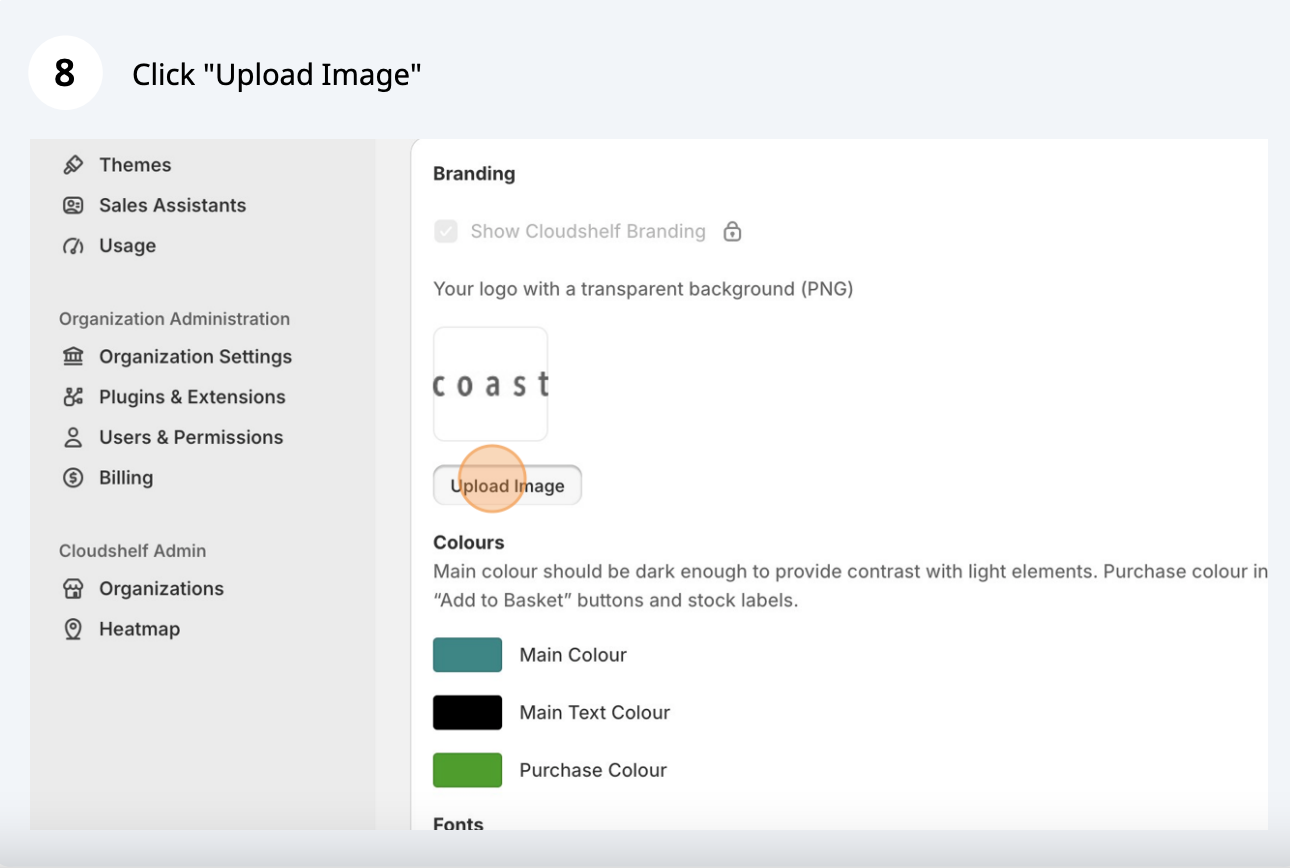
Téléchargez votre logo (capture d'écran 1 sur 2)
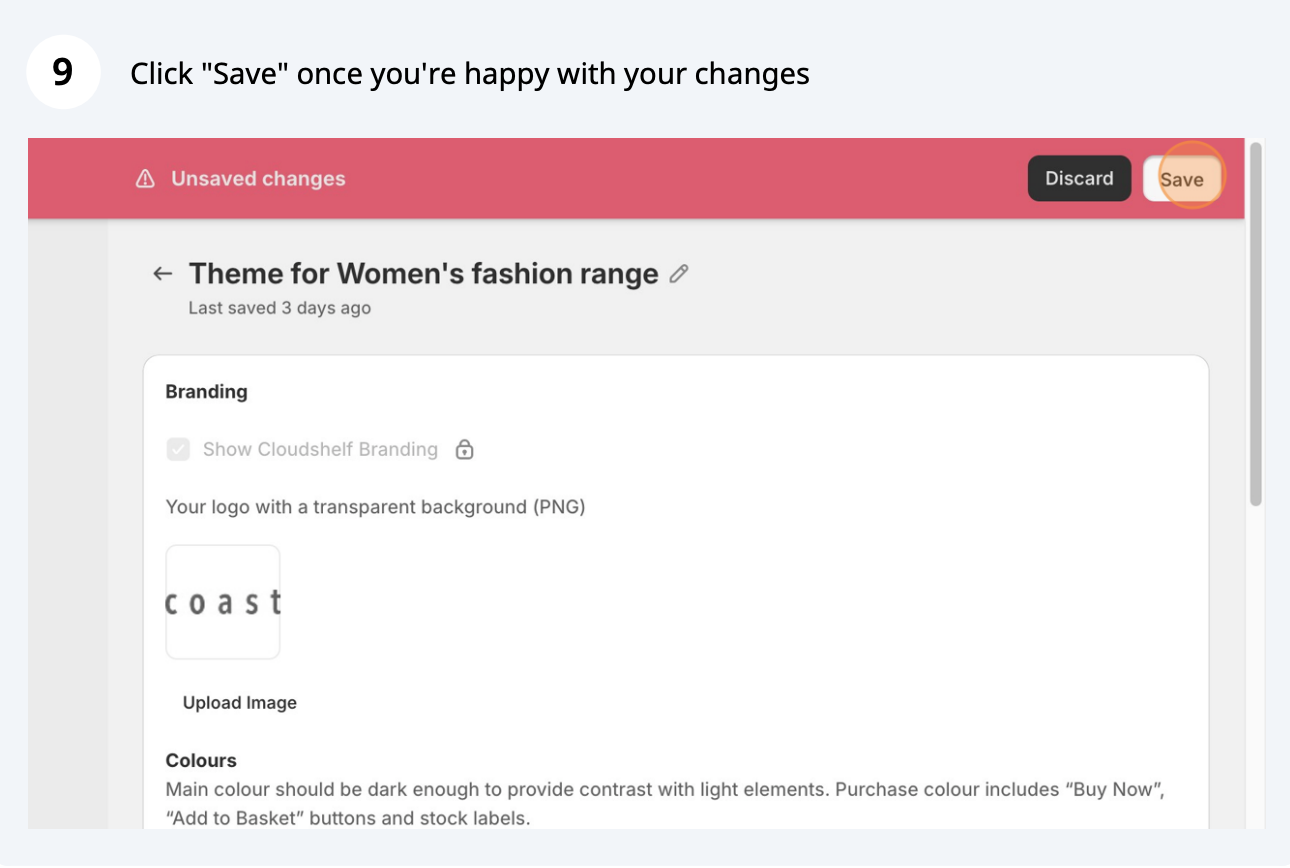
Téléchargez votre logo (capture d'écran 2 sur 2)

Masquer ou afficher le cadre de l'écran d'accueil
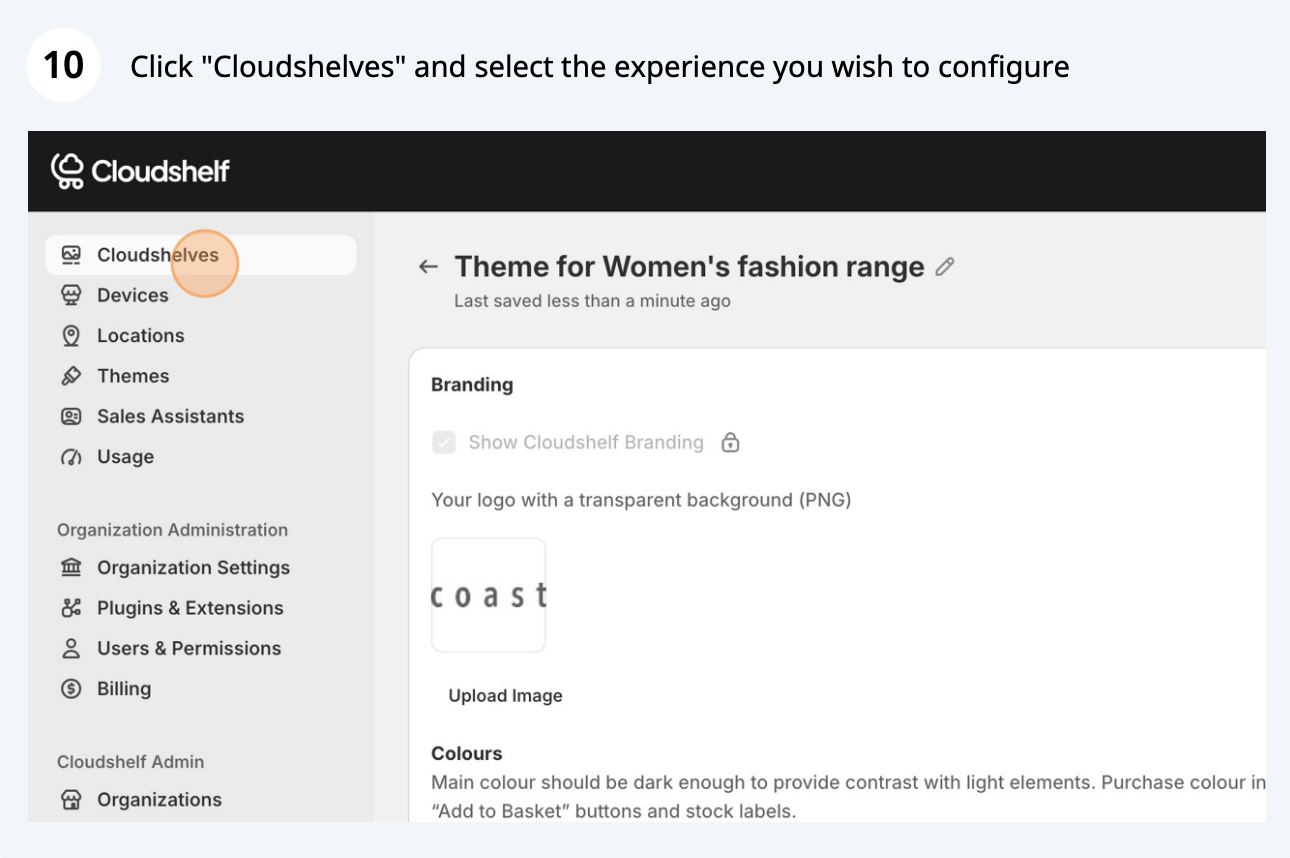
Masquer ou afficher le cadre de l'écran d'accueil (capture d'écran 1 sur 4)
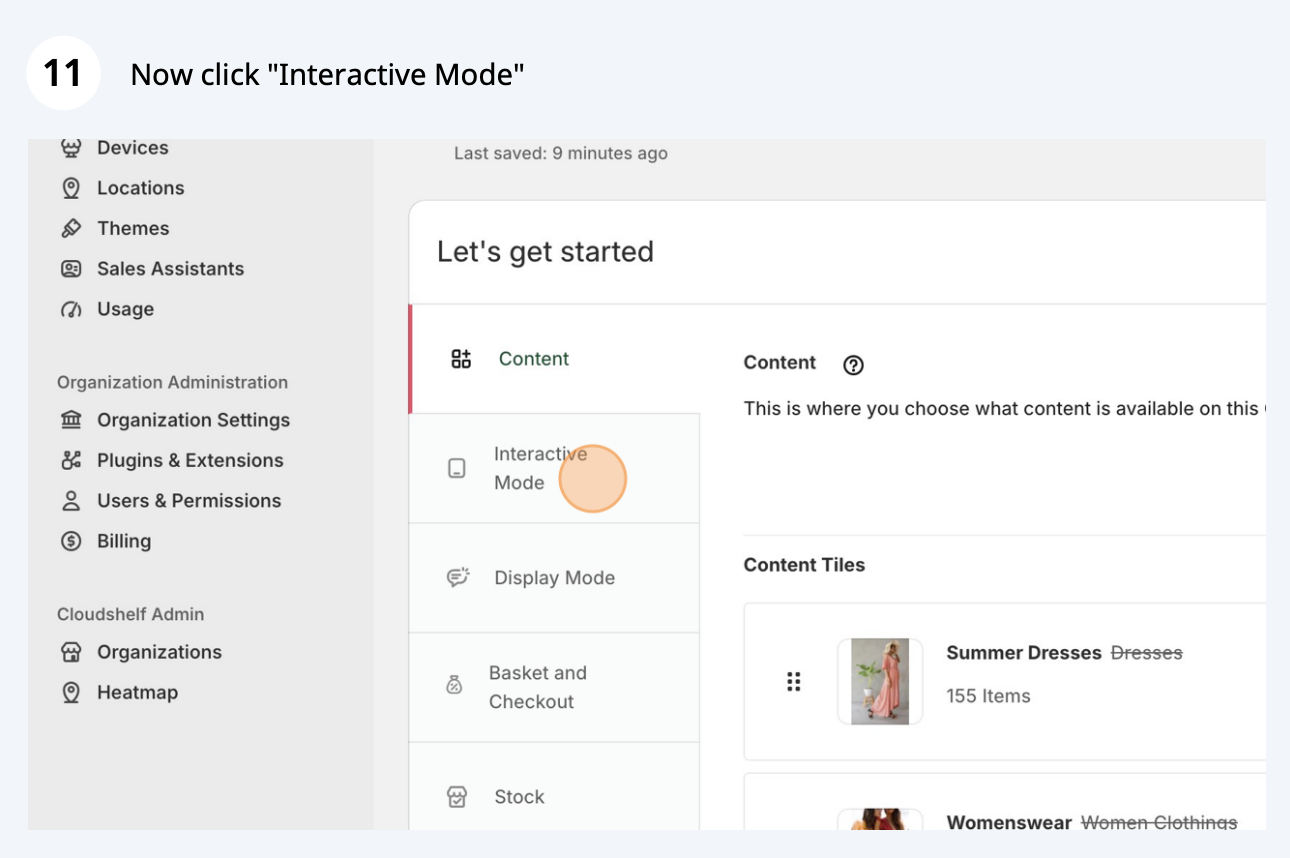
Masquer ou afficher le cadre de l'écran d'accueil (capture d'écran n° 2 sur 4)
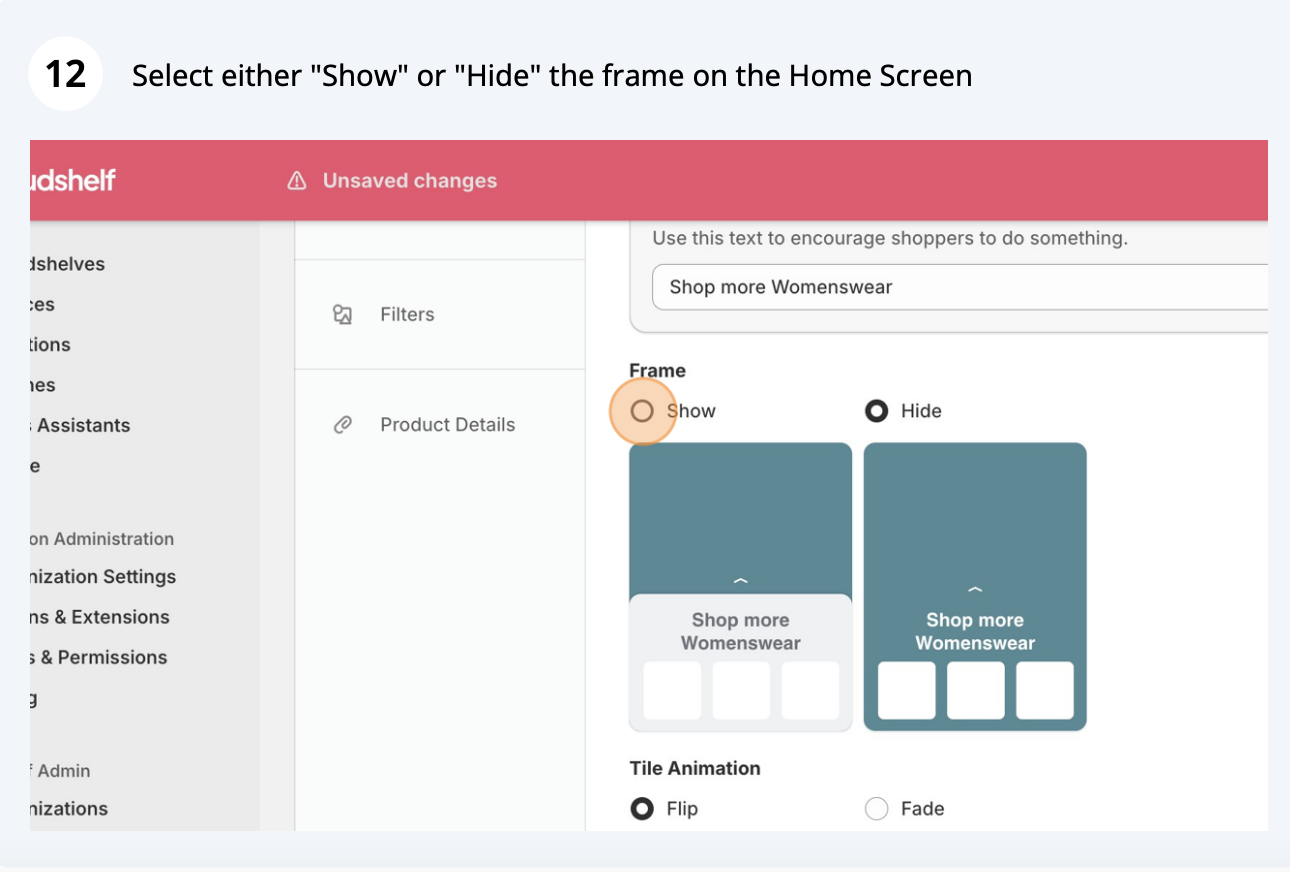
Masquer ou afficher le cadre de l'écran d'accueil (capture d'écran n° 3 sur 4)
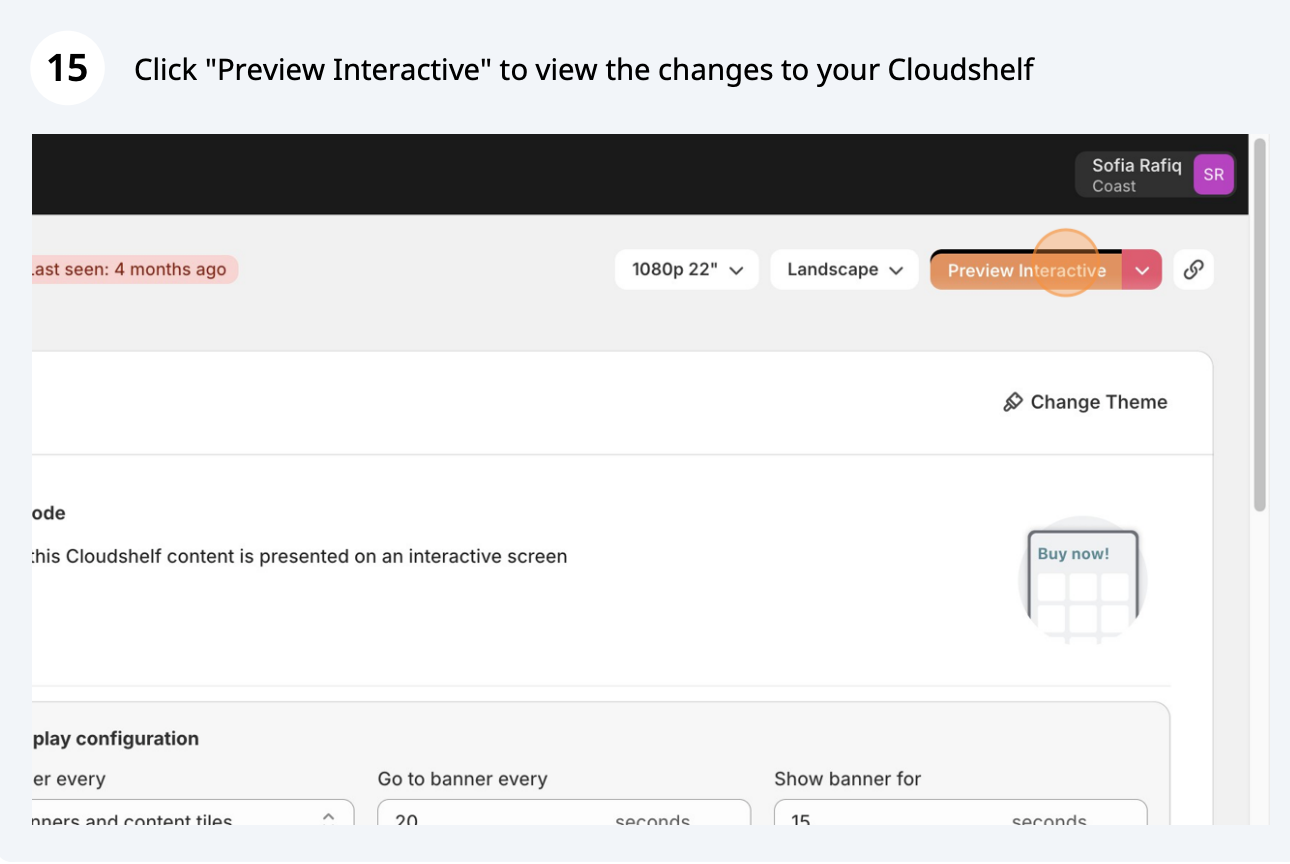
Masquer ou afficher le cadre de l'écran d'accueil (capture d'écran n° 4 sur 4)

Si vous avez besoin d'aide à ce sujet, contactez notre équipe d'assistance à l'adresse support@cloudshelf.ai.

Foire aux questions

Cela vous a-t-il été utile ?
Merci pour vos commentaires.
Vous êtes toujours bloqué ?
Indiquez-nous le modèle de l'appareil et ce qui s'affiche à l'écran. Nous répondons généralement dans un délai d'un jour ouvré.