

Comment mettre votre iPad en mode kiosque

Utilisez l'accès guidé pour verrouiller un iPad sur l'application « Cloudshelf », et découvrez comment l'activer et le désactiver.

Dernière mise à jour
15 janvier 2022

Le mode kiosque (appelé « Accès guidé » par Apple) verrouille l’écran sur une seule application, de sorte que les utilisateurs ne peuvent pas accéder à d’autres applications ou sites web. Cela permet de garder l’ Cloudshelf e à l’écran en permanence.

Configuration sur un iPad

Accédez à Réglages → Accessibilité → Accès guidé.
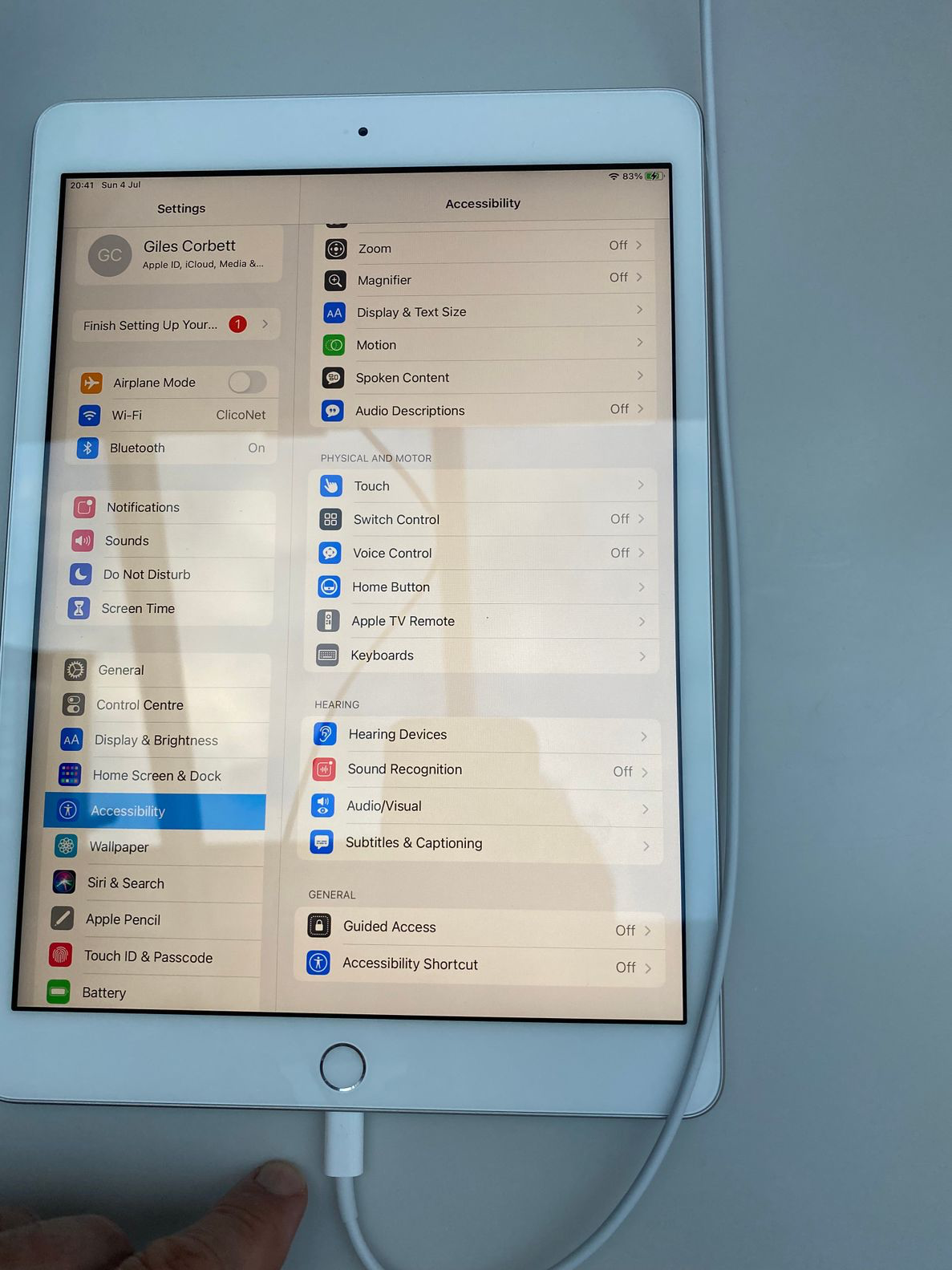
Réglages de l'iPad, Accessibilité, Accès guidé
  • Définir un code d'accès
  • Réglez l'option « Verrouillage automatique de l'écran » sur « Jamais »
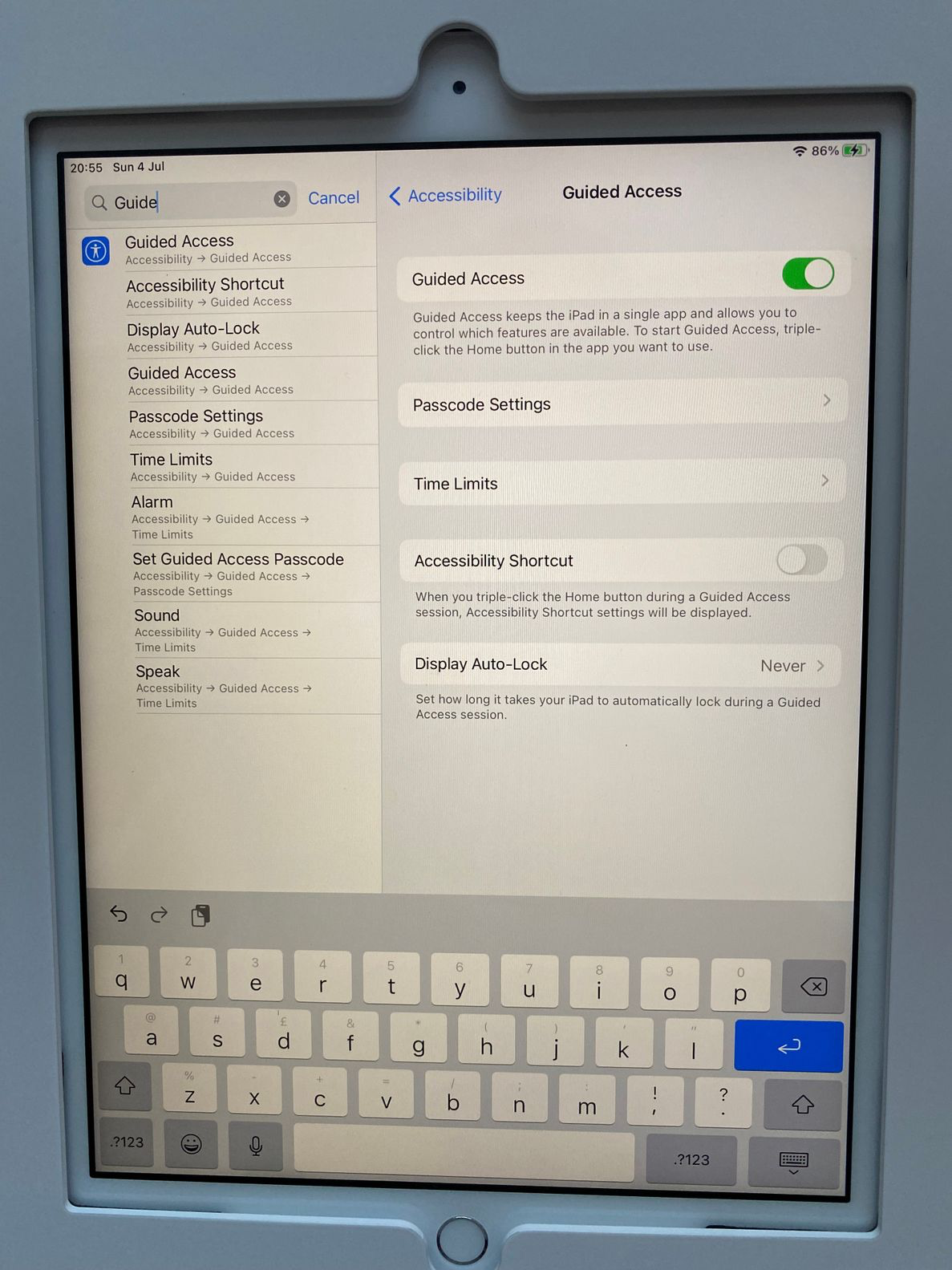
Paramètres du code d'accès « Accès guidé » et du verrouillage automatique

Lancer l'accès guidé

Lancez votre application « Cloudshelf ». Appuyez ensuite trois fois sur le bouton d'alimentation ou sur le bouton d'accueil (si votre appareil en est équipé), puis suivez les instructions à l'écran.

Arrêter l'accès guidé

Appuyez trois fois sur le bouton d'alimentation ou sur le bouton d'accueil, puis sélectionnez l'option à l'écran pour mettre fin à l'accès guidé.

Foire aux questions

Comment activer le mode kiosque sur un iPad ? | Comment désactiver le mode kiosque sur un iPad ?
Activez l’accès guidé dans Réglages → Accessibilité, ouvrez l’application « Cloudshelf », puis appuyez trois fois sur le bouton d’alimentation ou le bouton d’accueil et suivez les instructions à l’écran.|Appuyez trois fois sur le bouton d’alimentation ou le bouton d’accueil, puis sélectionnez l’option à l’écran pour mettre fin à l’accès guidé.
Cela vous a-t-il été utile ?
Merci pour vos commentaires.
Vous êtes toujours bloqué ?
Indiquez-nous le modèle de l'appareil et ce qui s'affiche à l'écran. Nous répondons généralement dans un délai d'un jour ouvré.