

Comment épingler votre application « Cloudshelf » sur l'écran

Trois étapes pour épingler (et désépingler) l'application « Cloudshelf » sur un appareil Android ou Samsung afin qu'elle reste affichée à l'écran.

Dernière mise à jour
28 février 2022

Voici 3 étapes rapides pour épingler votre application « Cloudshelf » sur l'écran de votre appareil Android ou Samsung :

1. Épingler l'application

Sélectionnez l'icône carrée située en bas de l'écran pour réduire la fenêtre de l'application. Sélectionnez ensuite l'icône en forme d'épingle située dans le coin inférieur droit de la fenêtre de l'application « Cloudshelf ».
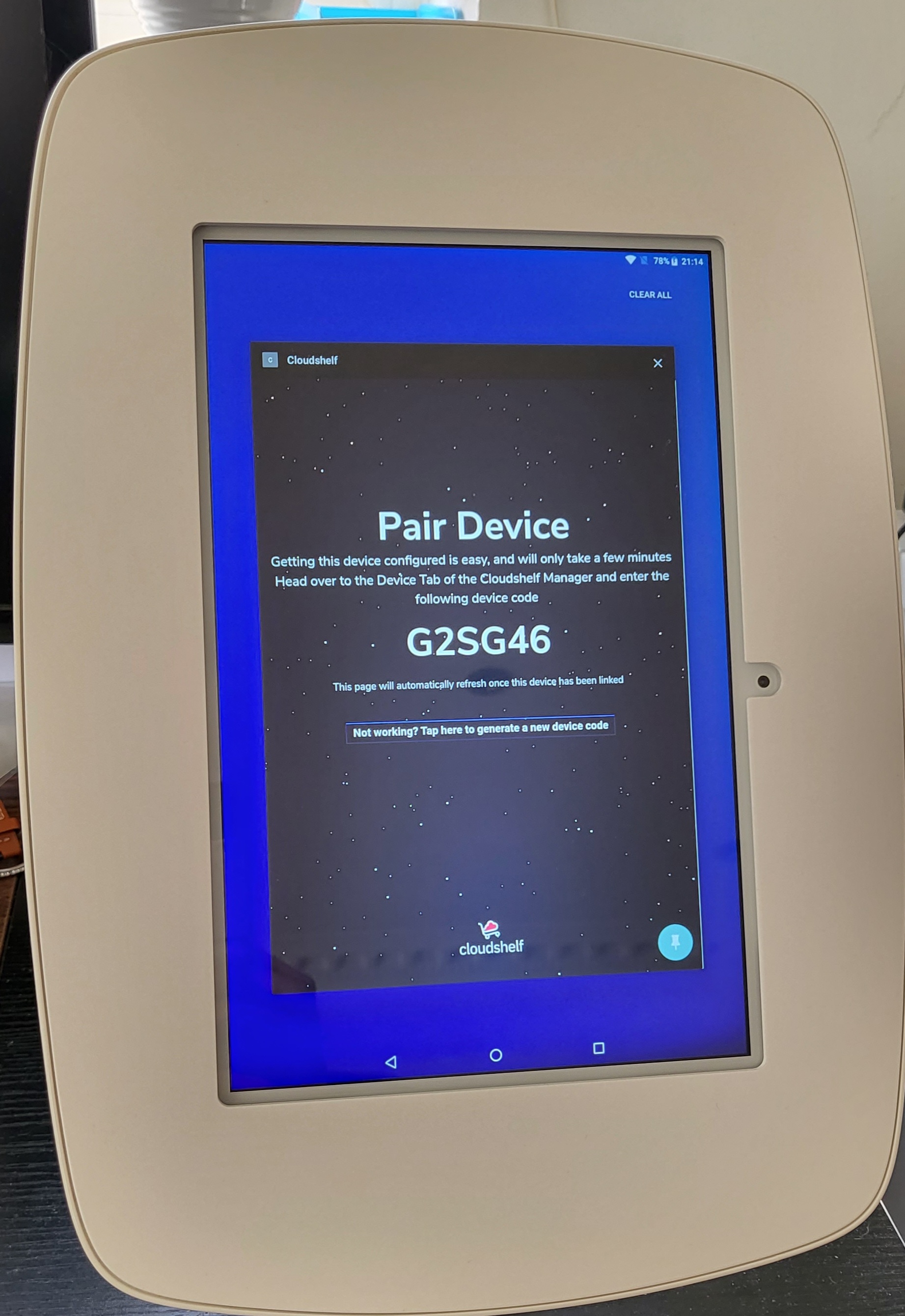
Icône d'épinglage dans la fenêtre de l'application « Cloudshelf »

2. Dépinner l'application

L'écran est désormais épinglé. Pour désépingler l'application, maintenez enfoncées les icônes en forme de carré et de flèche situées en bas de l'écran. Vous accéderez ainsi à l'écran de déverrouillage.
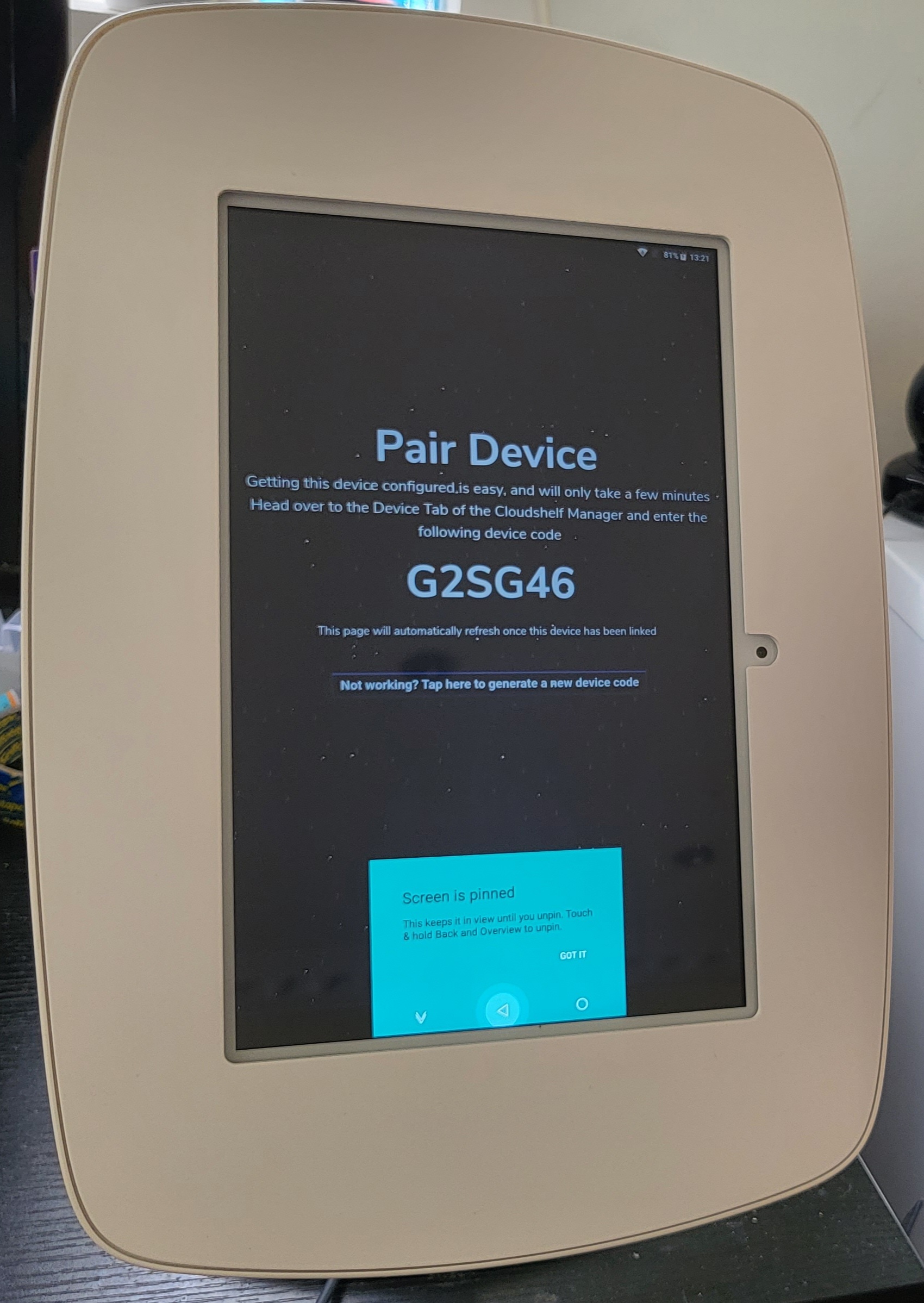
Désépingler l'application

3. Relance

Une fois que vous avez désépinglé l'application, saisissez le code PIN de l'appareil pour la relancer. Si vous avez oublié votre code PIN, envoyez un e-mail à support@cloudshelf.ai.
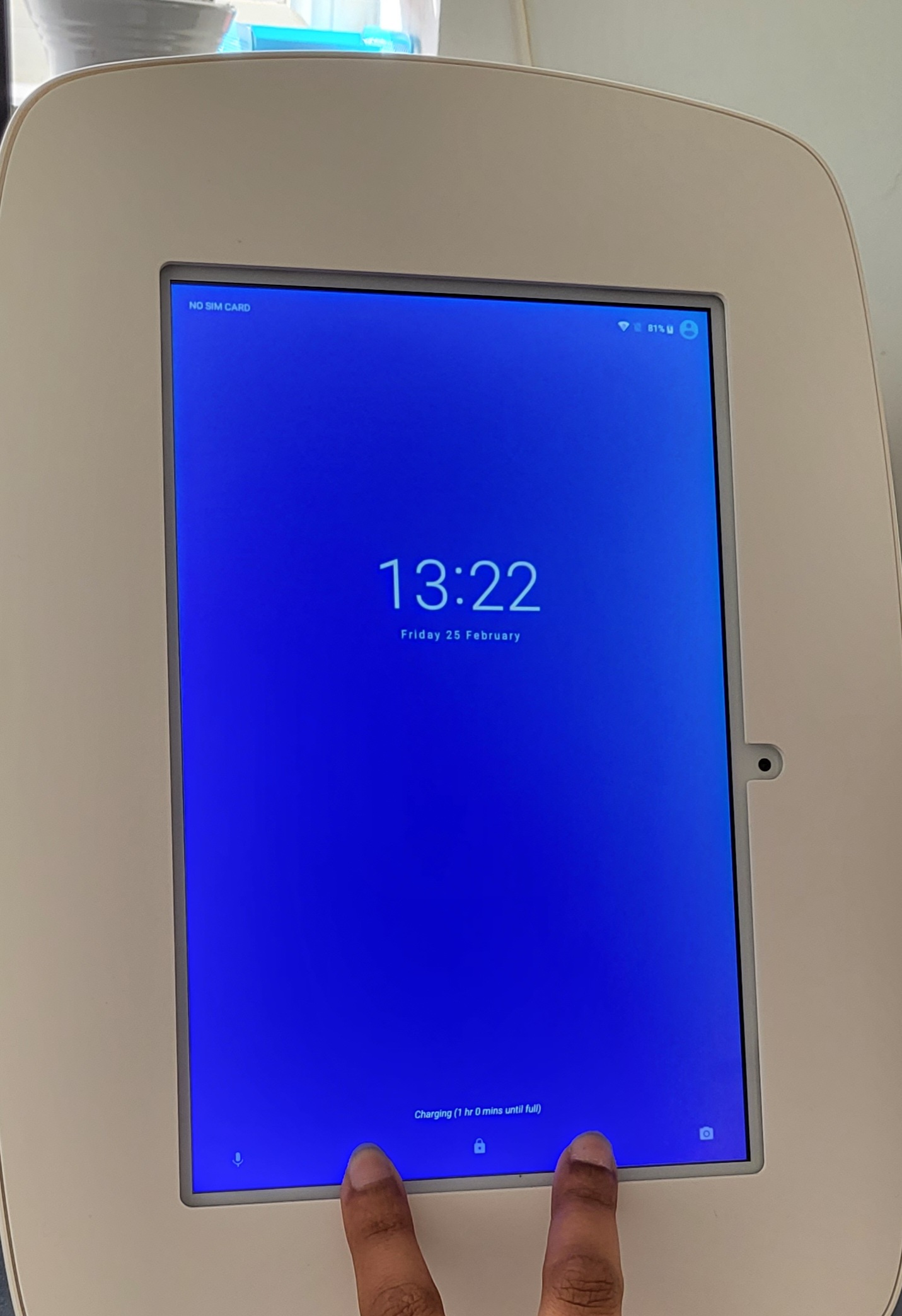
Écran de saisie du code PIN de l'appareil

Si vous avez besoin d'aide supplémentaire, envoyez un e-mail à notre équipe d'assistance à l'adresse support@cloudshelf.ai.

Foire aux questions

Comment puis-je désépingler l'application « Cloudshelf » ? | J'ai oublié le code PIN de l'appareil. Que dois-je faire ?
Maintenez enfoncées les icônes carrée et flèche de retour situées en bas de l'écran pour accéder à l'écran de déverrouillage, puis saisissez le code PIN de l'appareil.|Envoyez un e-mail à support@cloudshelf.ai et nous vous aiderons.
Cela vous a-t-il été utile ?
Merci pour vos commentaires.
Vous êtes toujours bloqué ?
Indiquez-nous le modèle de l'appareil et ce qui s'affiche à l'écran. Nous répondons généralement dans un délai d'un jour ouvré.