


Pour que l'outil de personnalisation des options de produit fonctionne avec le modificateur de prix, vous devez modifier deux paramètres dans votre interface d'administration Shopify.
1. Rendre le produit « Personnalisations d'articles » disponible sur le canal de vente « Cloudshelf »
Recherchez le produit « Product Customizer price modifier » et rendez-le disponible sur le canal de vente « Cloudshelf ». Par défaut, ce produit s'appelle « Item Customizations ». Si vous ne le trouvez pas, utilisez la fonction de recherche de Shopify et recherchez « product-customizer-item-customizations ».
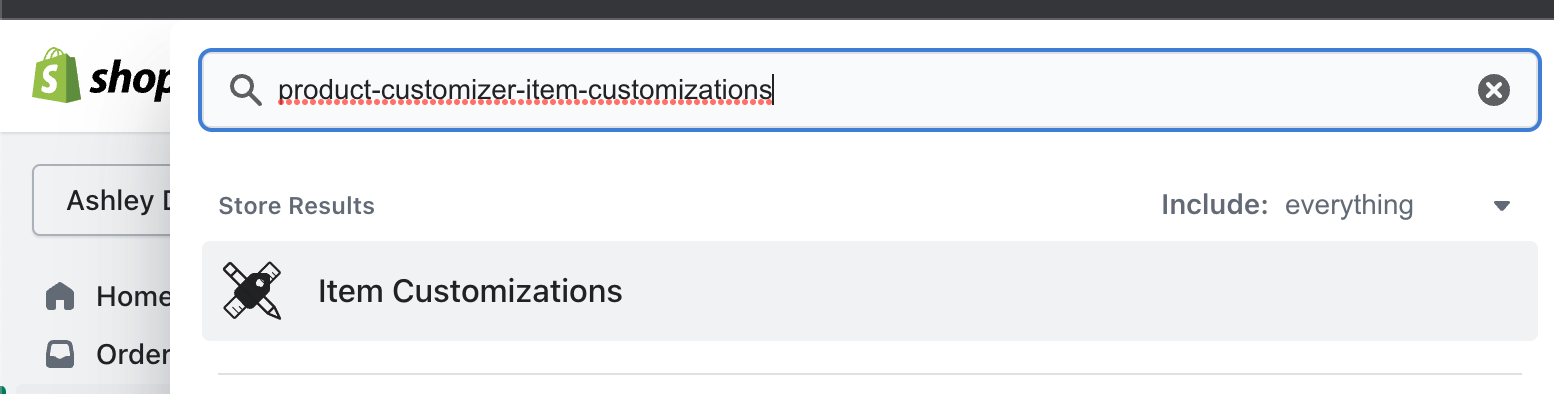
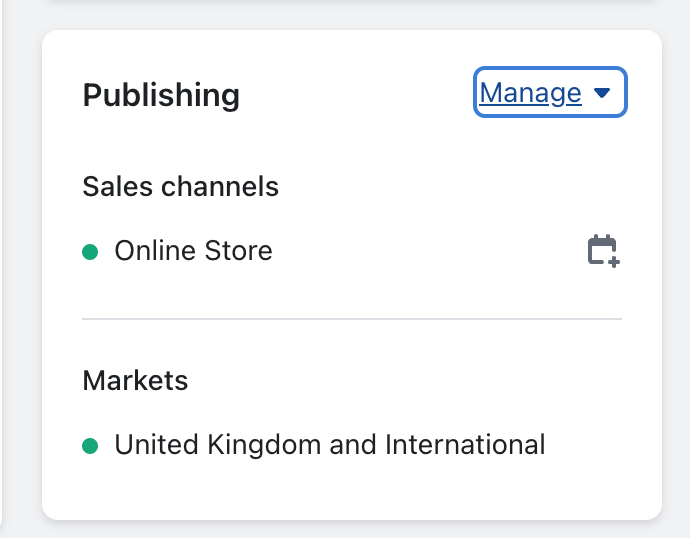
Recherchez la section « Publication », cliquez sur « Gérer » → « Gérer les canaux de vente », puis sélectionnez « Cloudshelf » dans la liste et enregistrez les modifications.
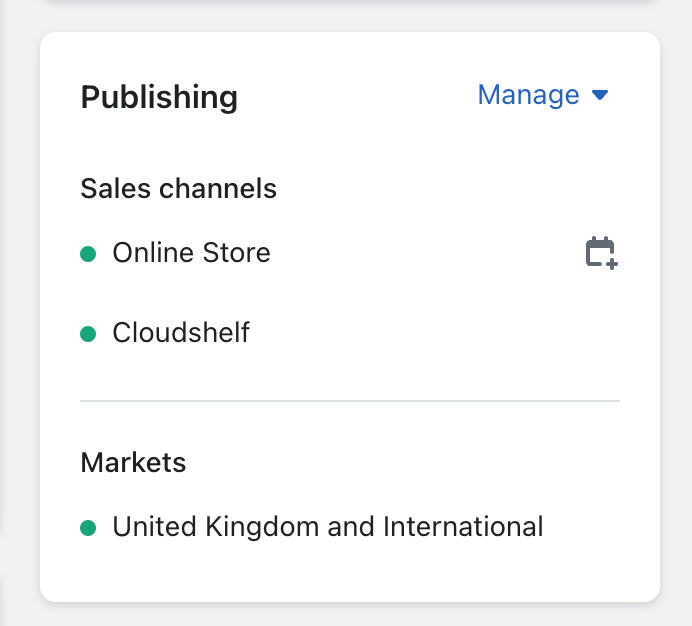
Une fois enregistré, « Cloudshelf » devrait apparaître dans la zone « Canaux de vente » de la section « Publication ».
2. Ajouter le produit « Personnalisations d'articles » à n'importe quelle collection
Accédez à vos collections et créez-en une nouvelle. Vous pouvez lui donner le nom de votre choix : elle ne sera jamais visible ni utilisée, si ce n’est pour permettre à Cloudshelf d’accéder au produit « Product Customizer price modifier ». Assurez-vous que le type de collection est « Manuel » et que vous ne la publiez que sur le canal de vente Cloudshelf (aucun autre canal, y compris votre boutique en ligne). Cliquez sur « Enregistrer » ; vous devriez alors voir s’afficher quelque chose comme ceci :
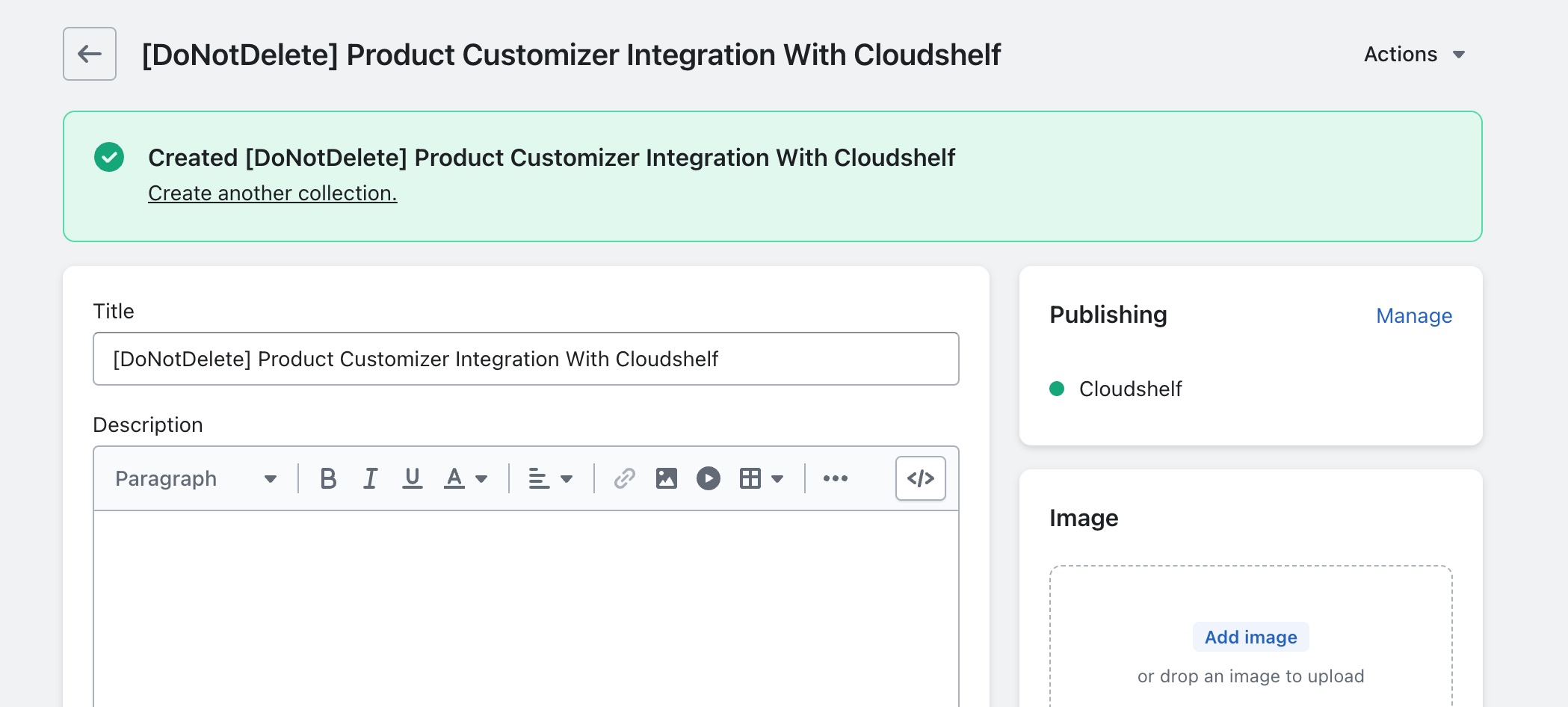
Faites défiler la page jusqu'à la section « Produits » et ajoutez le produit « Modificateur de prix Product Customizer » (là encore, recherchez « product-customizer-item-customizations » si vous ne le trouvez pas), puis cliquez sur « Ajouter ».
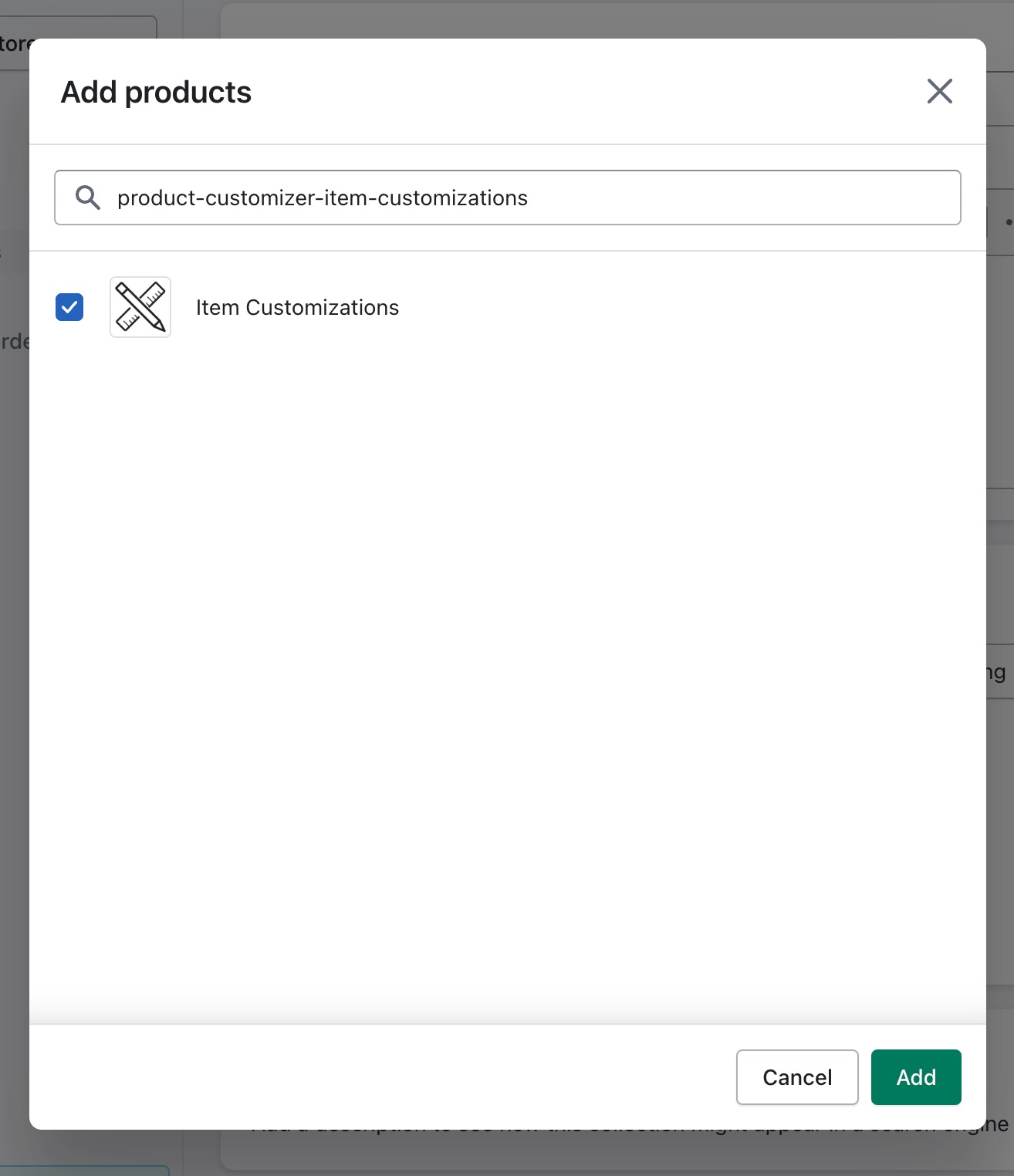
Cloudshelf Vous aurez désormais accès à ce produit, et les modifications de prix s'appliqueront à vos appareils Cloudshelf .
Remarque : Cloudshelf doit synchroniser le produit et la collection, ce qui peut prendre jusqu'à 10 minutes.