Sélectionnez le contenu à afficher sur chacune d'elles Cloudshelf

Sélectionnez les groupes de produits, les vignettes intelligentes, les pages de bannières, les appels à l'action, les champs des pages produits et les paramètres de mode d'affichage pour chaque Cloudshelf.

Dernière mise à jour
24 janvier 2025

Vous pouvez créer autant d'expériences « Cloudshelf » que vous le souhaitez dans l'application « Cloudshelf ». Voici les paramètres que vous pouvez configurer pour créer les expériences numériques les plus efficaces en magasin :

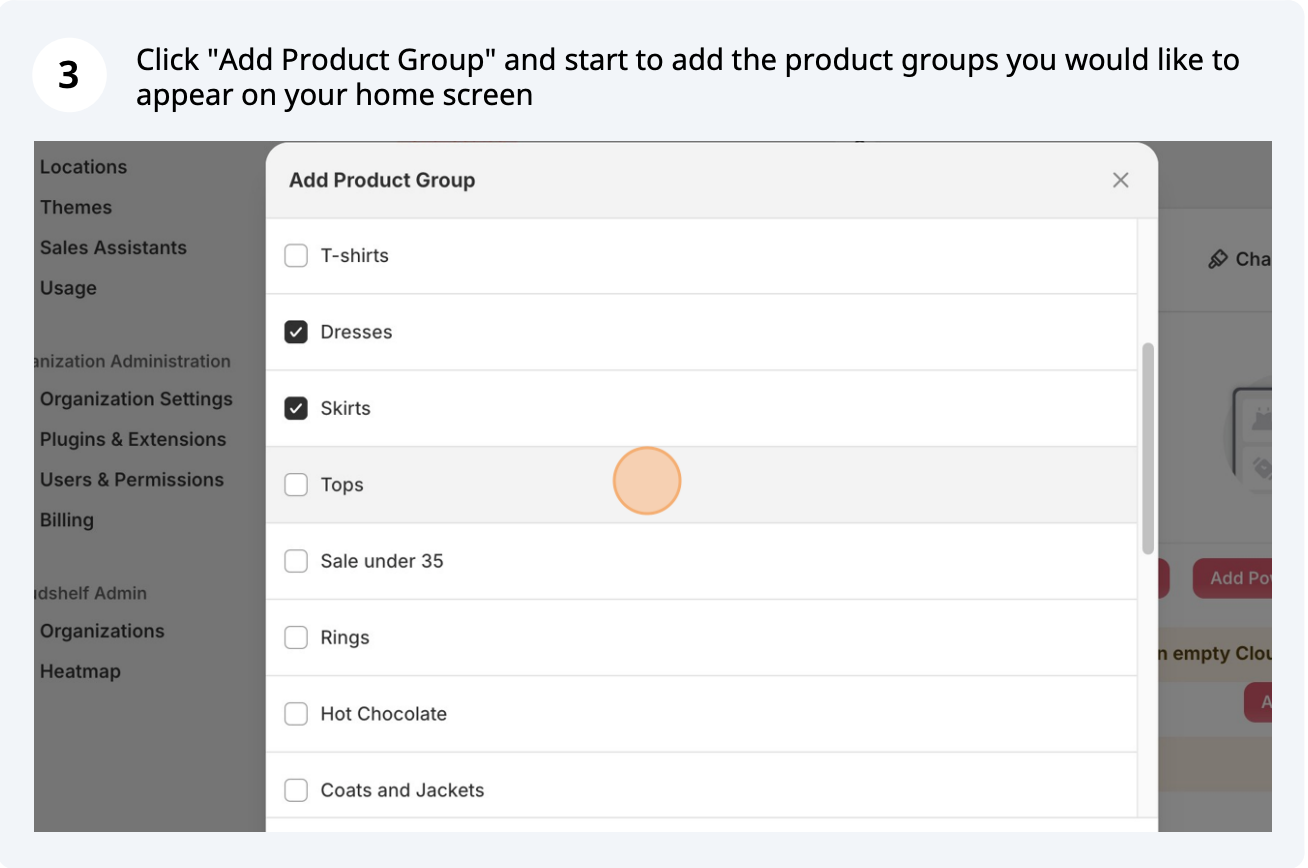
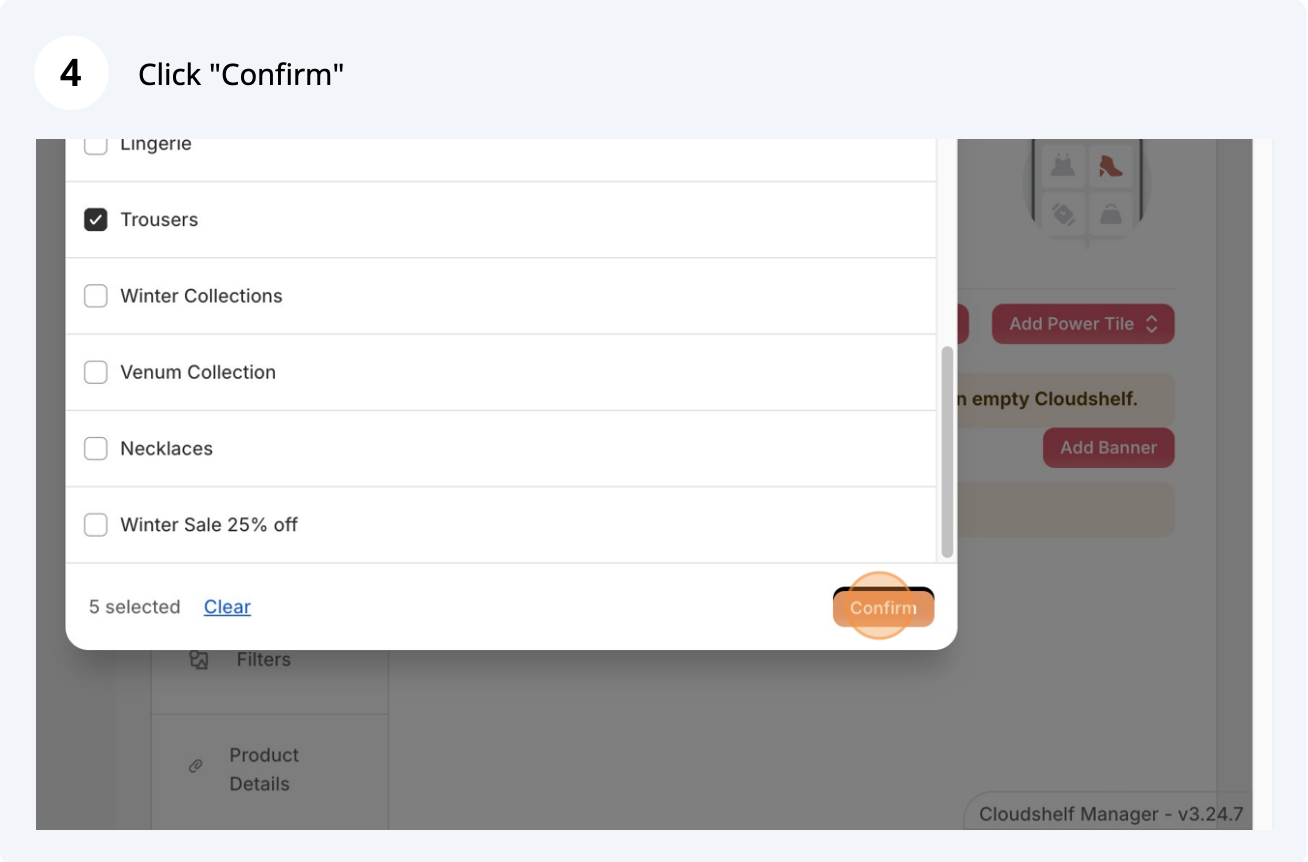
Choisissez les groupes de produits à inclure

Sélectionner des groupes de produits (capture d'écran 1 sur 4)
Sélectionner des groupes de produits (capture d'écran 2 sur 4)
Sélectionner des groupes de produits (capture d'écran 3 sur 4)
Sélectionner des groupes de produits (capture d'écran 4 sur 4)

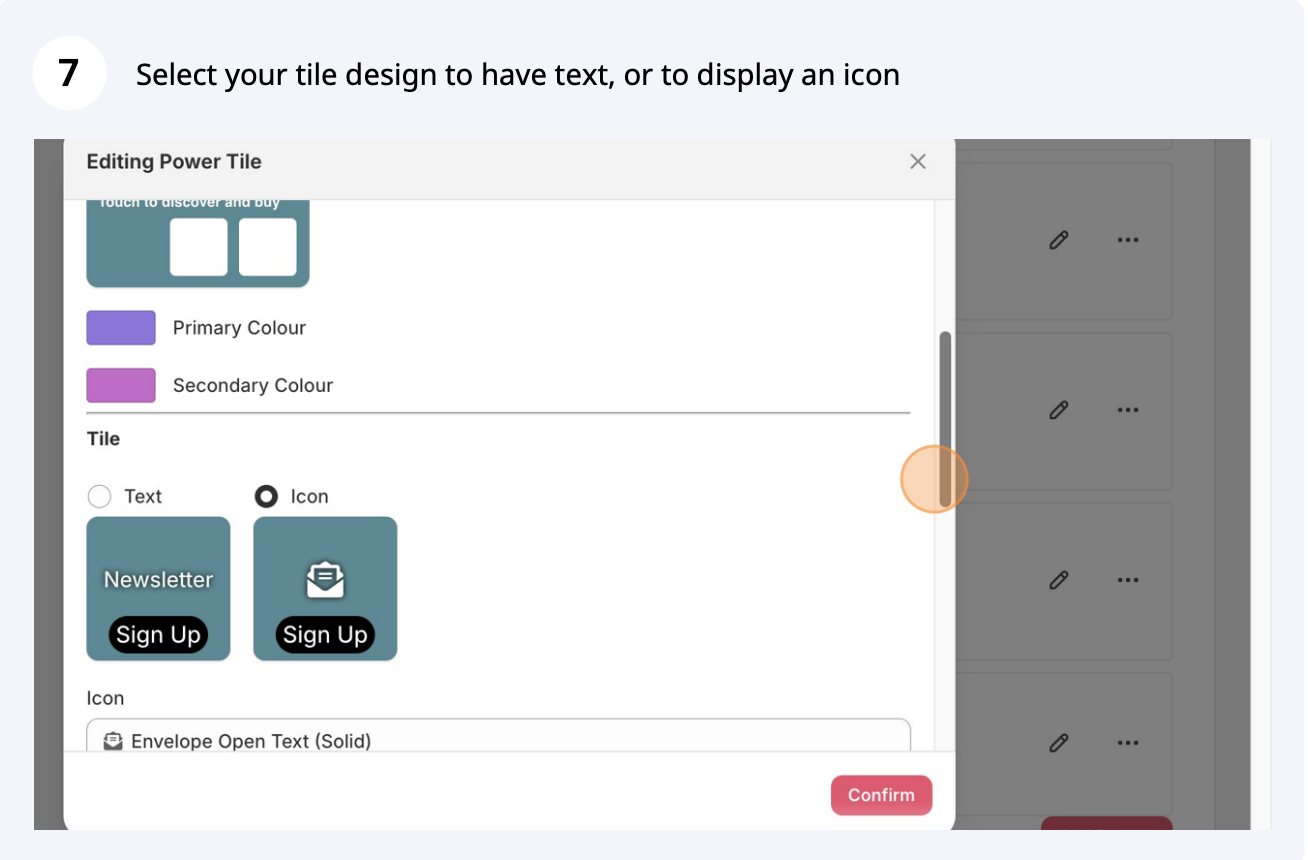
Ajoutez des vignettes intelligentes pour créer des liens vers des avis, des inscriptions à la newsletter, les réseaux sociaux ou du contenu personnalisé
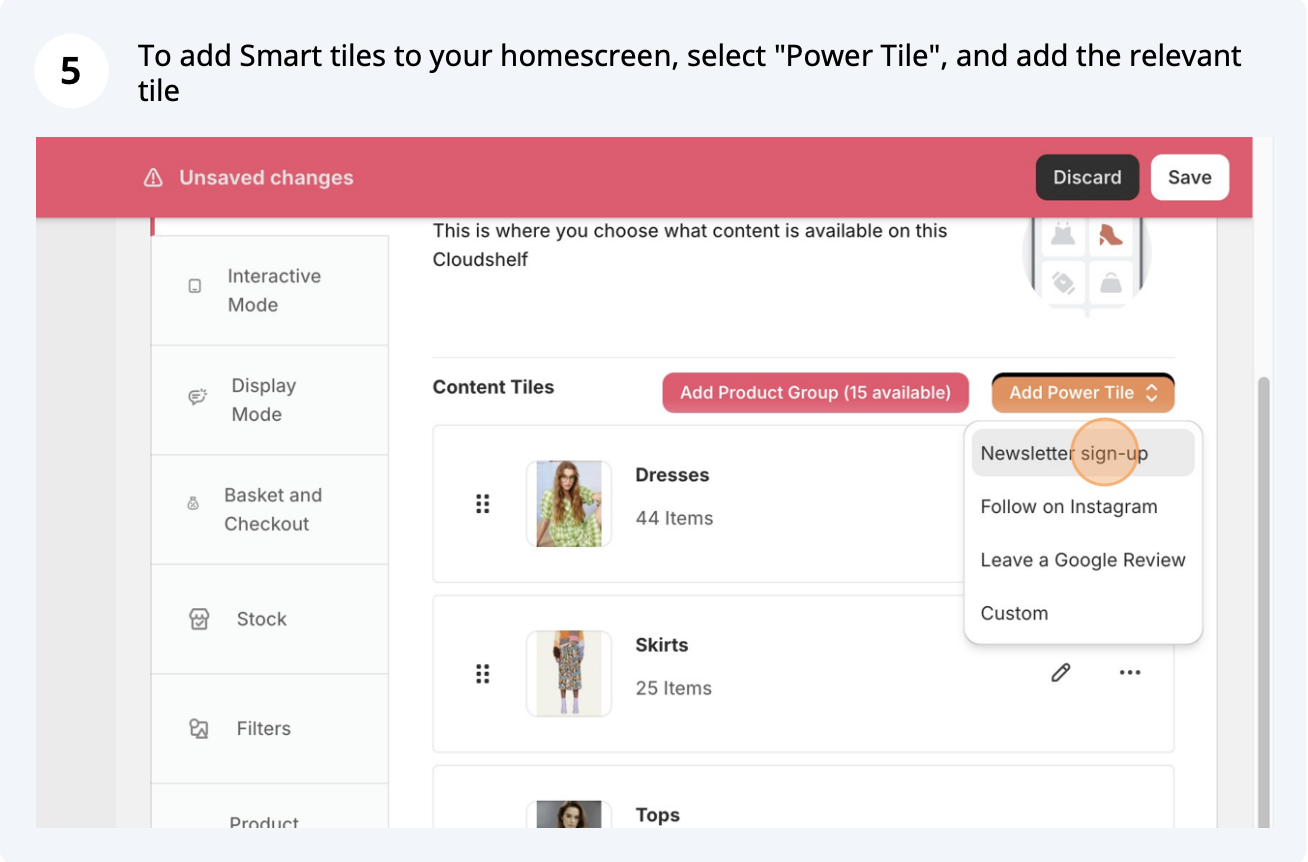
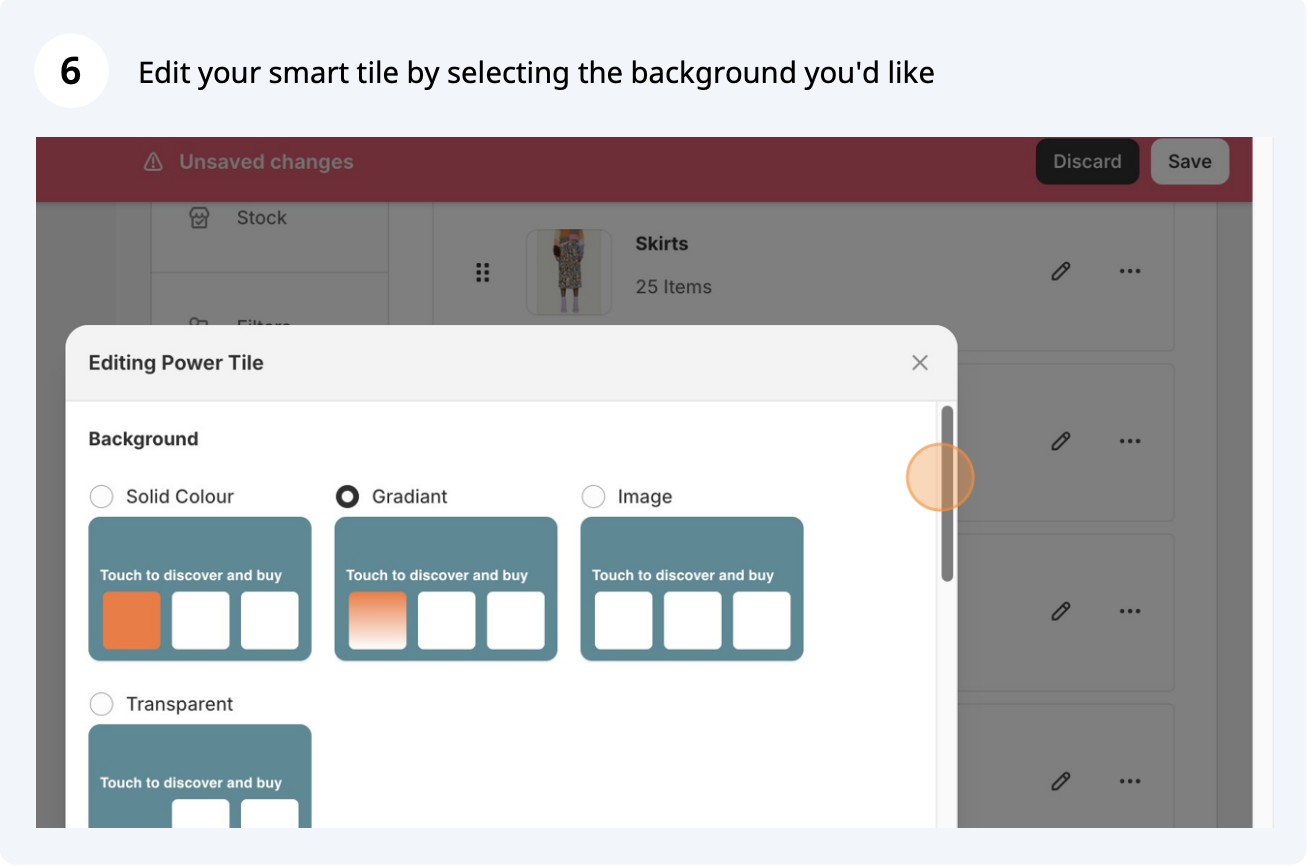
Ajouter des vignettes intelligentes (capture d'écran 1 sur 5)
Ajouter des vignettes intelligentes (capture d'écran 2 sur 5)
Ajouter des vignettes intelligentes (capture d'écran 3 sur 5)
Ajouter des vignettes intelligentes (capture d'écran n° 4 sur 5)
Ajouter des vignettes intelligentes (capture d'écran 5 sur 5)

Ajouter des bannières interactives pour des promotions en plein écran
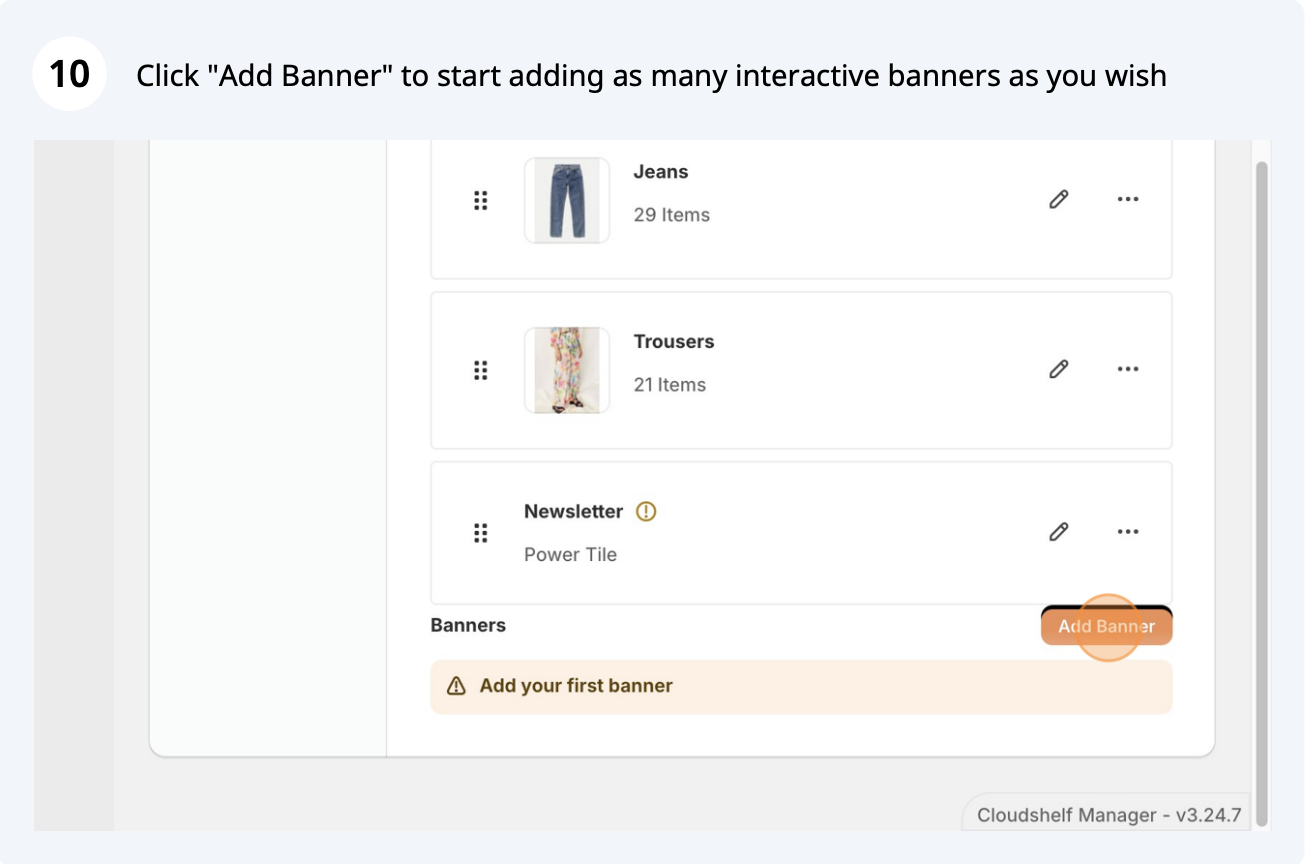
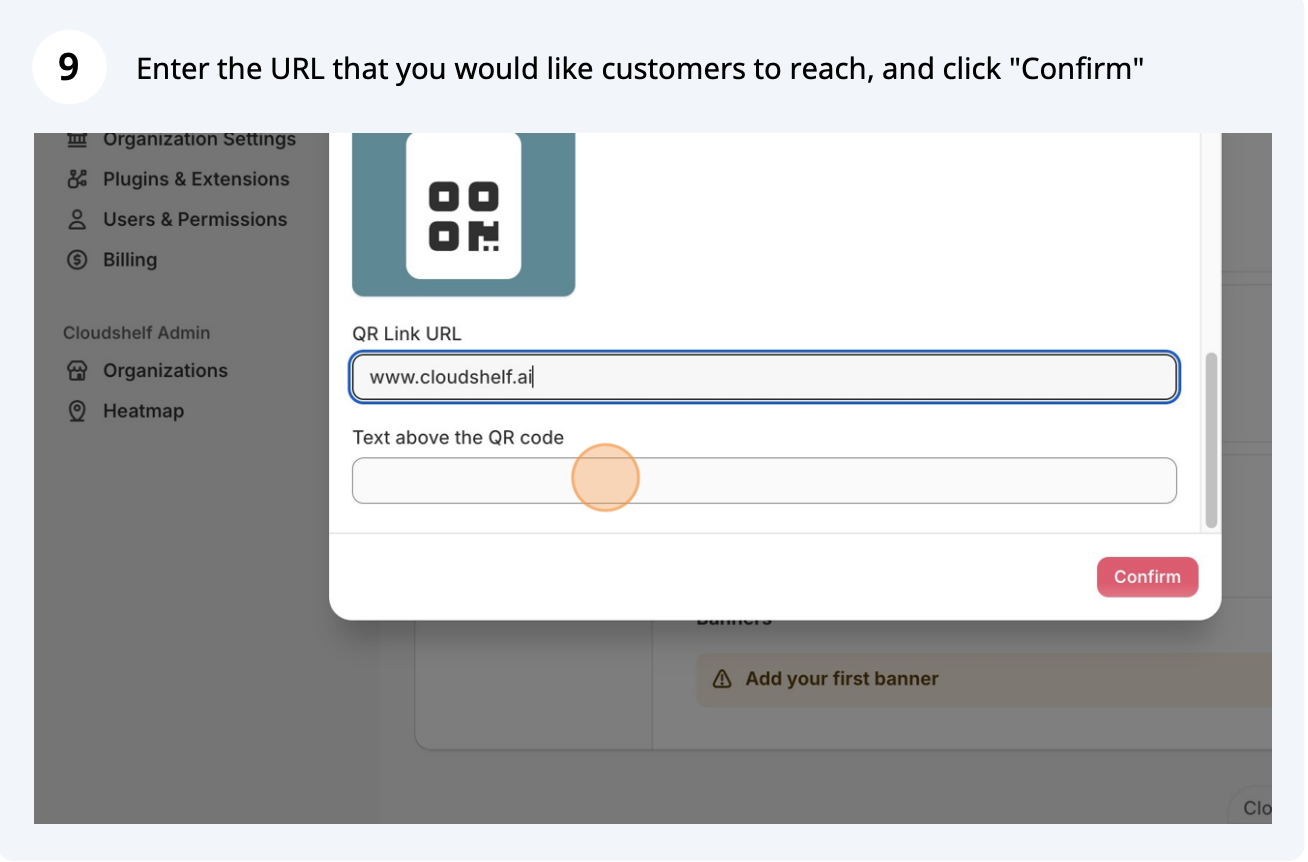
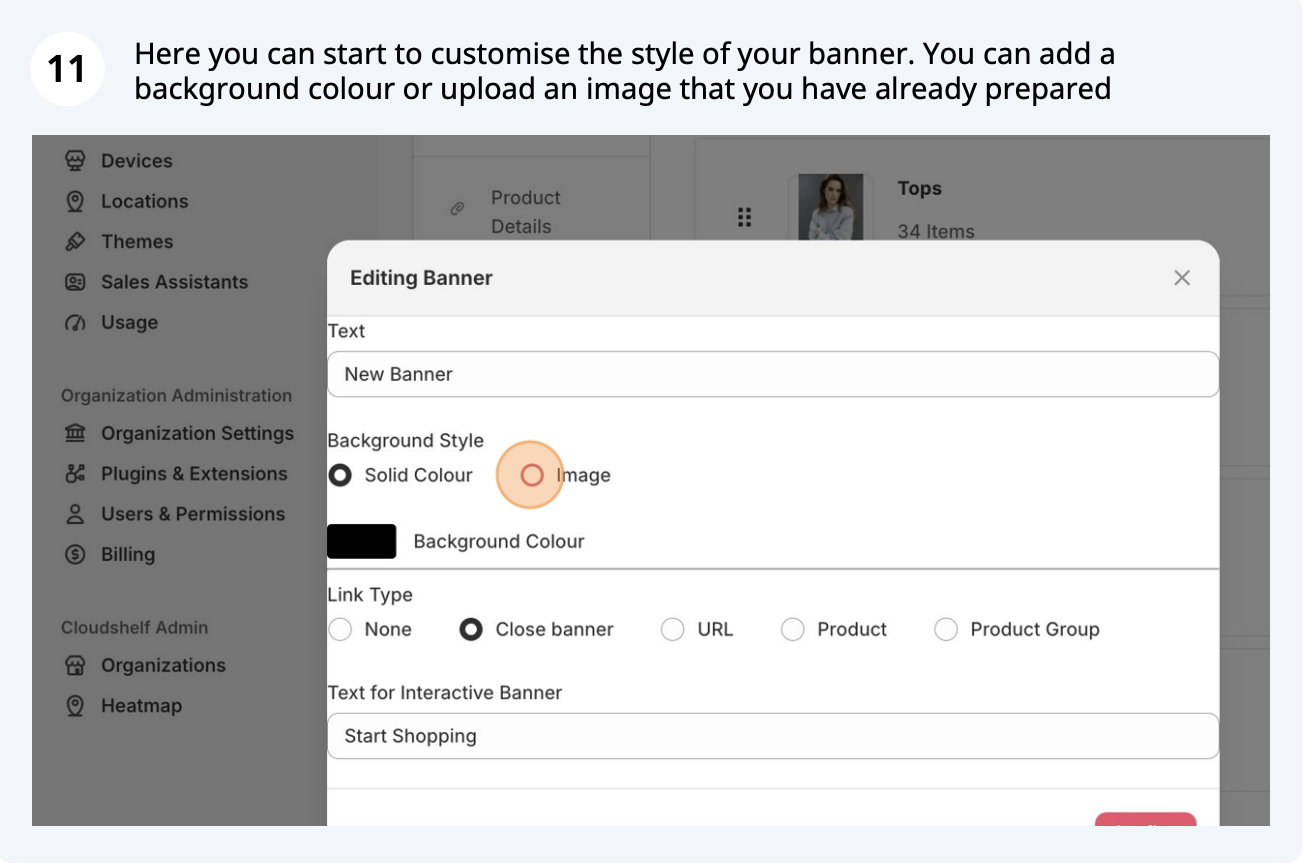
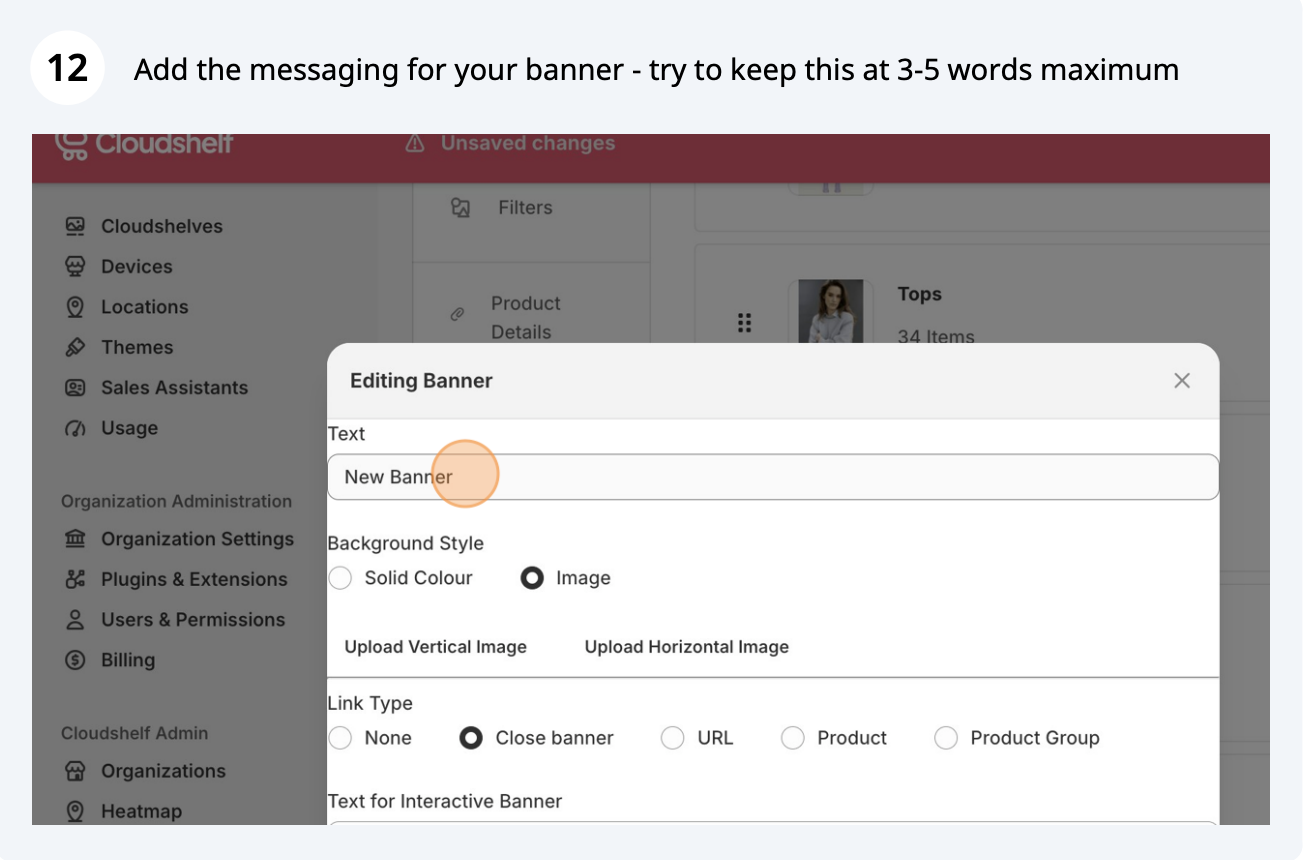
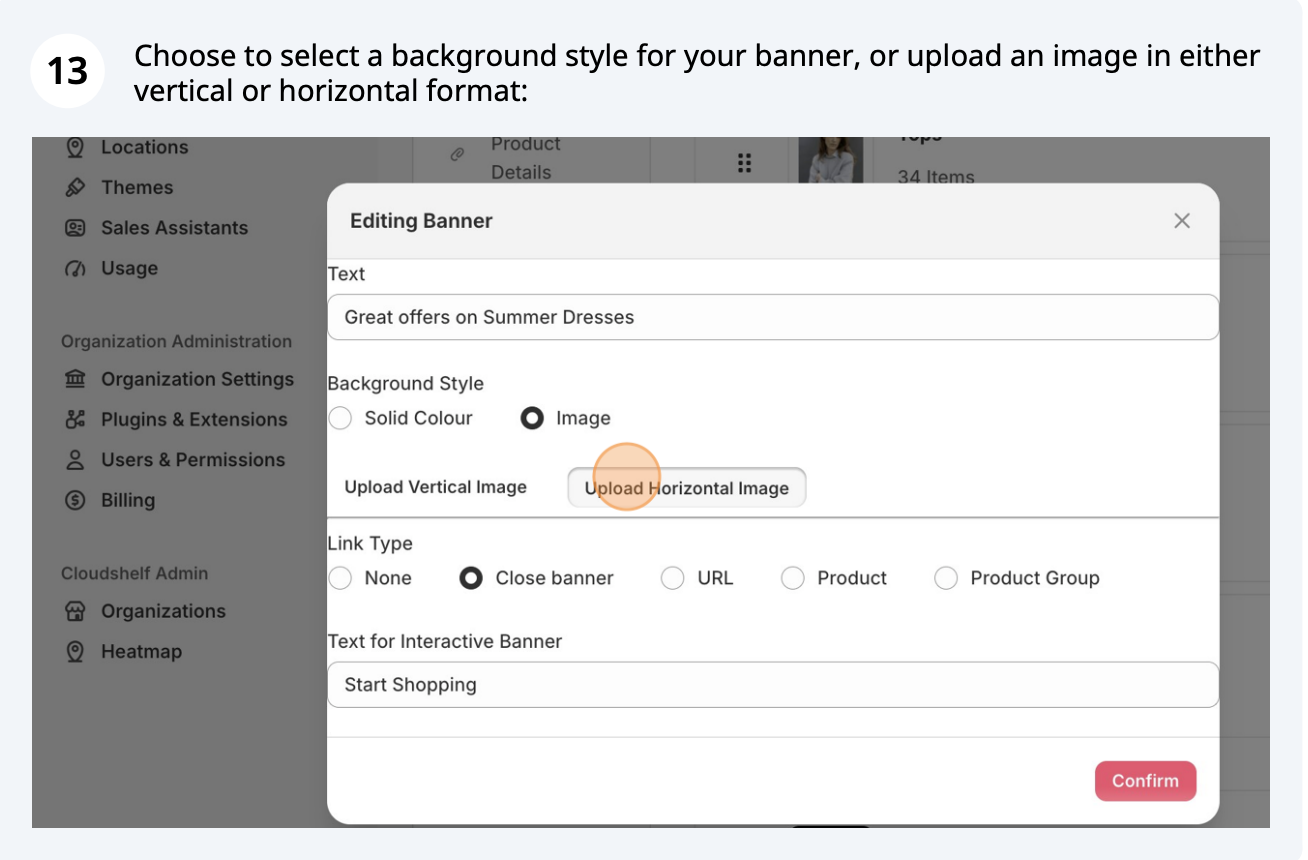
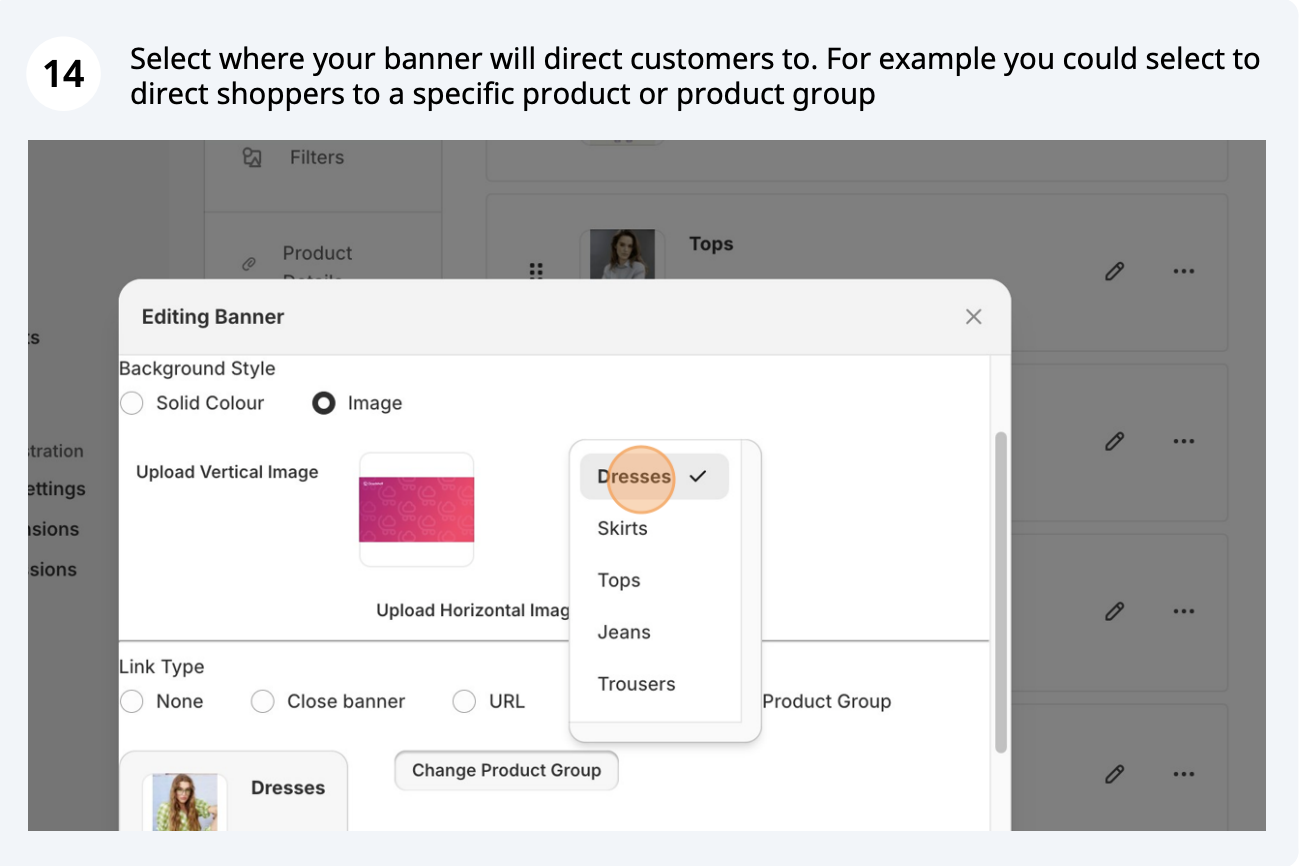
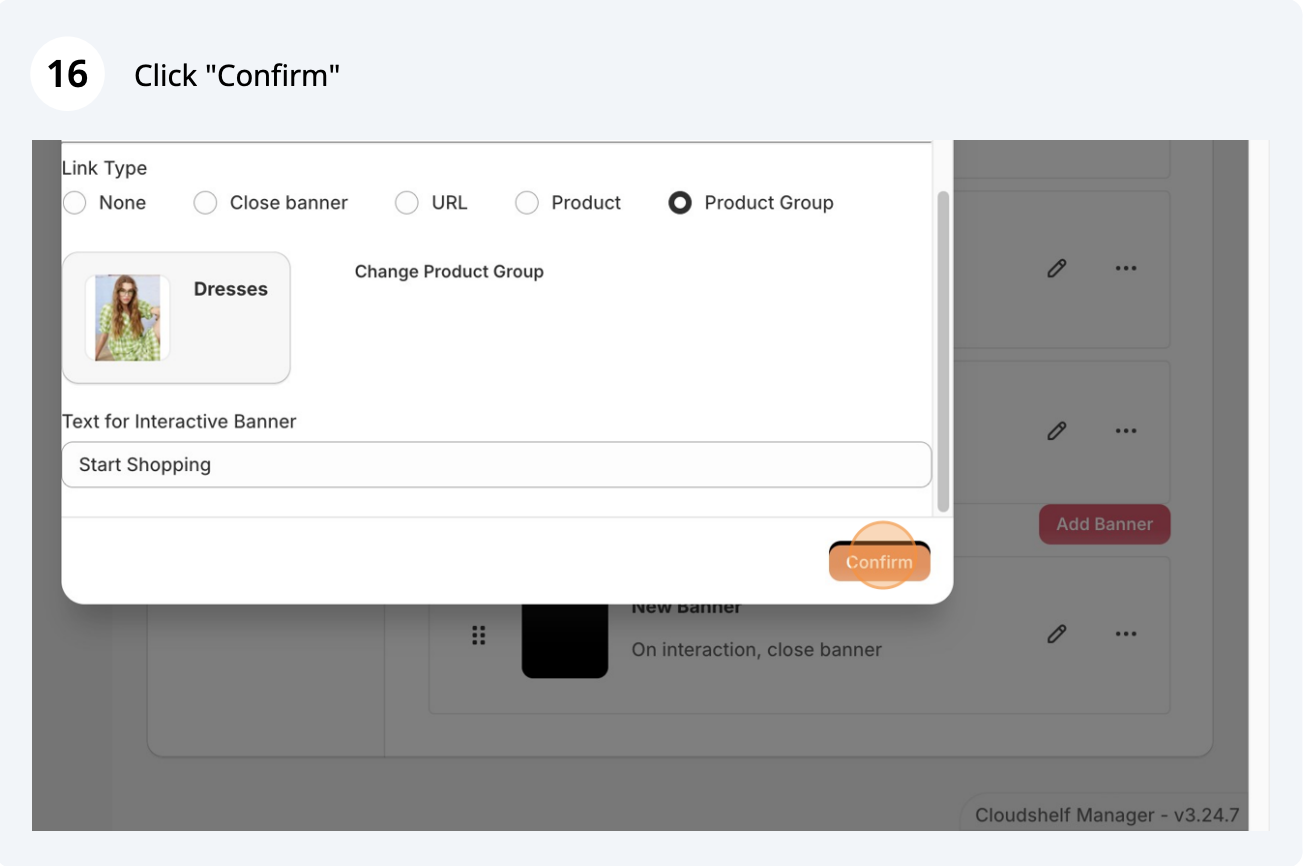
Ajouter des pages de bannière (capture d'écran 1 sur 7)
Ajouter des pages de bannière (capture d'écran 2 sur 7)
Ajouter des pages de bannière (capture d'écran 3 sur 7)
Ajouter des pages de bannière (capture d'écran 4 sur 7)
Ajouter des pages de bannière (capture d'écran 5 sur 7)
Ajouter des pages de bannière (capture d'écran 6 sur 7)
Ajouter des pages de bannière (capture d'écran 7 sur 7)

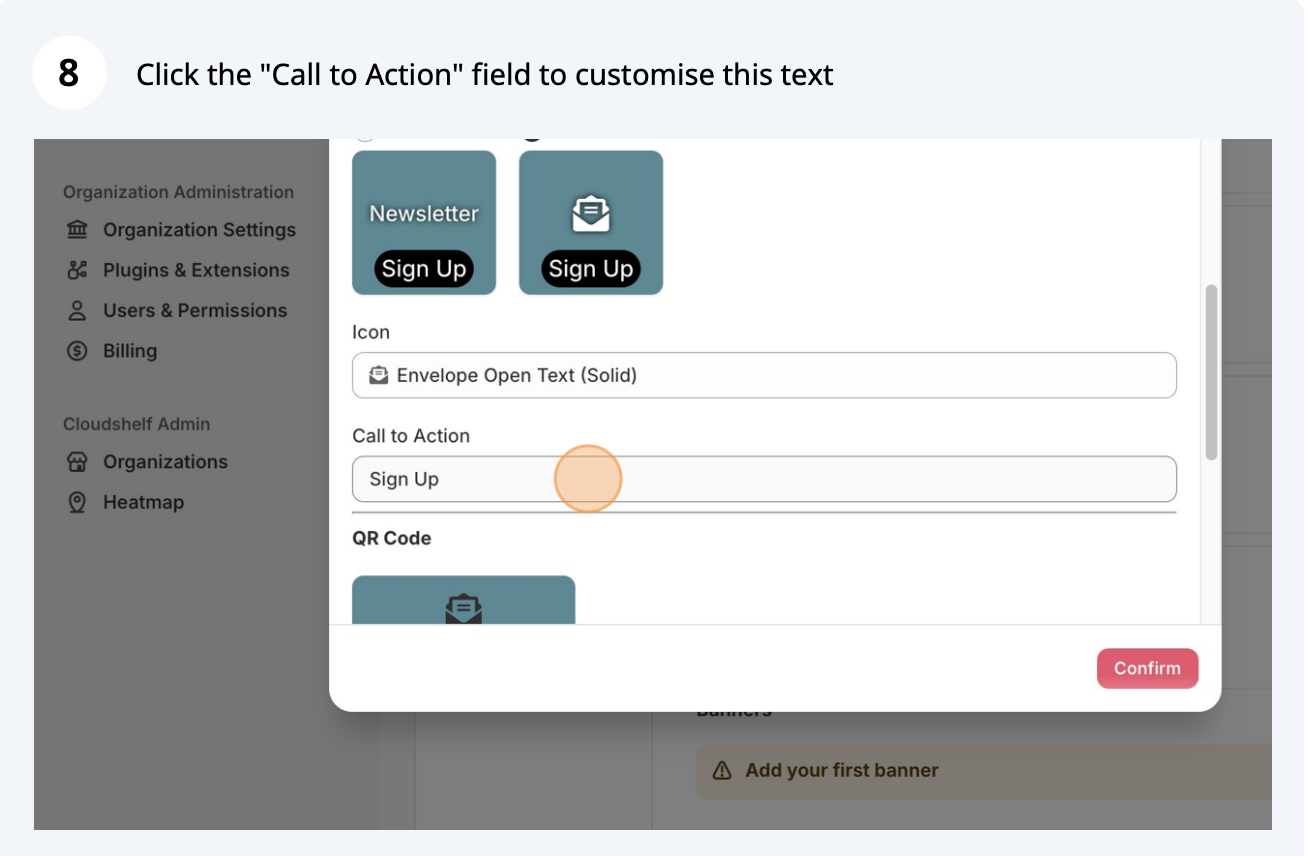
Personnalisez l'appel à l'action sur votre page d'accueil
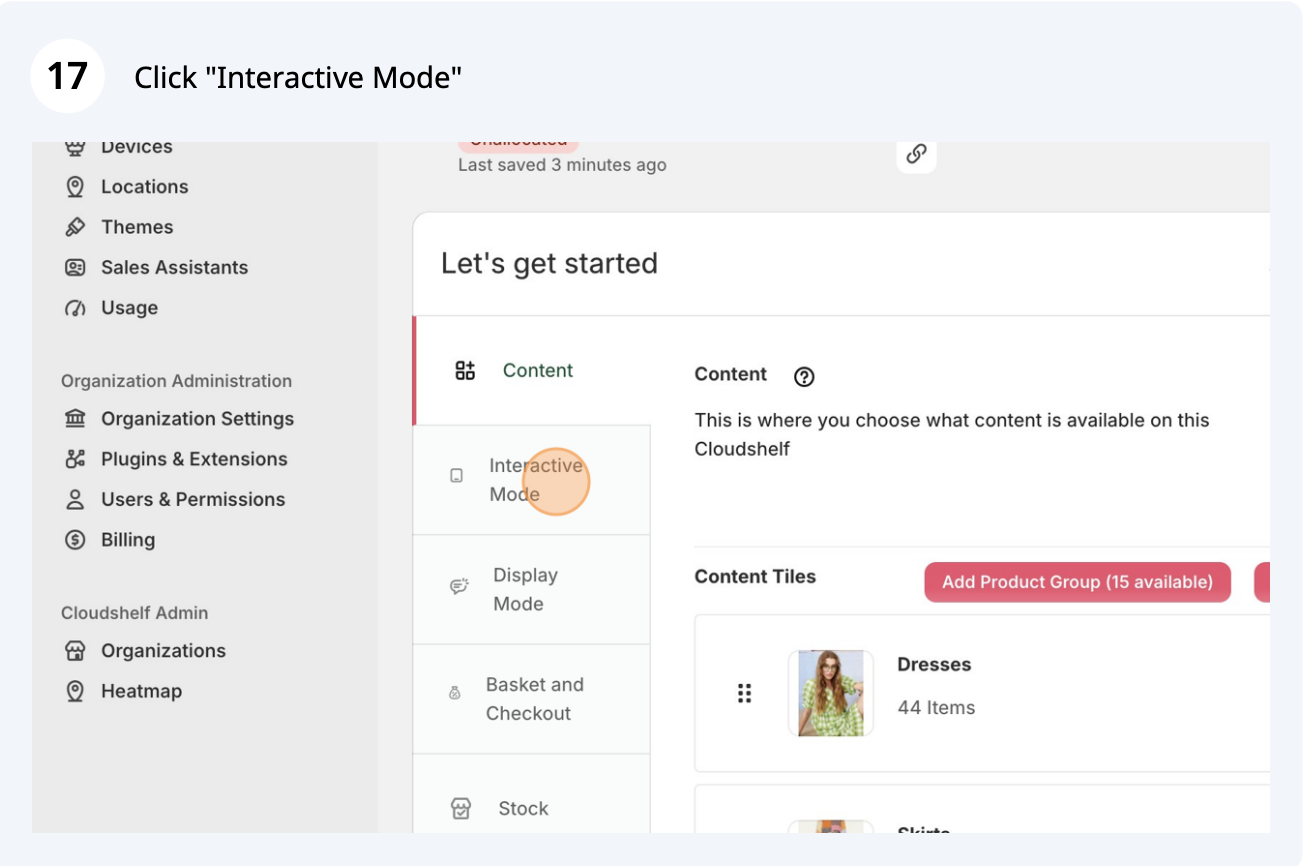
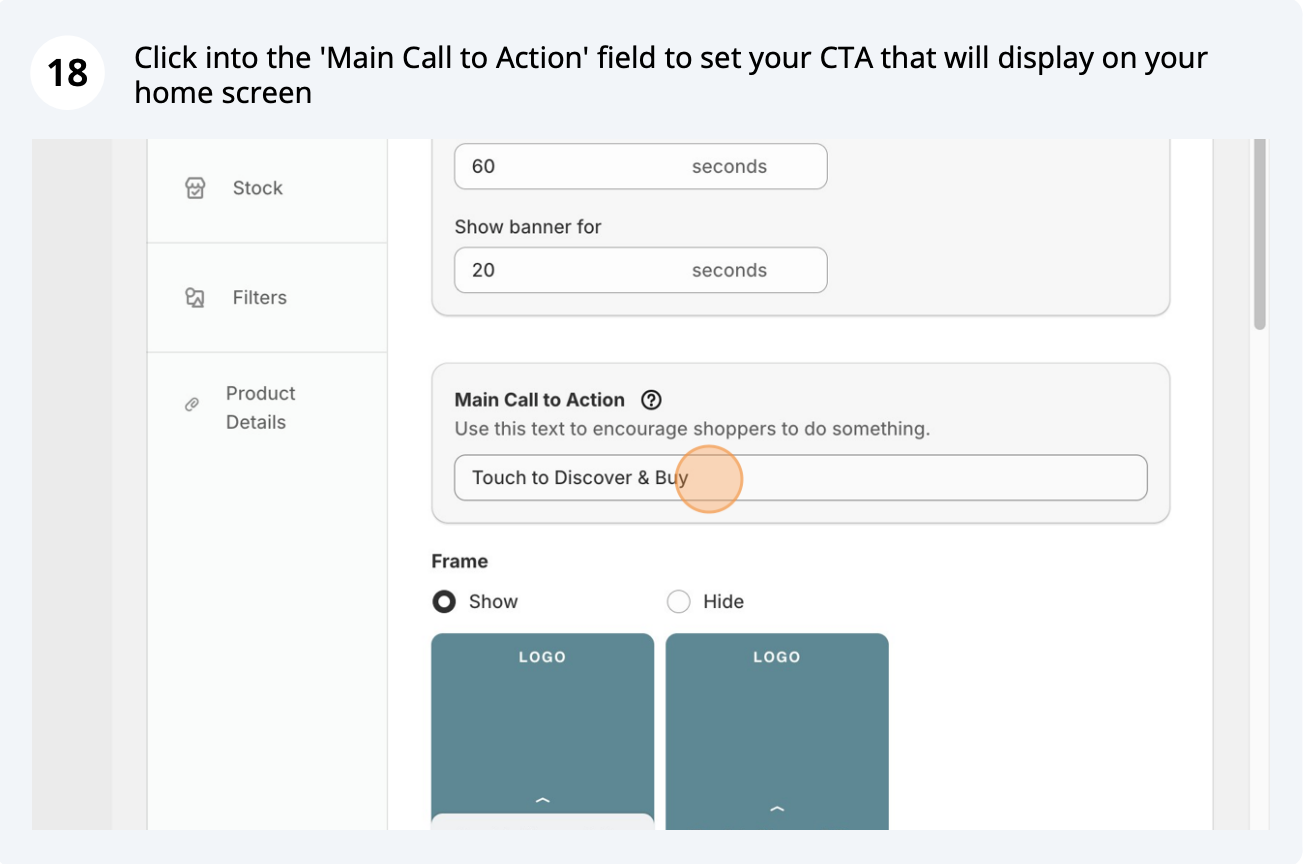
Adapter l'appel à l'action (capture d'écran 1 sur 2)
Adapter l'appel à l'action (capture d'écran 2 sur 2)

Sélectionnez les champs et les méta-champs (y compris les images et les vidéos) pour la page de votre produit
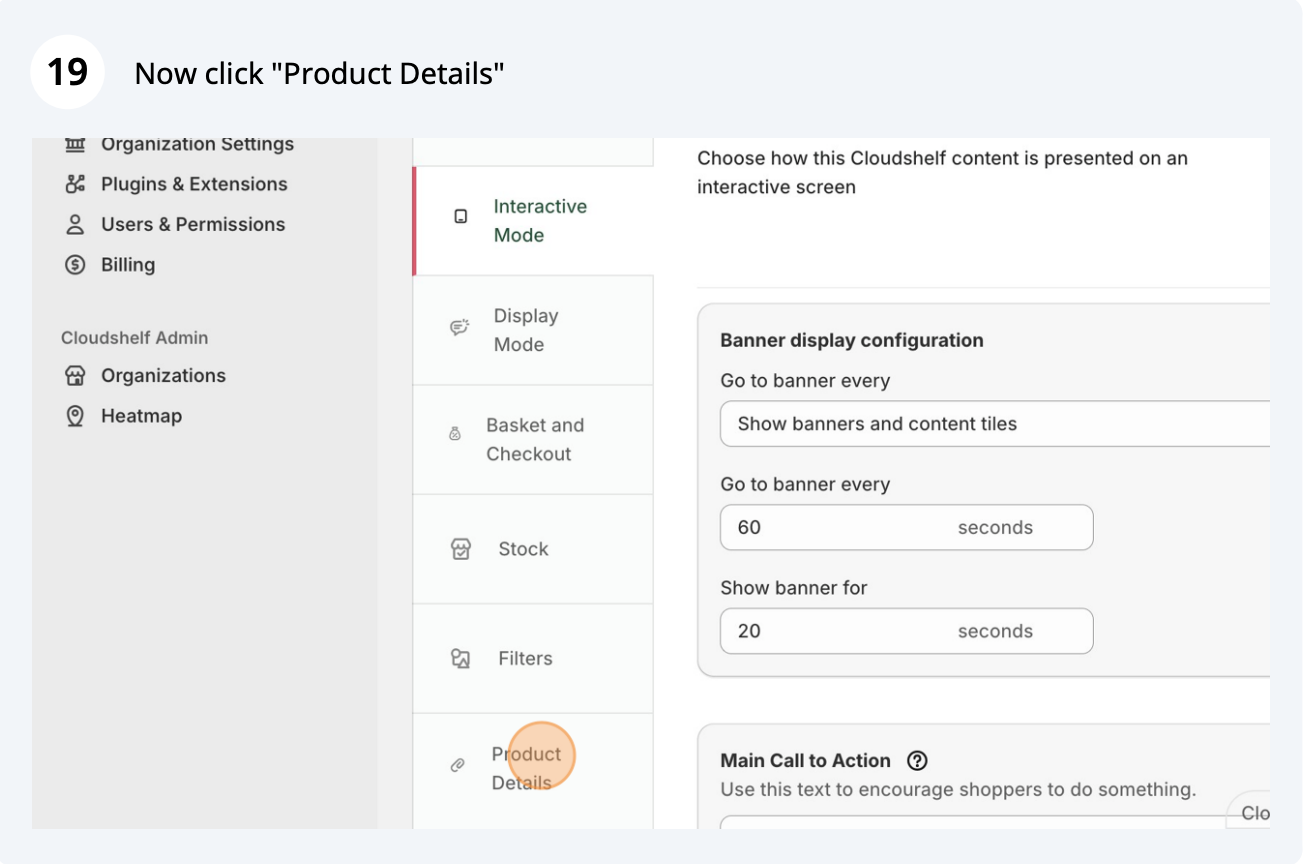
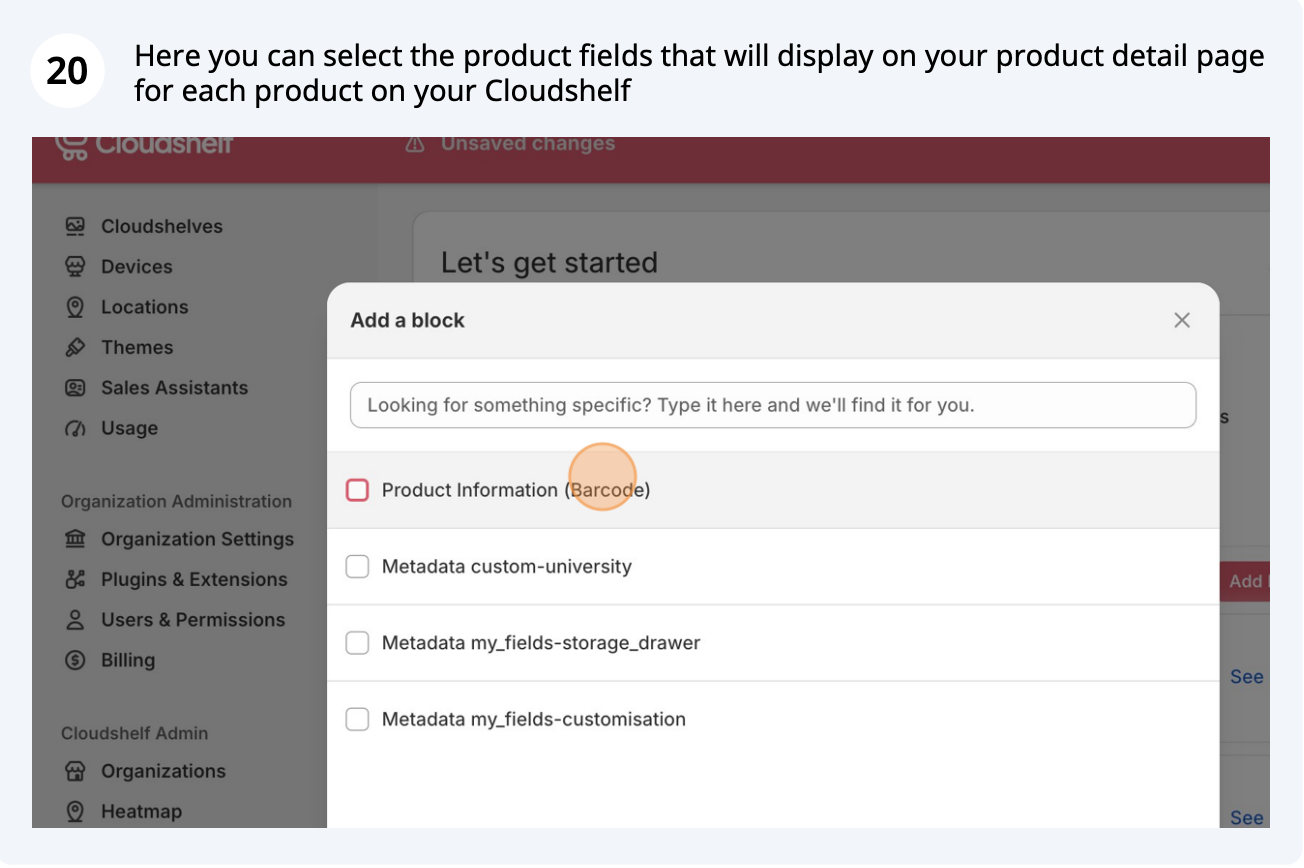
Sélectionner les champs de la page produit (capture d'écran 1 sur 3)
Sélectionner les champs de la page produit (capture d'écran 2 sur 3)
Sélectionner les champs de la page produit (capture d'écran 3 sur 3)

Modifier l'ordre des champs : extensible ou fixe, ouvert ou fermé
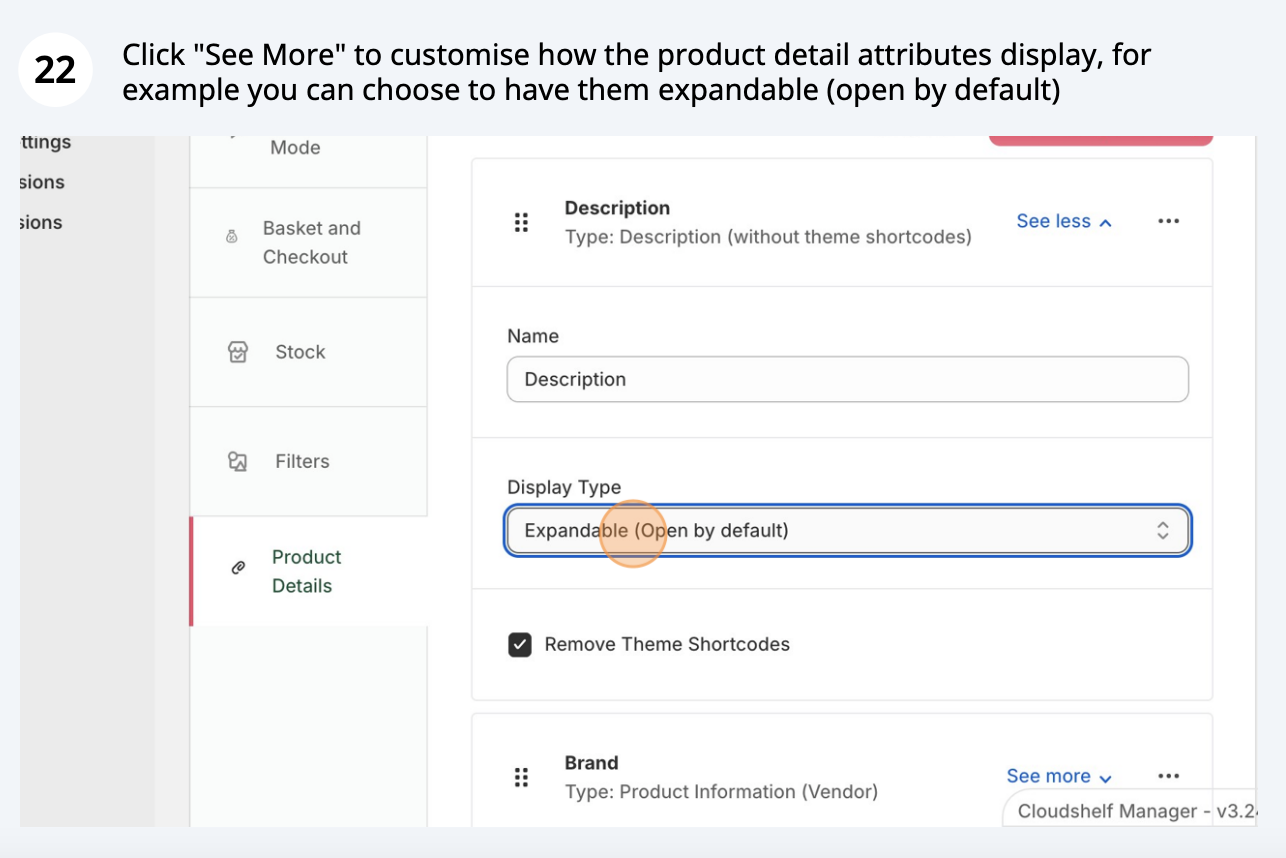
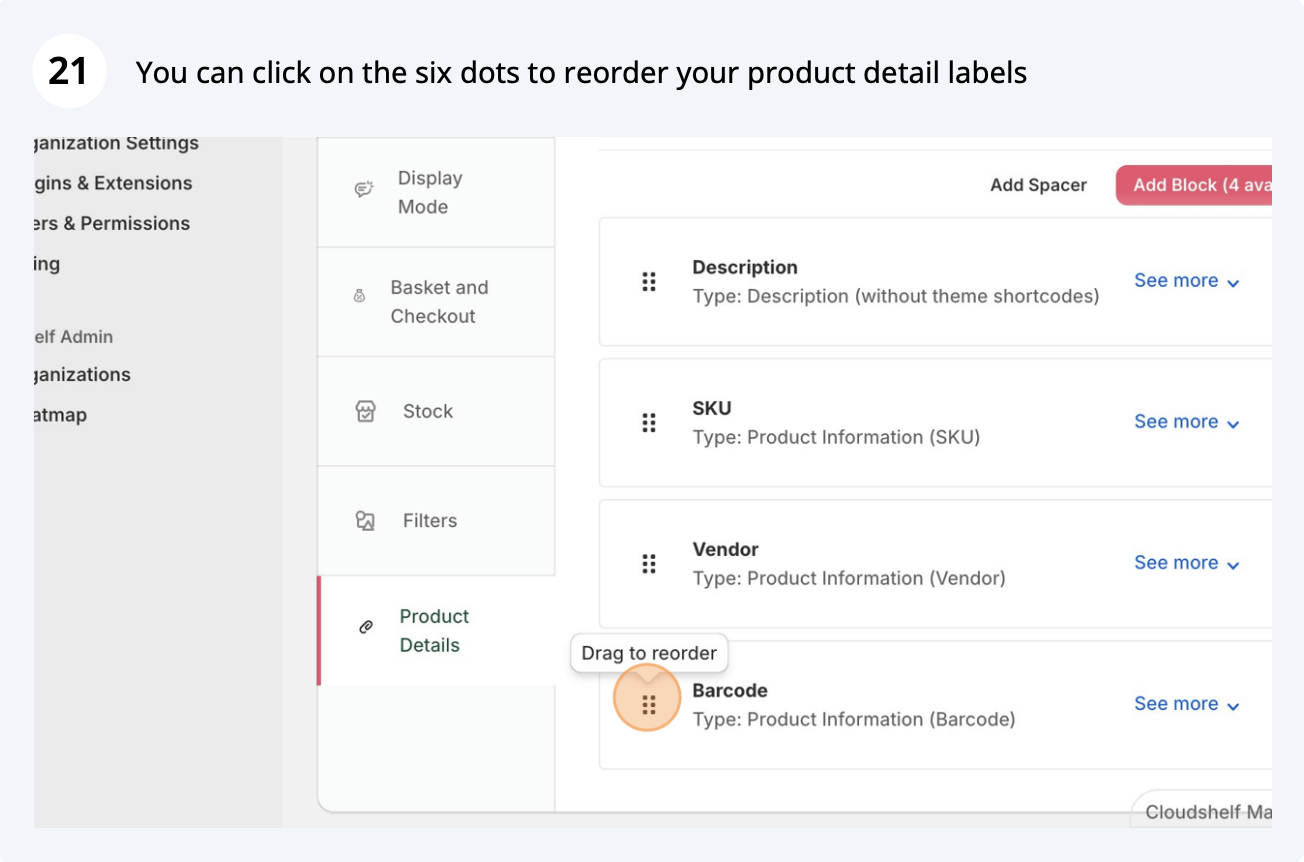
Modifier l'ordre des champs (capture d'écran 1 sur 2)
Modifier l'ordre des champs (capture d'écran 2 sur 2)

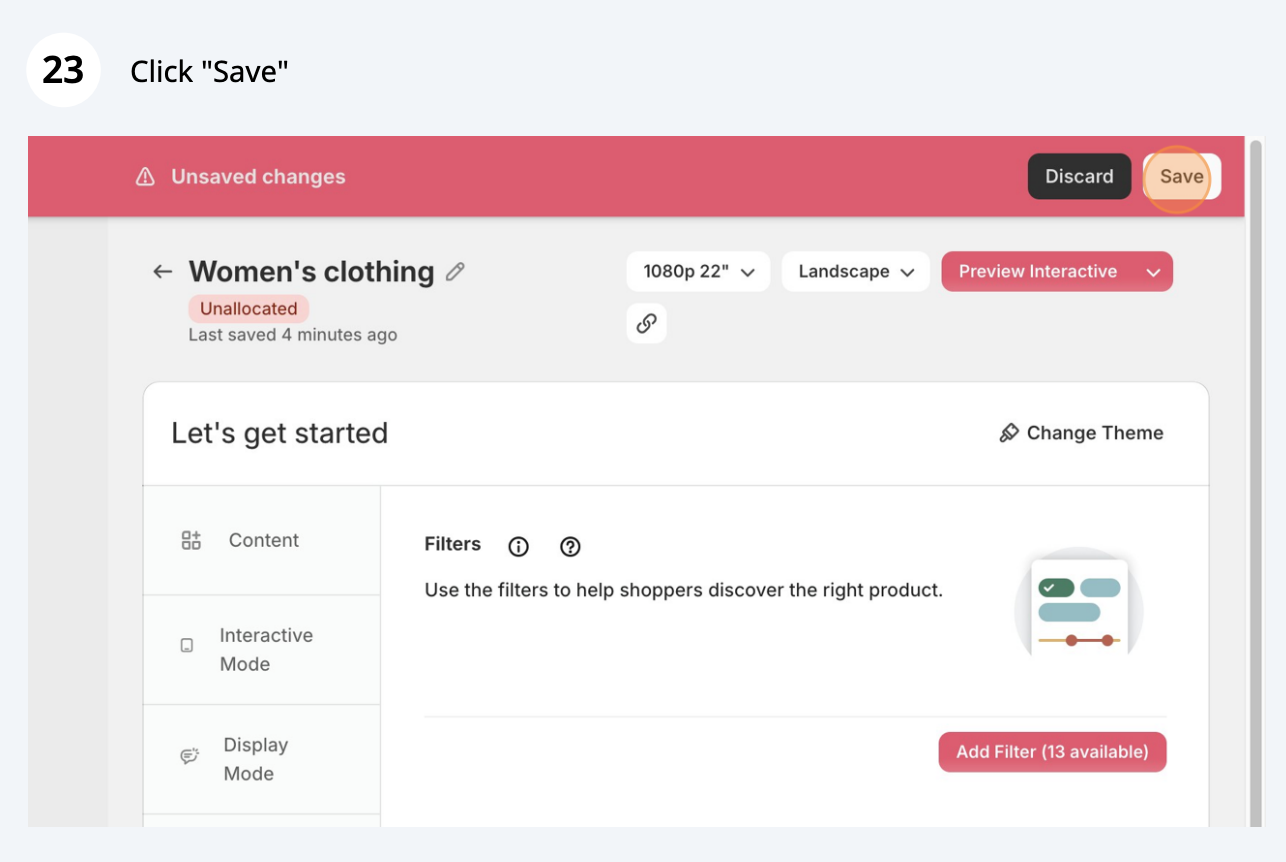
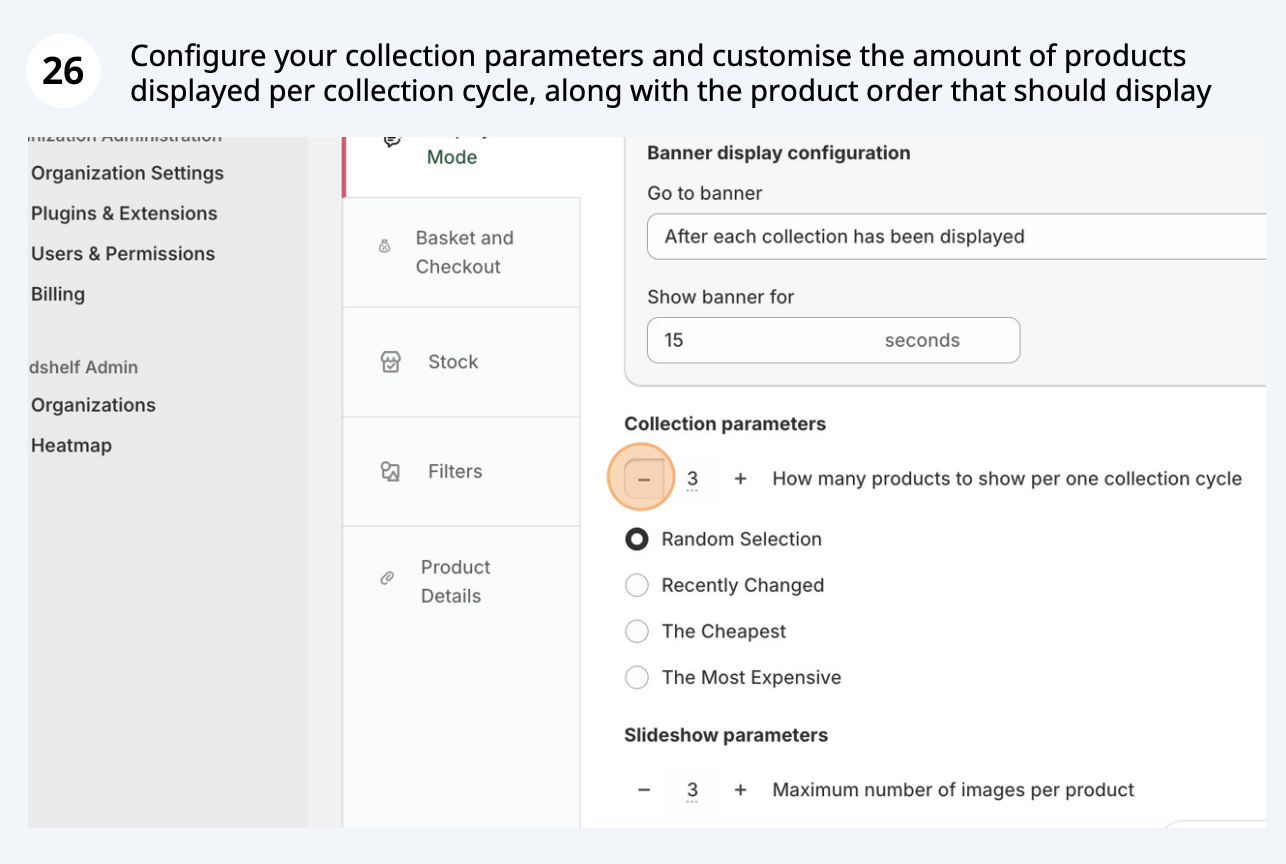
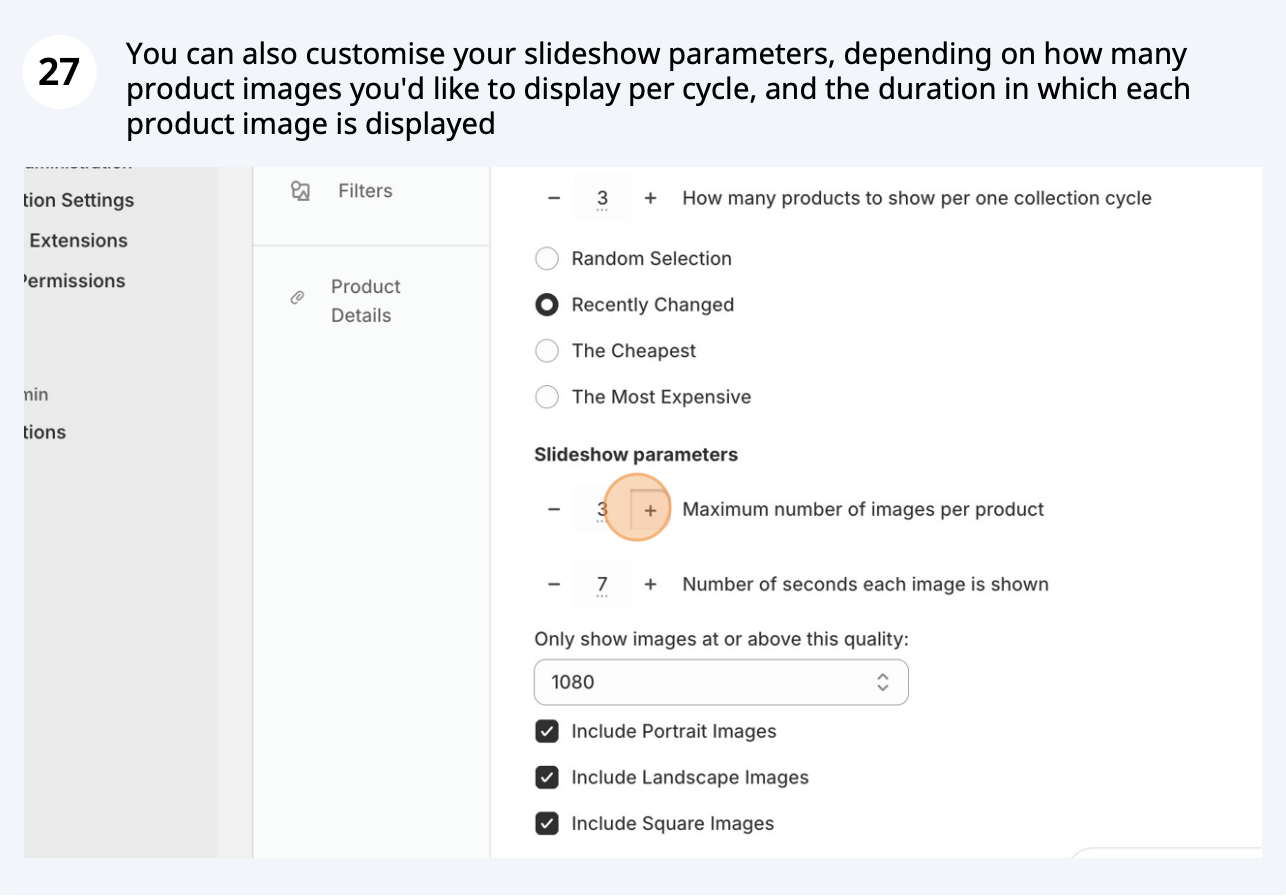
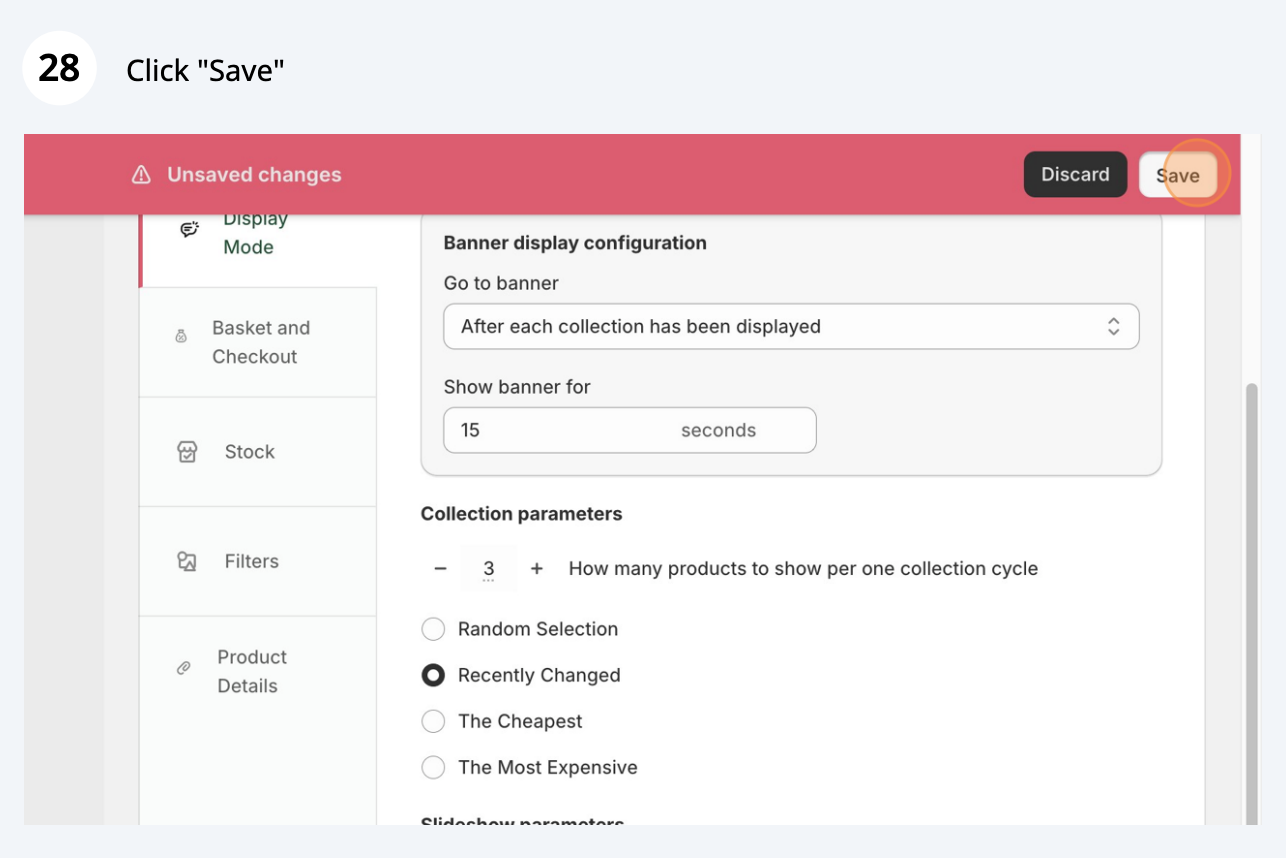
Configurer les paramètres du mode d'affichage pour l'affichage dynamique
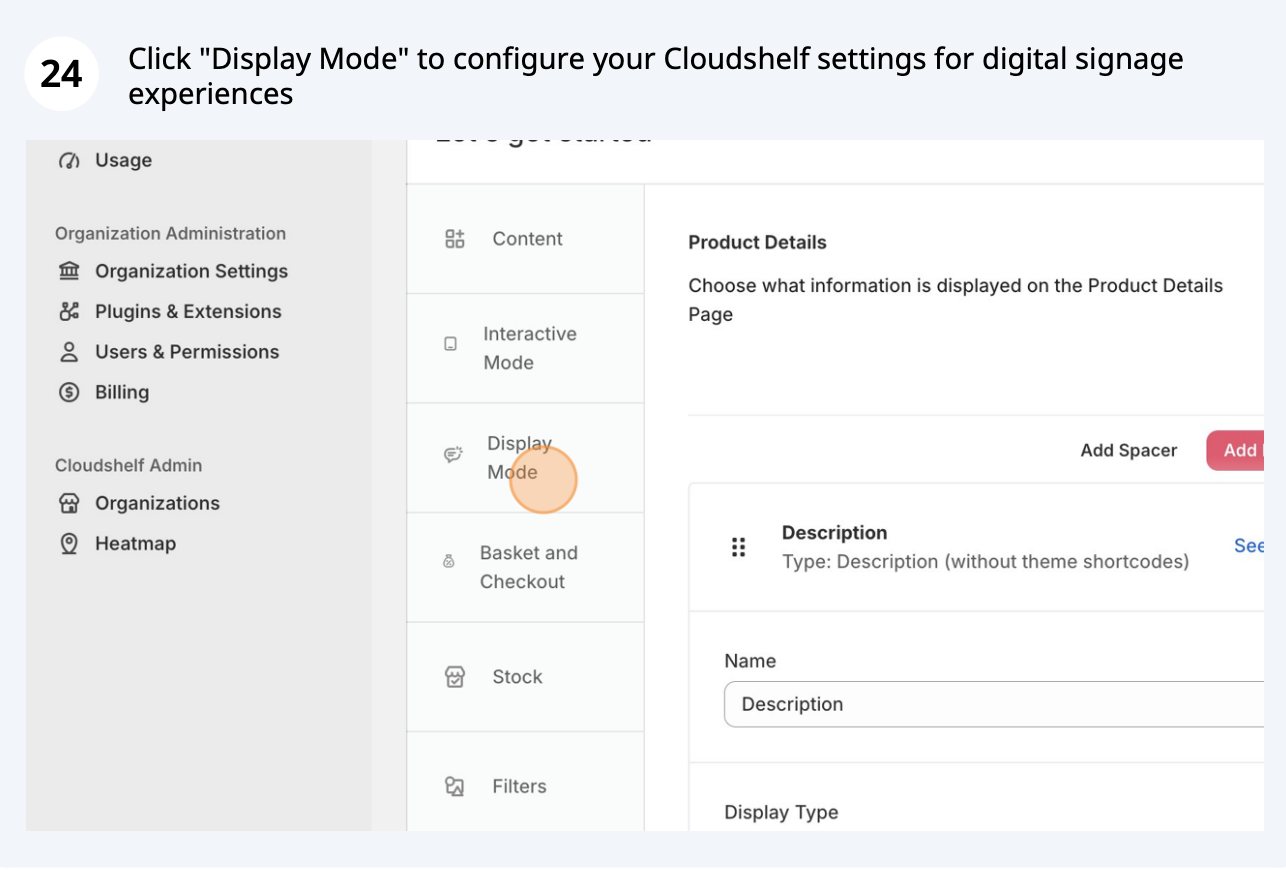
Paramètres du mode d'affichage (capture d'écran 1 sur 5)
Paramètres du mode d'affichage (capture d'écran n° 2 sur 5)
Paramètres du mode d'affichage (capture d'écran n° 3 sur 5)
Paramètres du mode d'affichage (capture d'écran 4 sur 5)
Paramètres du mode d'affichage (capture d'écran 5 sur 5)

Prêt à configurer votre premier appareil ? Suivez notre guide : Vidéo : configuration d'un nouvel appareil.

Si vous avez besoin d'aide, contactez notre équipe d'assistance à l'adresse support@cloudshelf.ai.

Foire aux questions

Cela vous a-t-il été utile ?
Merci pour vos commentaires.
Vous êtes toujours bloqué ?
Indiquez-nous le modèle de l'appareil et ce qui s'affiche à l'écran. Nous répondons généralement dans un délai d'un jour ouvré.