Comment ajouter vos métachamps Shopify à l'affichage de votre Cloudshelf

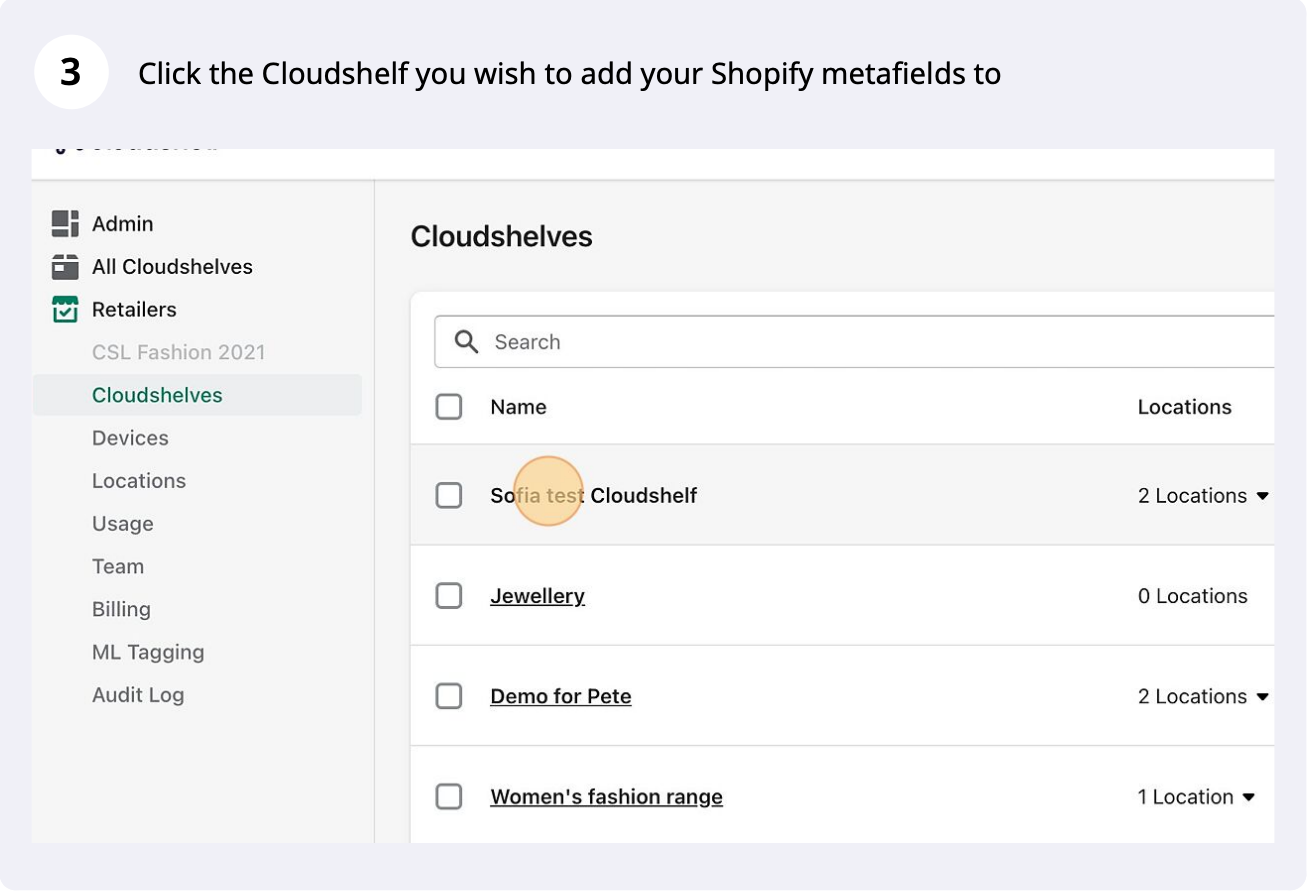
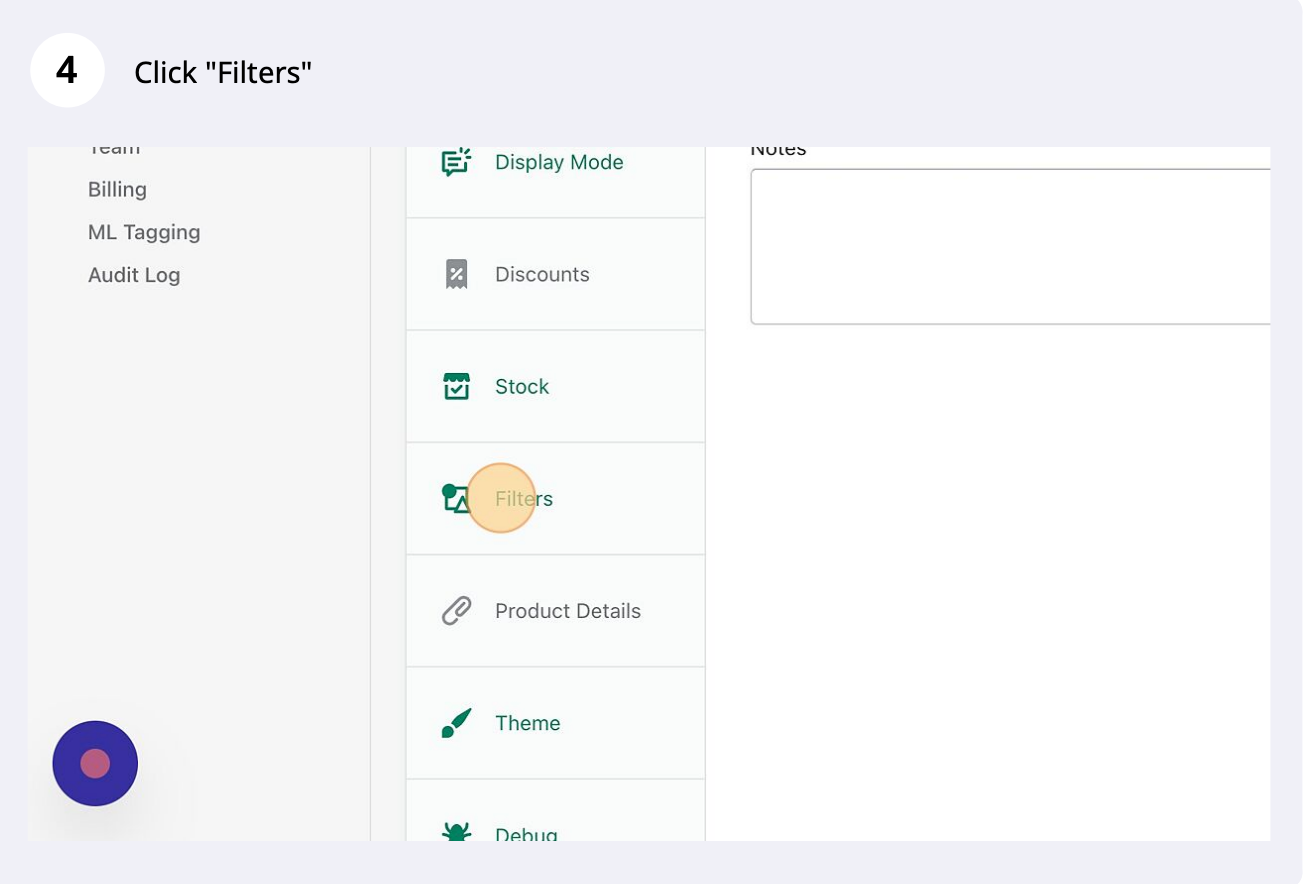
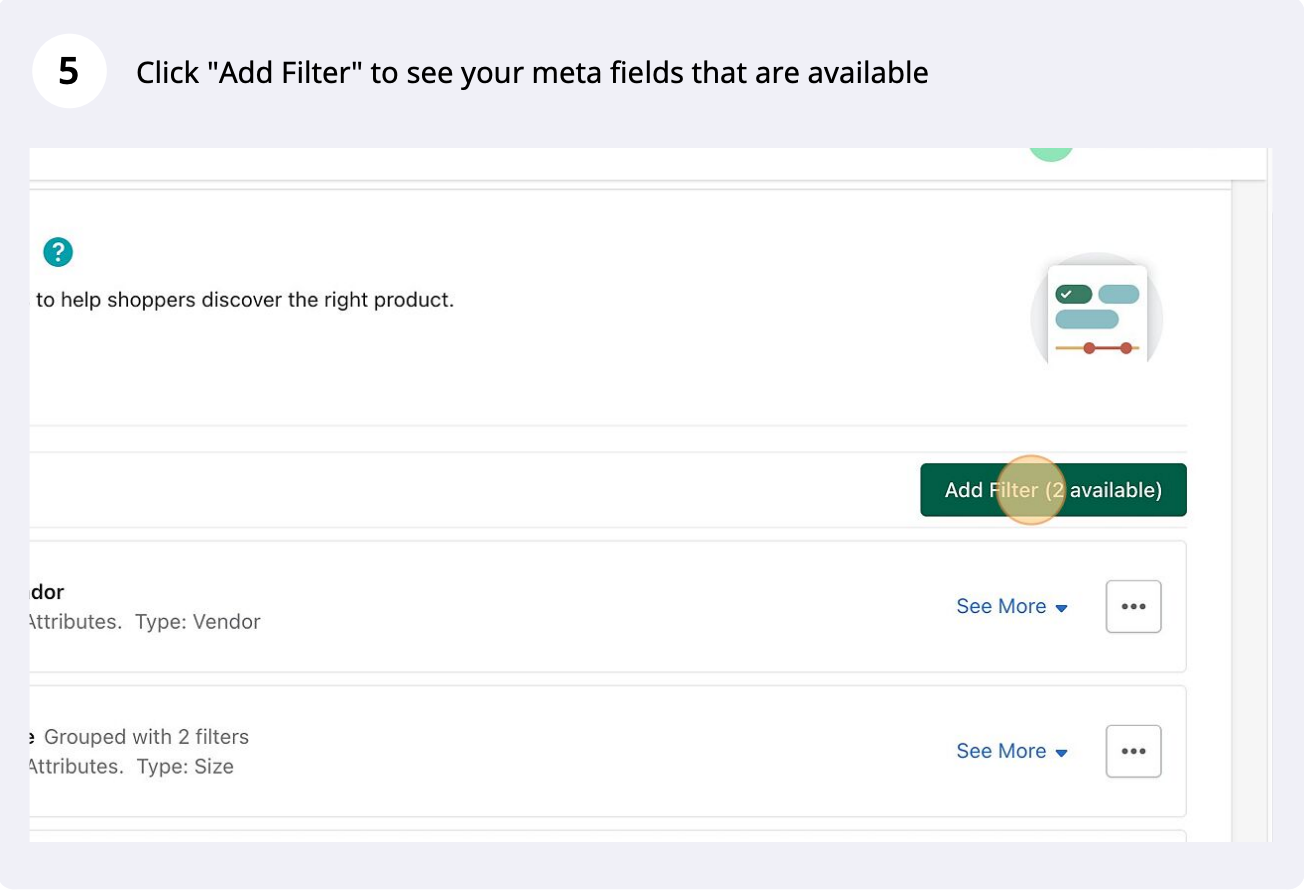
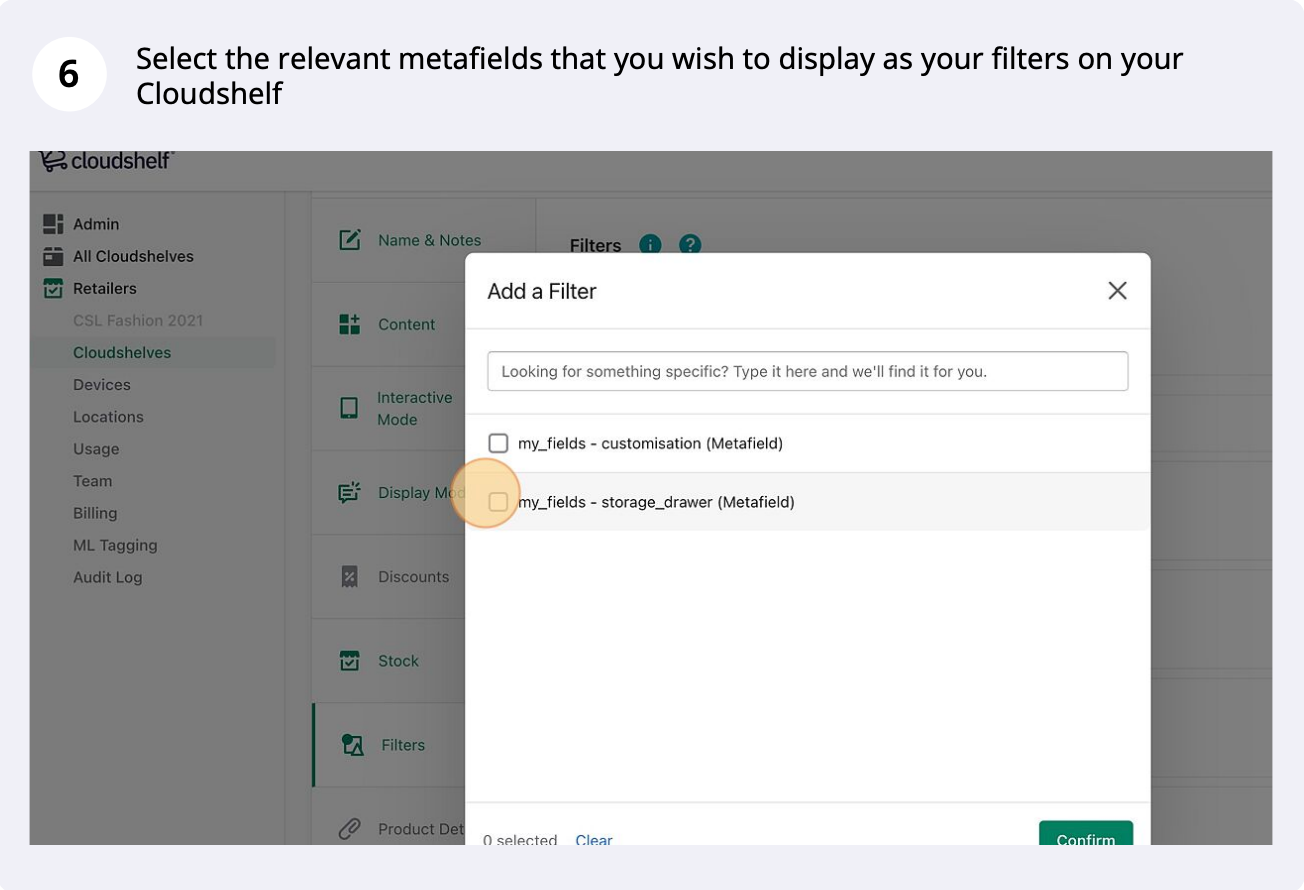
Utilisez vos méta-champs Shopify comme filtres supplémentaires et affichez-les dans les détails des produits sur votre site Cloudshelf.

Dernière mise à jour
10 mars 2023

Voici la procédure à suivre pour ajouter vos métachamps Shopify à votre boutique Cloudshelves.

Ajoutez des filtres supplémentaires à votre Cloudshelf à l'aide de vos méta-champs

Les méta-champs comme filtres, étape 1 sur 12
Les méta-champs comme filtres, étape 2 sur 12
Les méta-champs comme filtres, étape 3 sur 12
Les méta-champs comme filtres, étape 4 sur 12
Les méta-champs comme filtres, étape 5 sur 12
Les méta-champs comme filtres, étape 6 sur 12
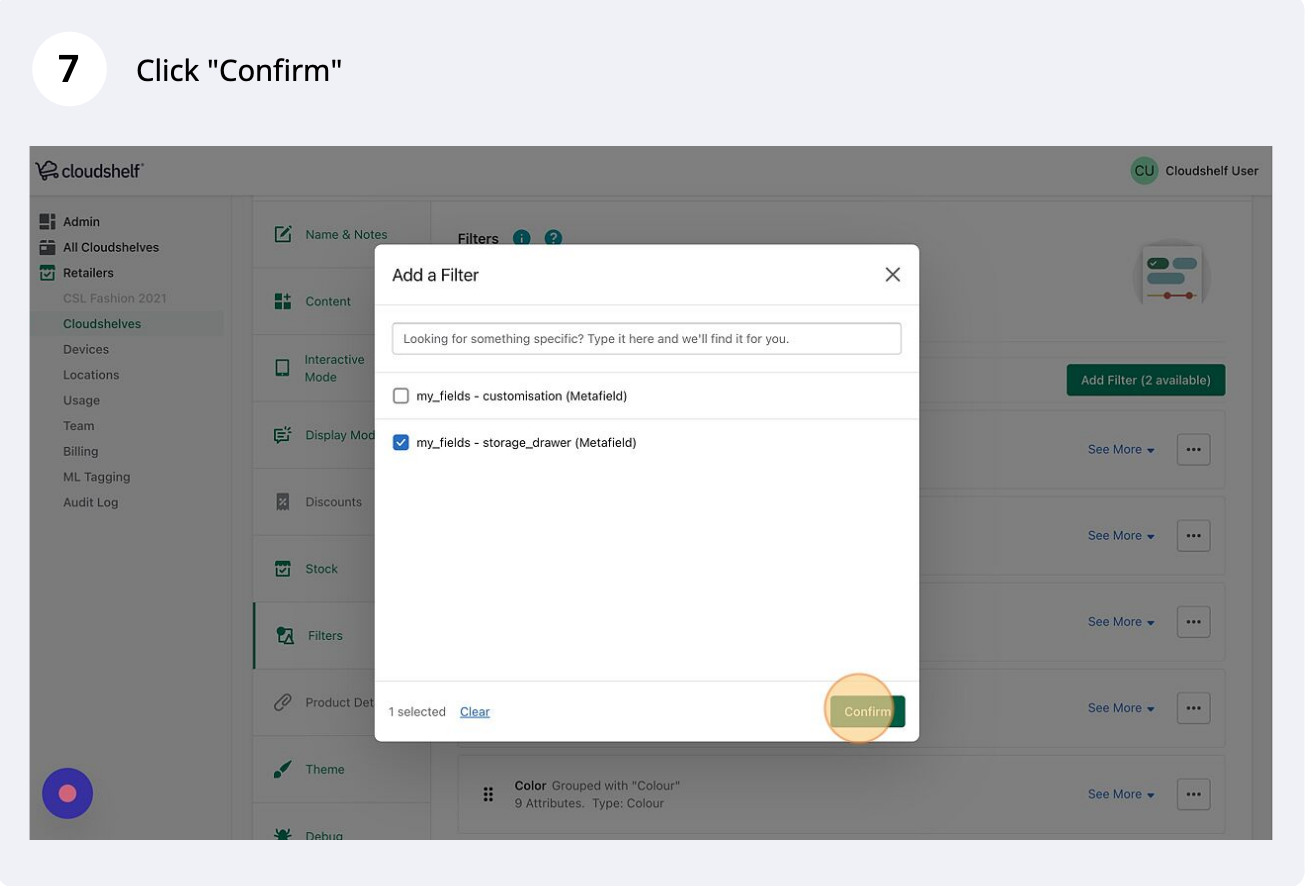
Les méta-champs comme filtres, étape 7 sur 12
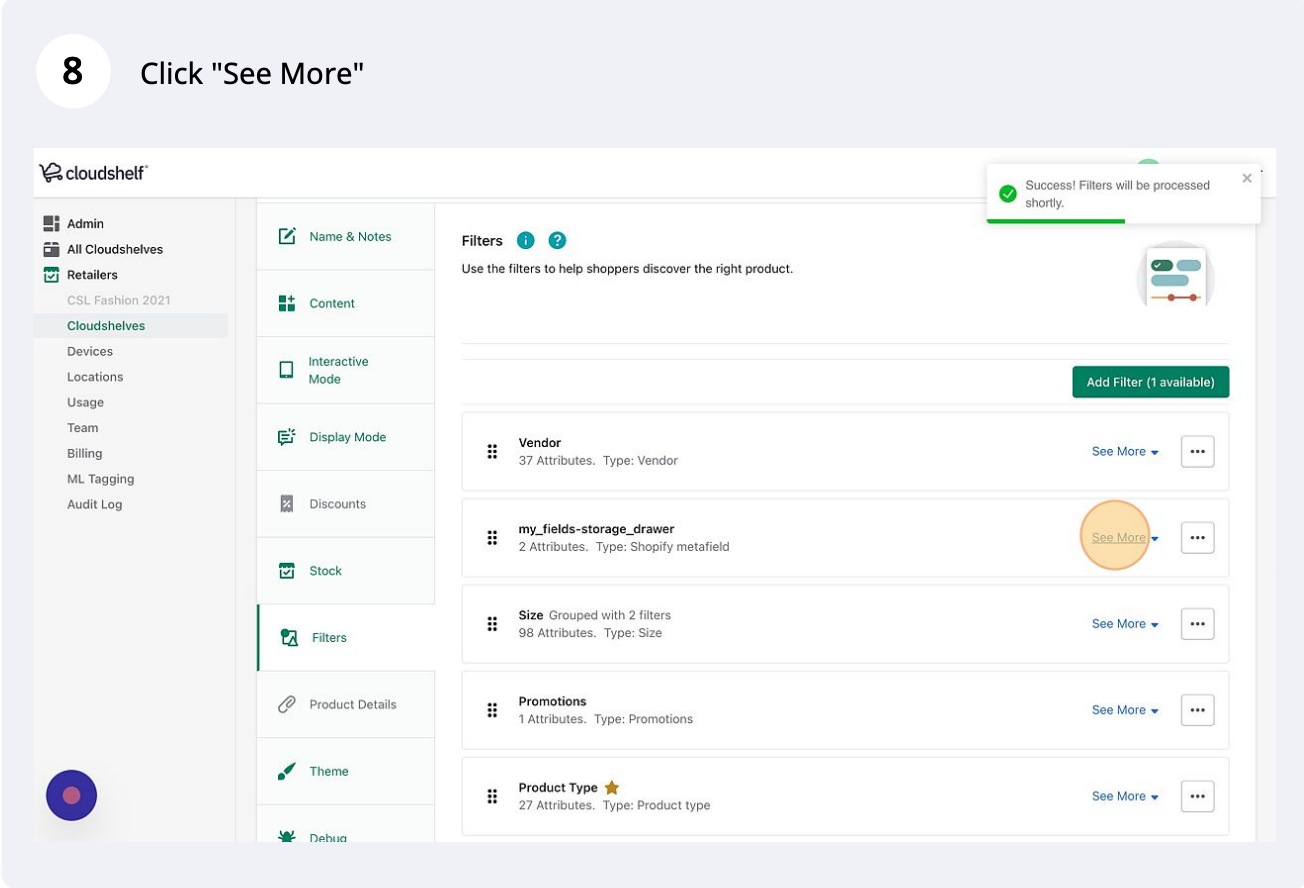
Les méta-champs comme filtres, étape 8 sur 12
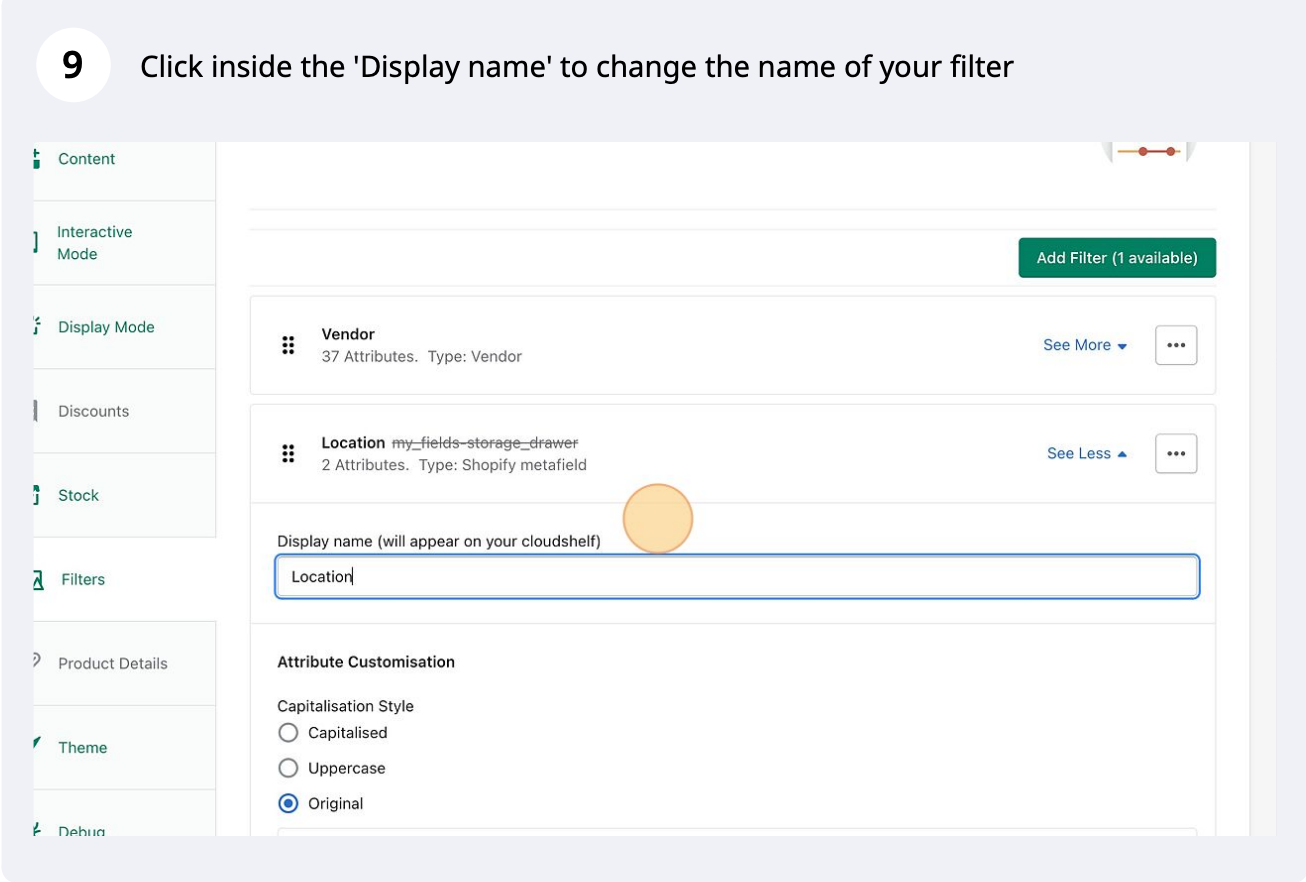
Les méta-champs comme filtres, étape 9 sur 12
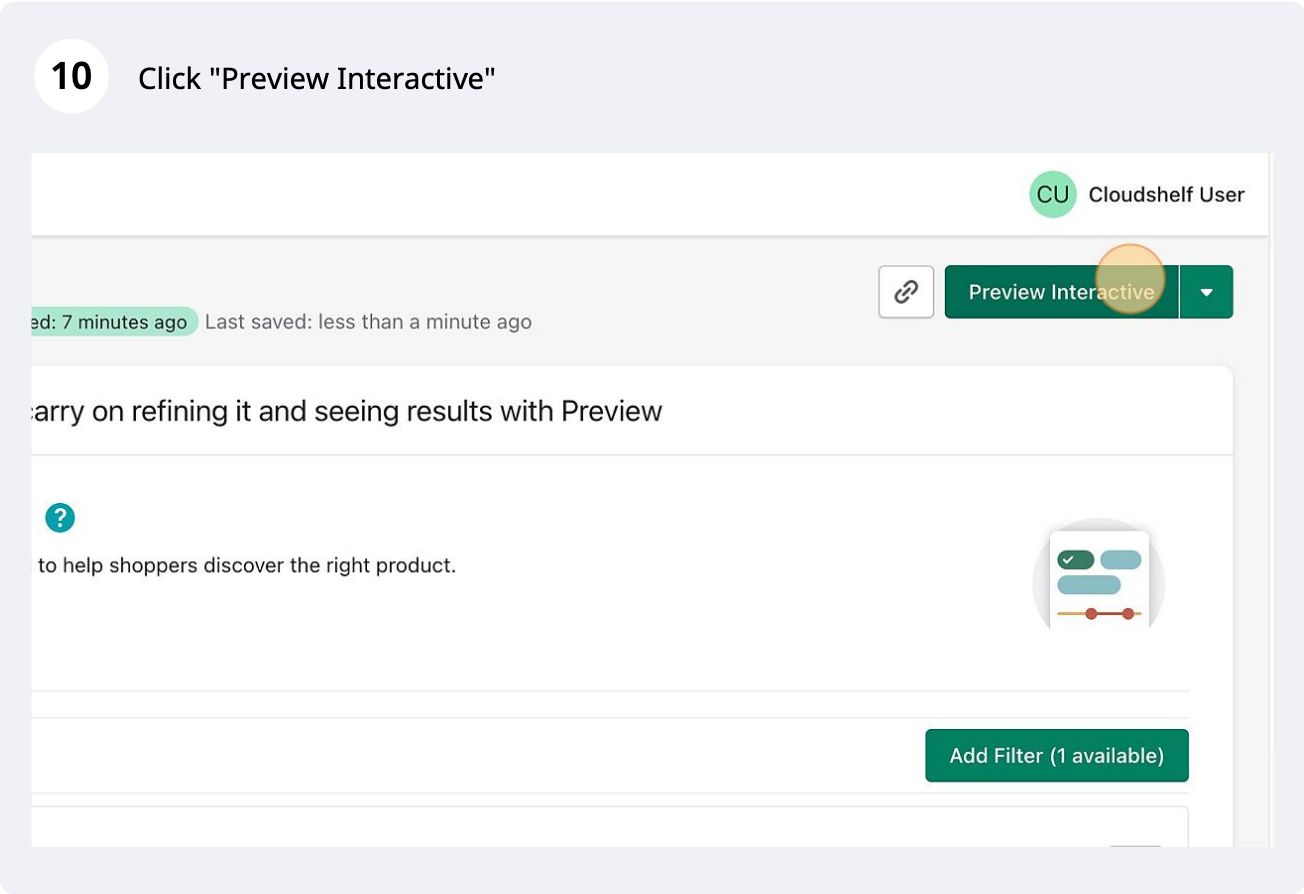
Les méta-champs comme filtres, étape 10 sur 12
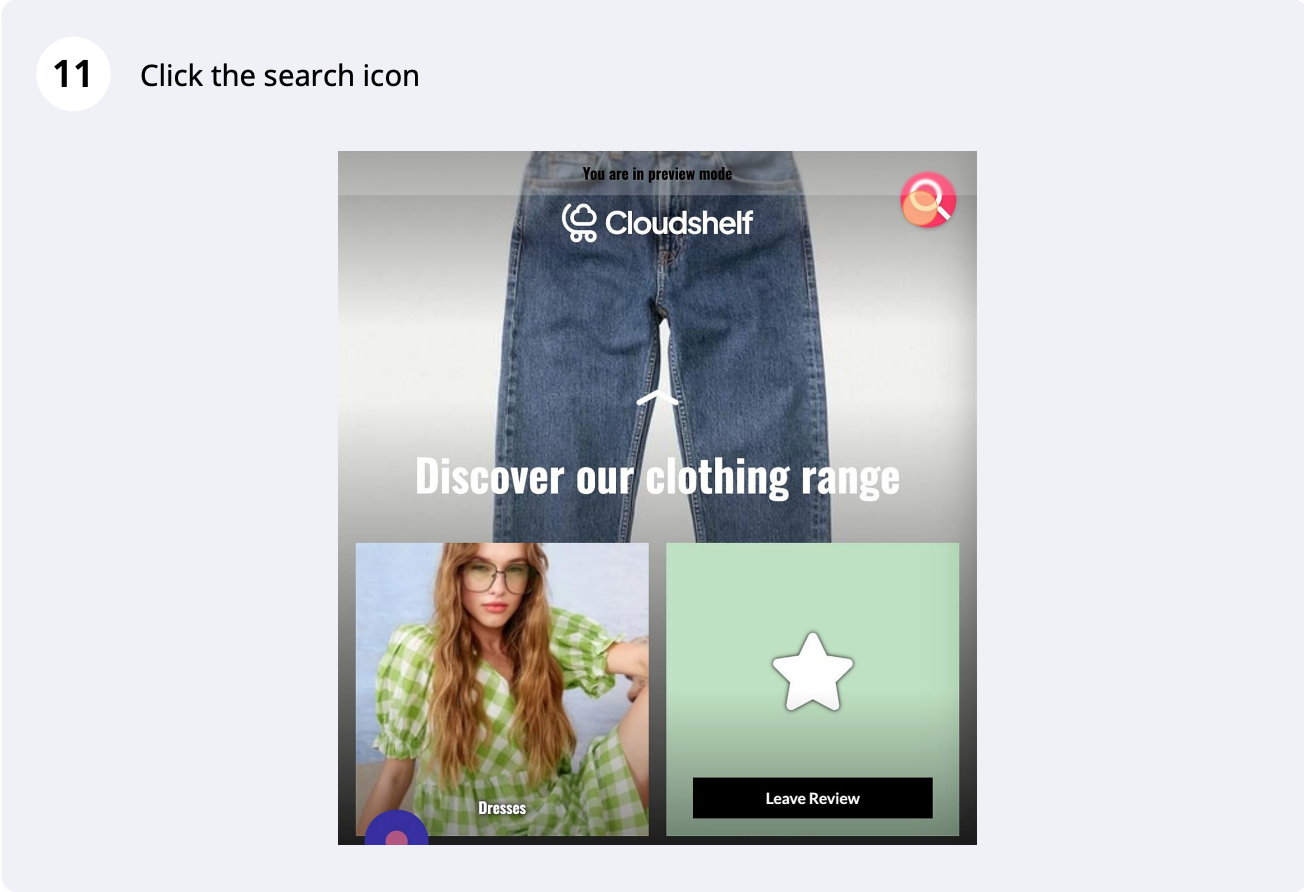
Les métachamps comme filtres, étape 11 sur 12
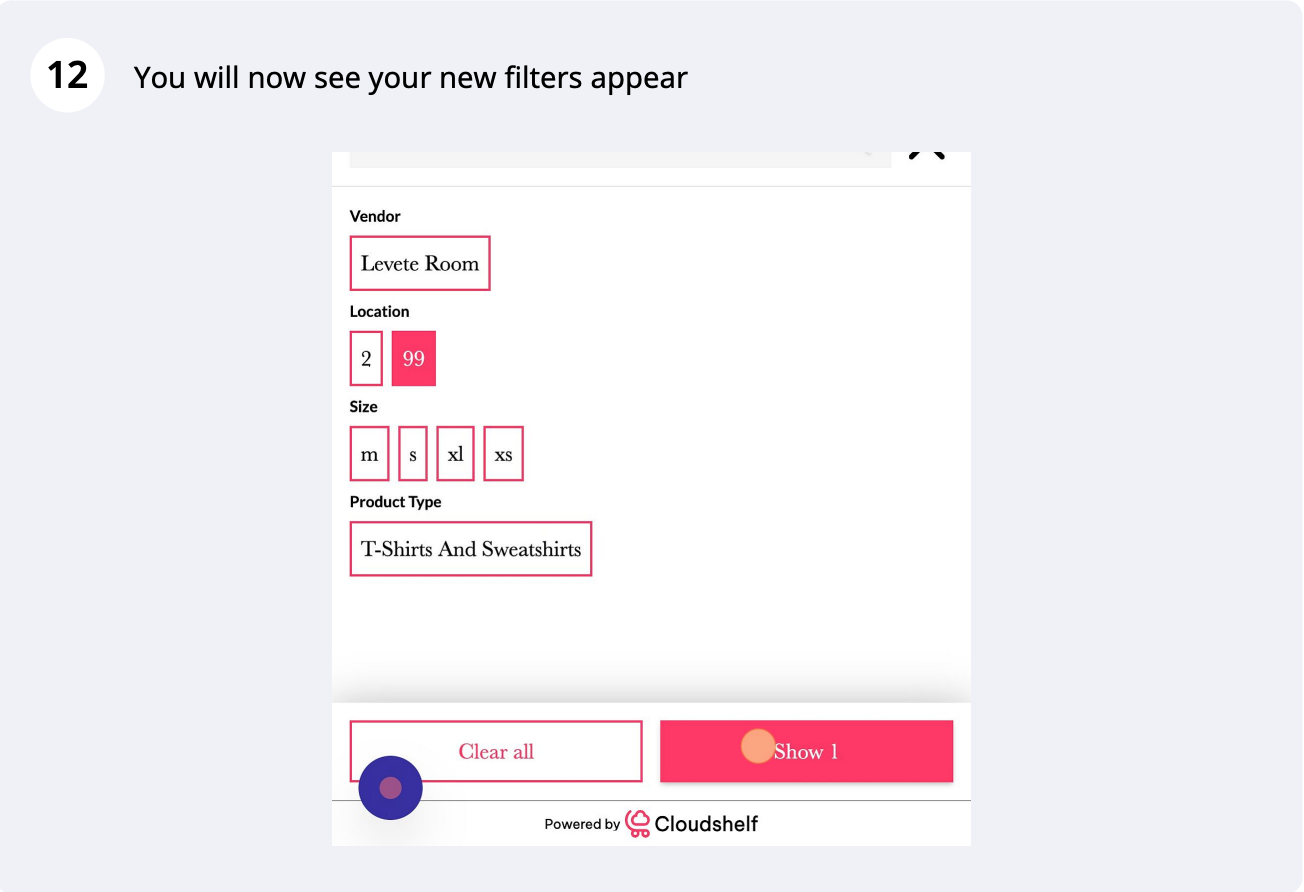
Les méta-champs comme filtres, étape 12 sur 12

Ajoutez vos méta-champs à la section « Détails du produit » de votre Cloudshelf
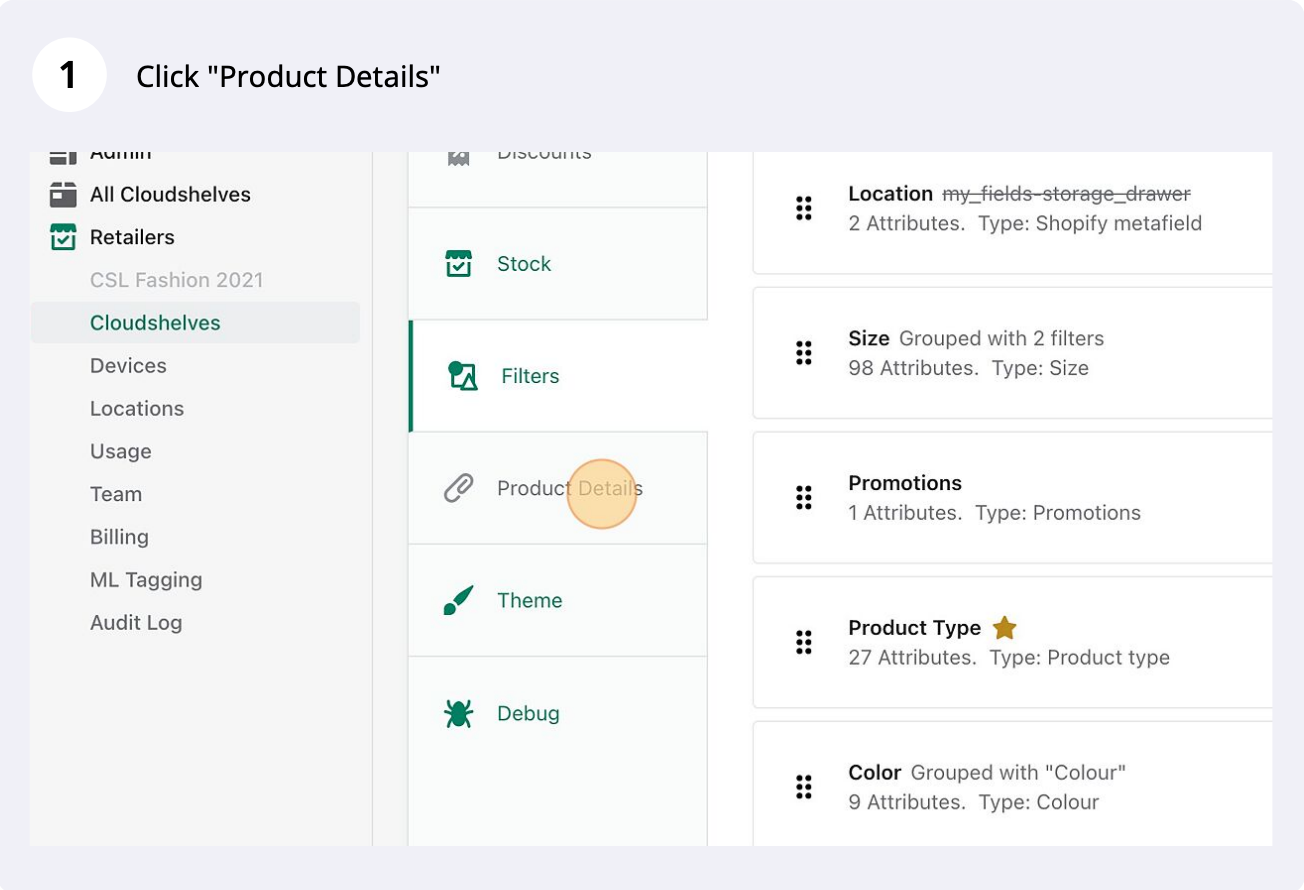
Métachamps dans les détails du produit, étape 1 sur 9
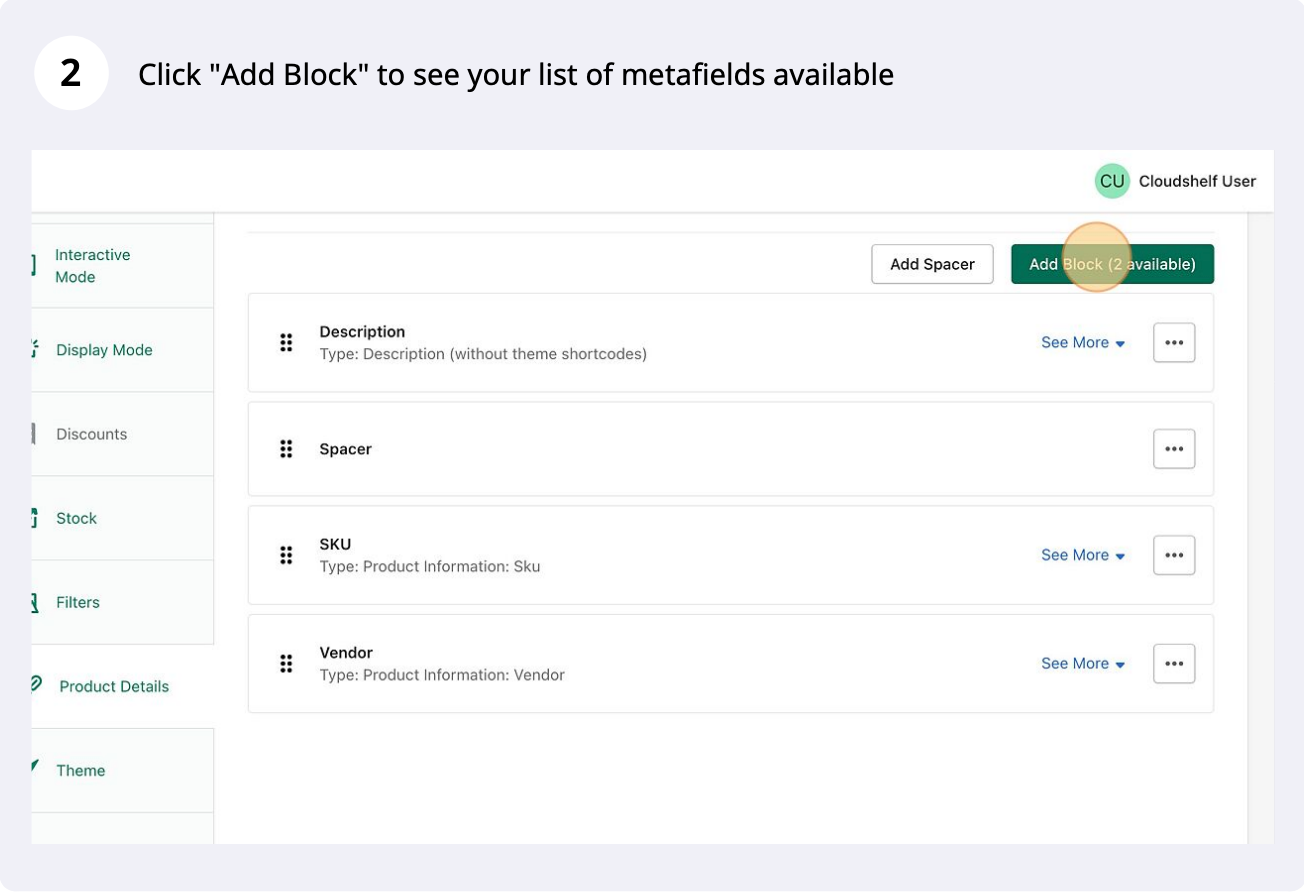
Métachamps dans les détails du produit, étape 2 sur 9
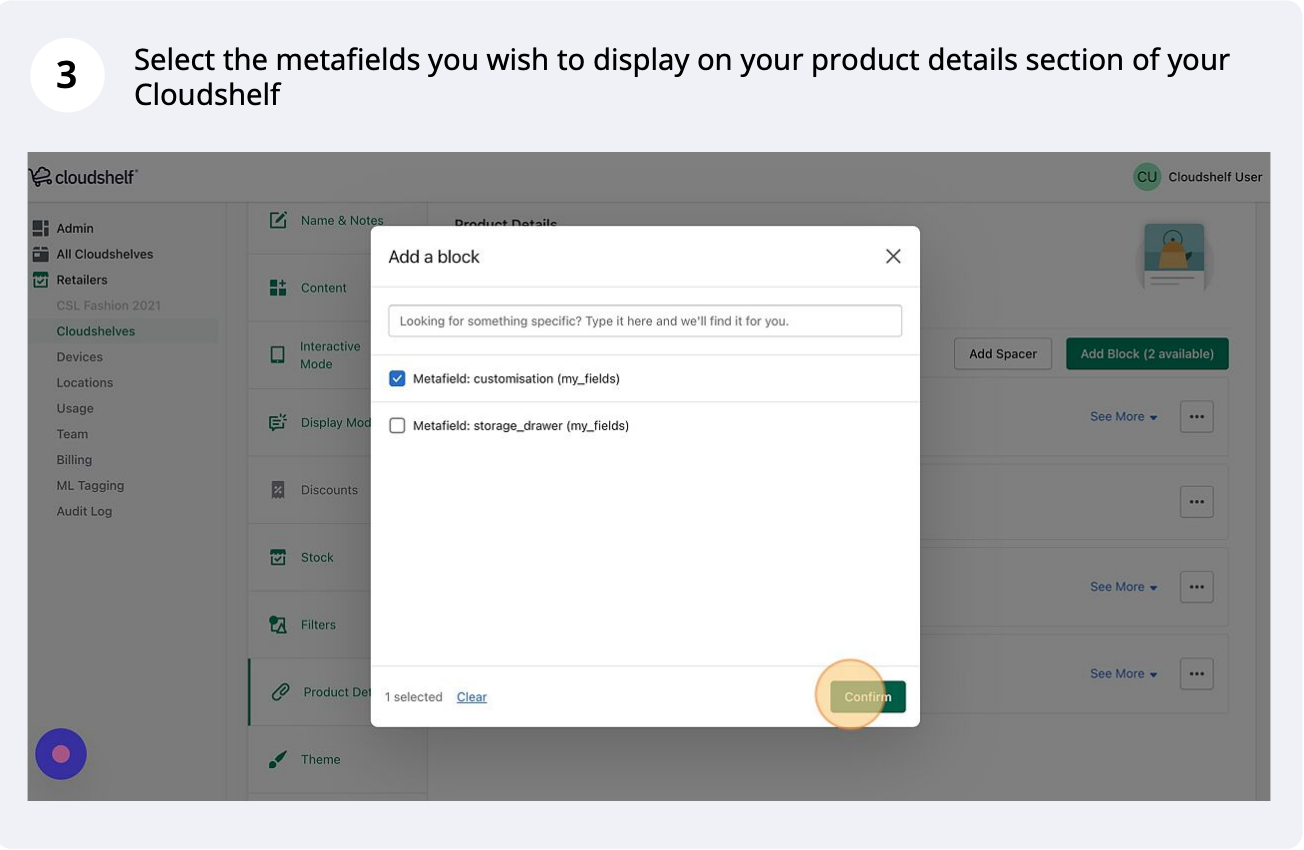
Métachamps dans les détails du produit, étape 3 sur 9
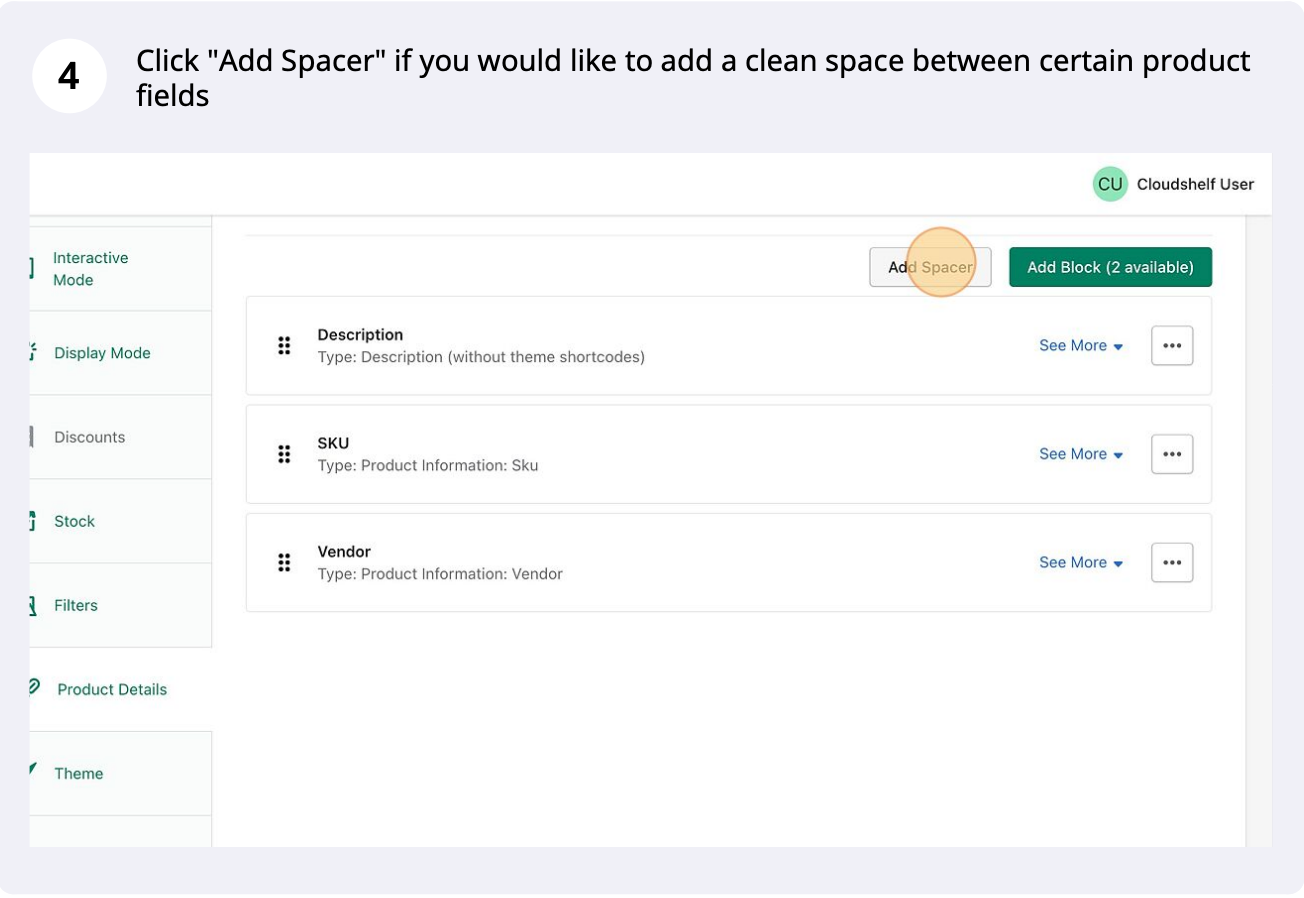
Métachamps dans les détails du produit, étape 4 sur 9
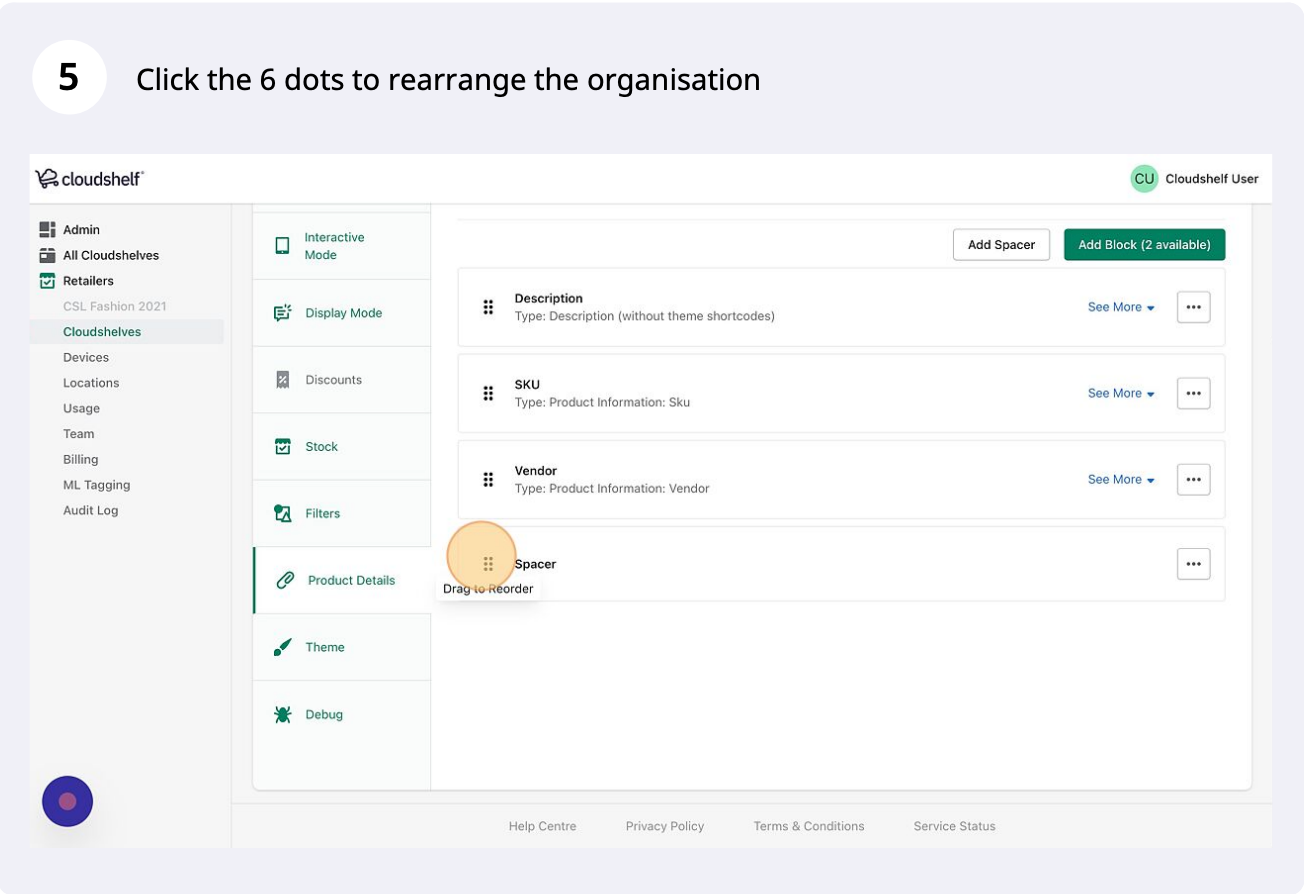
Métachamps dans les détails du produit, étape 5 sur 9
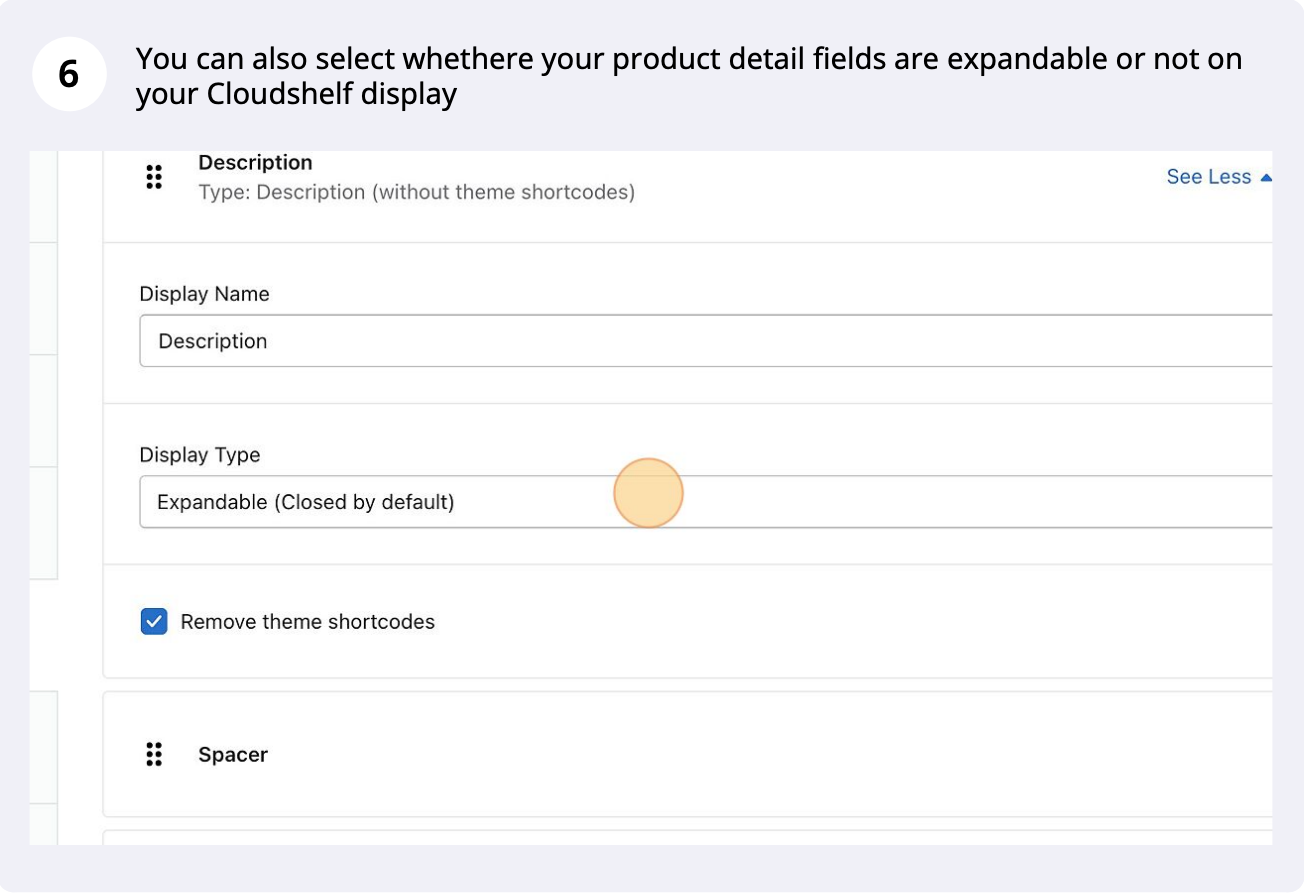
Métachamps dans les détails du produit, étape 6 sur 9
Méta-champs dans les détails du produit, étape 7 sur 9
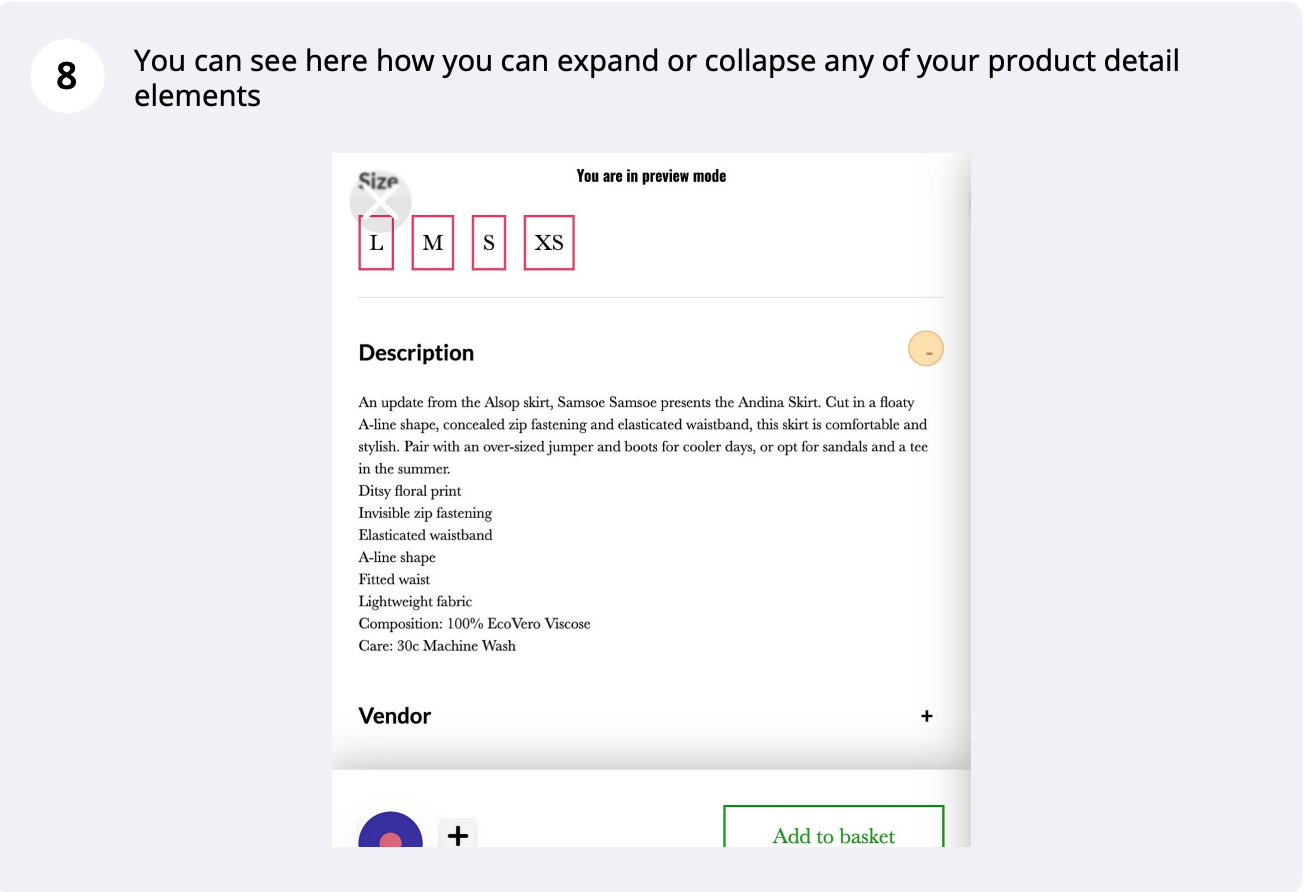
Métachamps dans les détails du produit, étape 8 sur 9
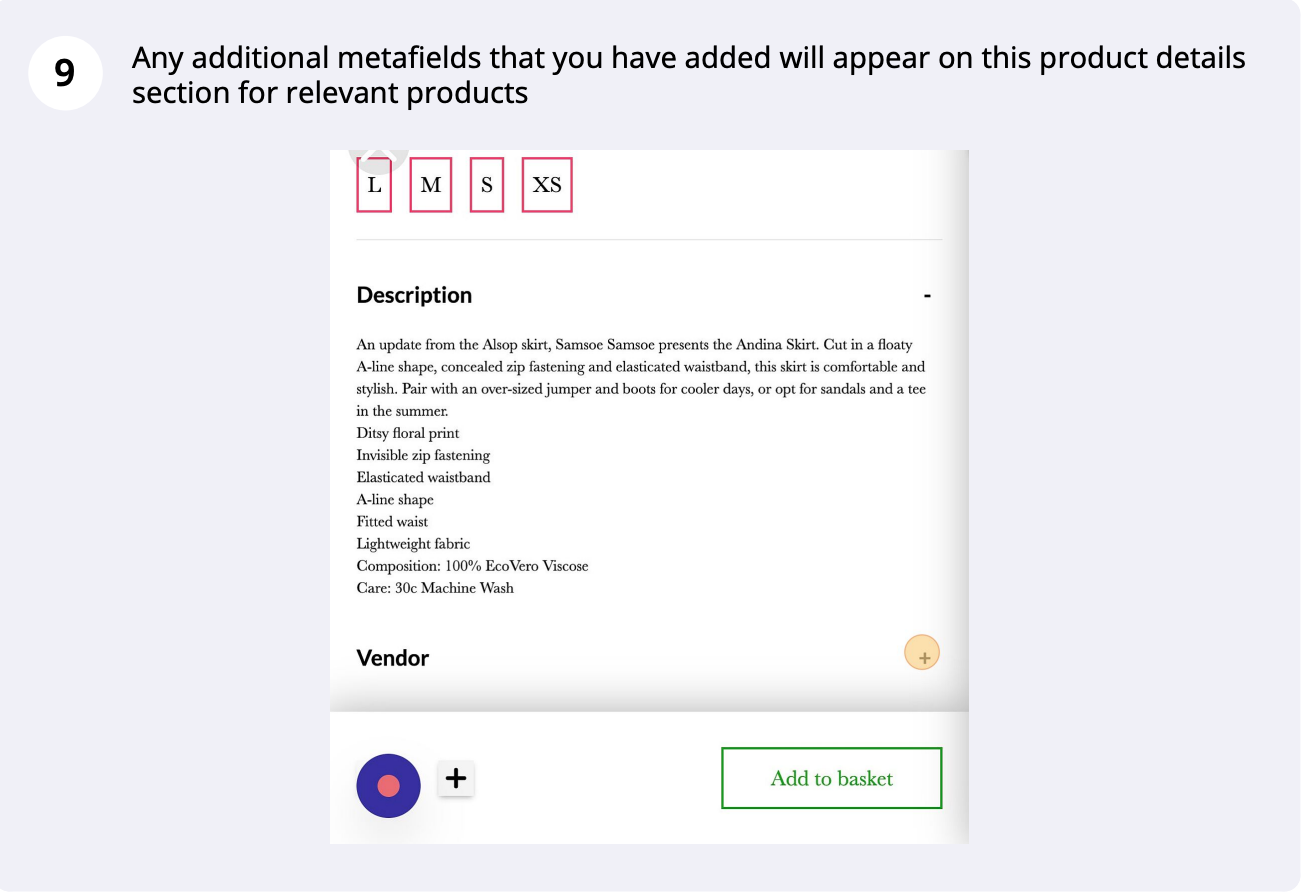
Métachamps dans les détails du produit, étape 9 sur 9

Si vous avez besoin d'aide à ce sujet, contactez notre équipe d'assistance à l'adresse support@cloudshelf.ai.

Foire aux questions

Cela vous a-t-il été utile ?
Merci pour vos commentaires.
Vous êtes toujours bloqué ?
Indiquez-nous le modèle de l'appareil et ce qui s'affiche à l'écran. Nous répondons généralement dans un délai d'un jour ouvré.