

Pas de souci, il existe des solutions simples.
Pouvez-vous trouver l'icône « Cloudshelf » sur votre écran d'accueil ?
Il suffit ensuite de le relancer.
Le programme se lance, mais un message indique qu’aucun Cloudshelf e n’est alloué
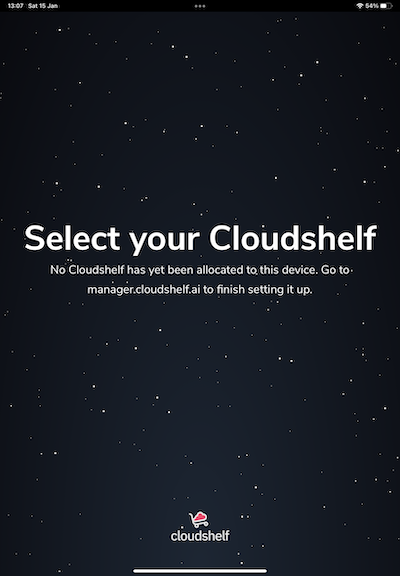
- Accédez à votre panneau d'administration Shopify.
- Sélectionnez l'application « Cloudshelf ».
- Accédez à l'onglet « Appareils ».
- Cliquez sur le nom de l'appareil que vous souhaitez réassocier.
- Dans la fenêtre suivante, sélectionnez l'Cloudshelf s que vous souhaitez afficher.
L'application se lance, mais indique que l'appareil n'est plus connecté
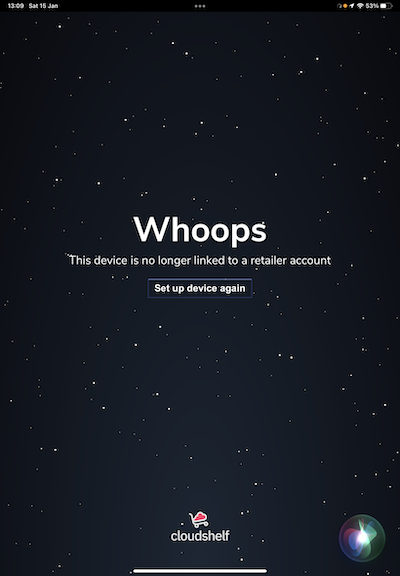
Cliquez sur « Reconfigurer l'appareil » pour obtenir un nouveau code d'appairage.
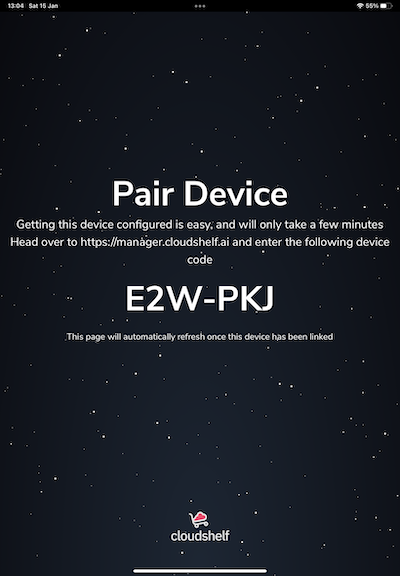
Une fois que le code d'appairage s'affiche :
- Accédez à votre panneau d'administration Shopify.
- Sélectionnez l'application « Cloudshelf ».
- Accédez à l'onglet « Appareils ».
- Cliquez sur « Appairer l'appareil ».
- Saisissez le code.
- Cliquez sur le nouvel appareil.
- Dans la fenêtre suivante, donnez un nom à l'appareil et sélectionnez l'Cloudshelf s que vous souhaitez qu'il affiche.
Dans 2 minutes, l'écran s'actualisera et affichera la page Cloudshelf.
Impossible de trouver l'Cloudshelf ion à associer à l'appareil
Il se peut que vous ayez supprimé par inadvertance le fichier « Cloudshelf ». Vous pouvez le recréer en quelques clics.
- Accédez à votre panneau d'administration Shopify.
- Sélectionnez l'application « Cloudshelf ».
- Accédez à l'onglet « Cloudshelves ».
- Cliquez sur « Nouvelle Cloudshelf ».
- Suivez les étapes de l'assistant pour configurer votre Cloudshelf.
- Une fois cette opération terminée, rendez-vous dans l'onglet « Appareils ».
- Cliquez sur le nom de l'appareil que vous souhaitez réassocier.
- Dans la fenêtre suivante, sélectionnez l'Cloudshelf s que vous souhaitez afficher.