Il y a des produits qui n'ont rien à faire là sur mon Cloudshelf

Trois façons de masquer des produits de votre Cloudshelf dans Shopify : les mettre en brouillon, supprimer le canal « Cloudshelf » ou supprimer en bloc les produits indisponibles.

Dernière mise à jour
16 février 2022

Il se peut que vous ayez des produits sur lesquels vous travaillez encore et que vous ne souhaitiez pas afficher. Il existe trois façons de procéder dans Shopify :

Option 1 : vous ne souhaitez pas qu'il apparaisse nulle part

  1. Accédez au produit en question.
  2. Définissez le statut du produit sur « Brouillon ».
  3. Enregistrer.

Il n'apparaîtra plus sur aucun canal de vente.

Option 2 : vous souhaitez que cela s'applique à certaines chaînes, mais pas à Cloudshelf

  1. Accédez au produit en question.
  2. Sélectionnez « Gérer les canaux de vente et les applications ».
  3. Désélectionnez « Cloudshelf ».
  4. Enregistrer.

Il continuera d'être proposé sur d'autres canaux de vente, mais pas sur Cloudshelf.
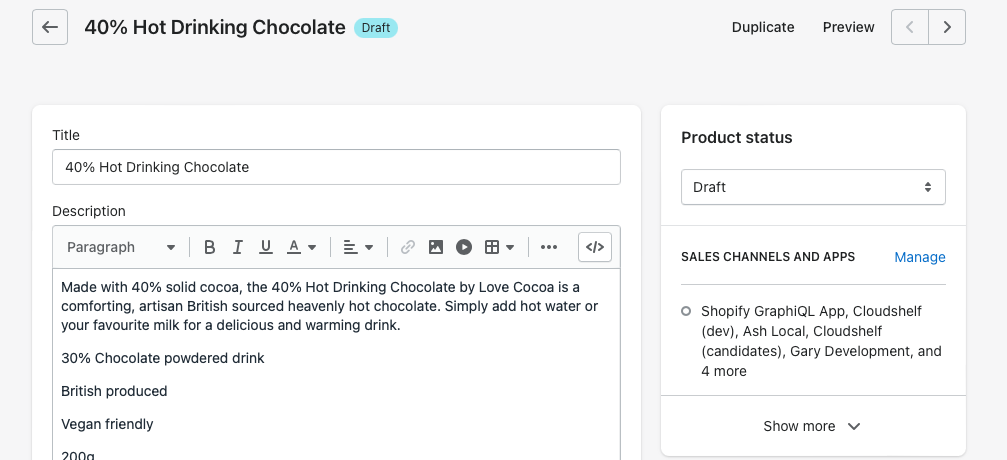
Shopify : désélectionner le canal de vente « Cloudshelf »
Lorsque vous marquez un produit comme « Brouillon », celui-ci est retiré de tous les canaux de vente.

Option 3 : les produits indisponibles sur votre site web apparaissent sur votre Cloudshelf

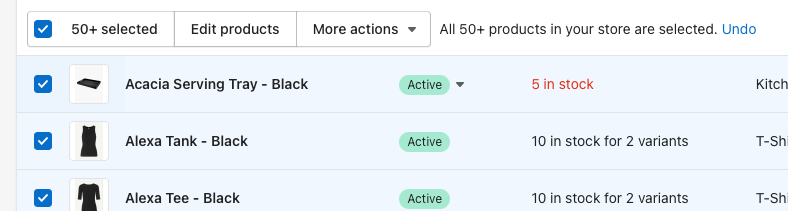
  1. Sélectionnez tous les produits. Si vous avez plus de 50 produits, une option apparaîtra à droite vous permettant de « sélectionner tous les produits (plus de 50) de votre boutique ».
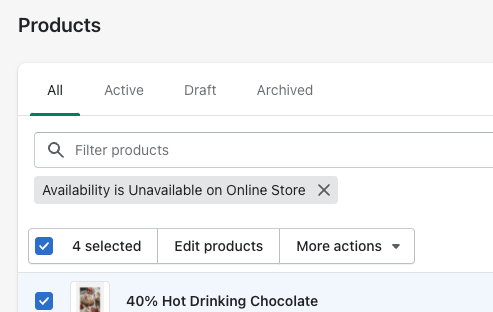
  2. Réglez votre filtre sur « indisponible sur la boutique en ligne ».
  3. Sélectionnez « Plus d'actions » → « Supprimer les chaînes » → « Cloudshelf ».
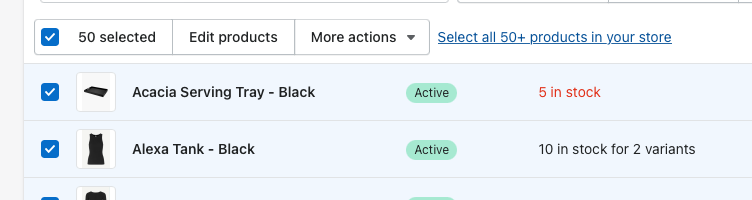
Sélectionner tous les produits dans Shopify (capture d'écran 1 sur 3)
Filtrage par disponibilité (capture d'écran 2 sur 3)
Autres actions, Supprimer des chaînes, Cloudshelf (capture d'écran 3 sur 3)

Cela empêche tous les produits indisponibles d'apparaître sur votre site Cloudshelf.

Si vous avez besoin d'aide supplémentaire, contactez notre équipe d'assistance à l'adresse support@cloudshelf.ai.

Foire aux questions

Comment masquer un produit sur Cloudshelf tout en le conservant sur mon site web ? | Comment supprimer les produits indisponibles en ligne ?
Ouvrez le produit dans Shopify, sélectionnez « Gérer les canaux de vente et les applications », décochez « Cloudshelf » et enregistrez.|Dans Shopify, sélectionnez tous les produits, filtrez par « Disponibilité : indisponible dans la boutique en ligne », puis choisissez « Plus d'actions » → « Supprimer les canaux » → « Cloudshelf ».
Cela vous a-t-il été utile ?
Merci pour vos commentaires.
Vous êtes toujours bloqué ?
Indiquez-nous le modèle de l'appareil et ce qui s'affiche à l'écran. Nous répondons généralement dans un délai d'un jour ouvré.