Veuillez lire l'intégralité du guide avant de commencer.
Avant de commencer
Outils nécessaires :
- 1 clé USB vierge
- 1 câble USB mâle A vers mâle A
Téléchargements requis :
- Outils de la plateforme SDK : developer.android.com/studio/releases/platform-tools
- APK Android Kiosk : Kiosk Lockdown Browser.apk
1. Réinitialiser le système Android aux paramètres d'usine
L'installation d'ADB nécessite une réinitialisation complète du système avant de commencer.
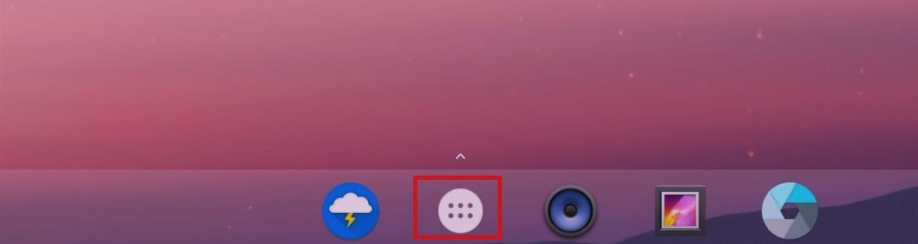
Étape 1. Ouvrez la barre d'applications en appuyant sur l'icône à 6 points située en bas de l'écran.
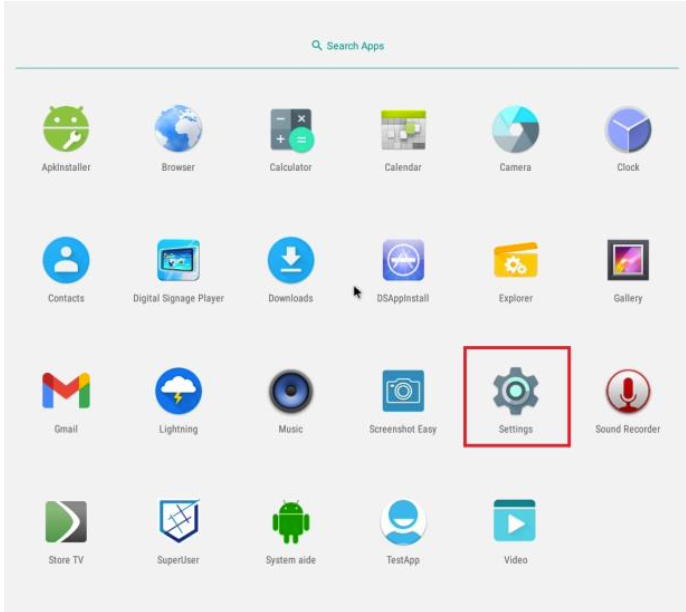
Étape 2. Appuyez sur l'application « Paramètres ».
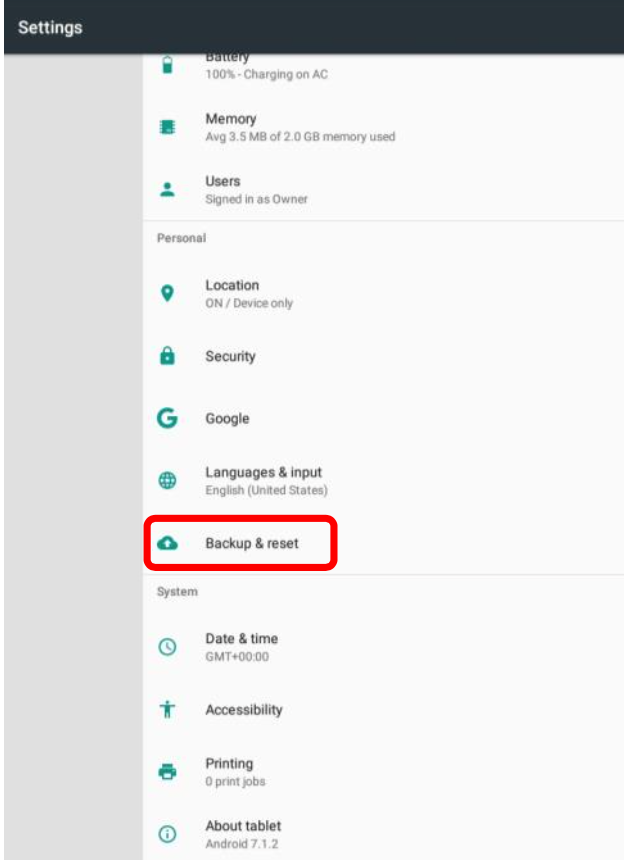
Étape 3. Faites défiler vers le bas et sélectionnez « Sauvegarde et réinitialisation ».
Étape 4. Sélectionnez « Réinitialisation aux paramètres d'usine ».
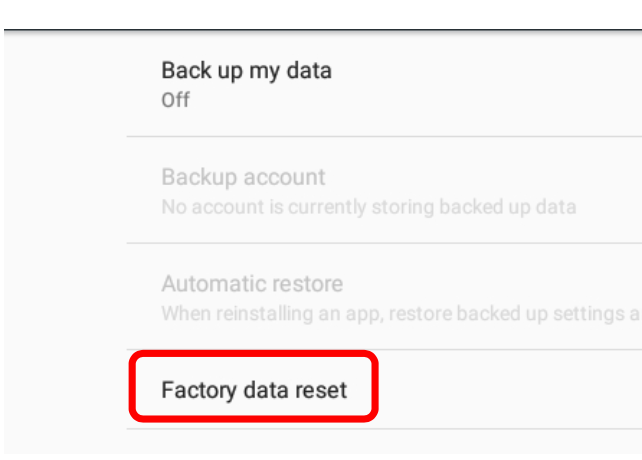
Étape 5. Sélectionnez « RÉINITIALISER LA TABLETTE » tout en bas de l'écran.
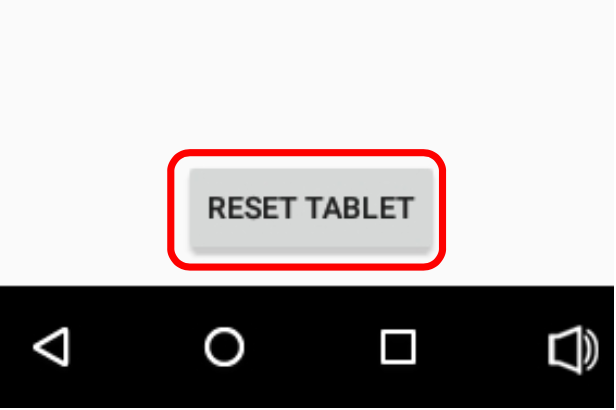
Étape 6. Sélectionnez « TOUT EFFACER » pour confirmer la réinitialisation.
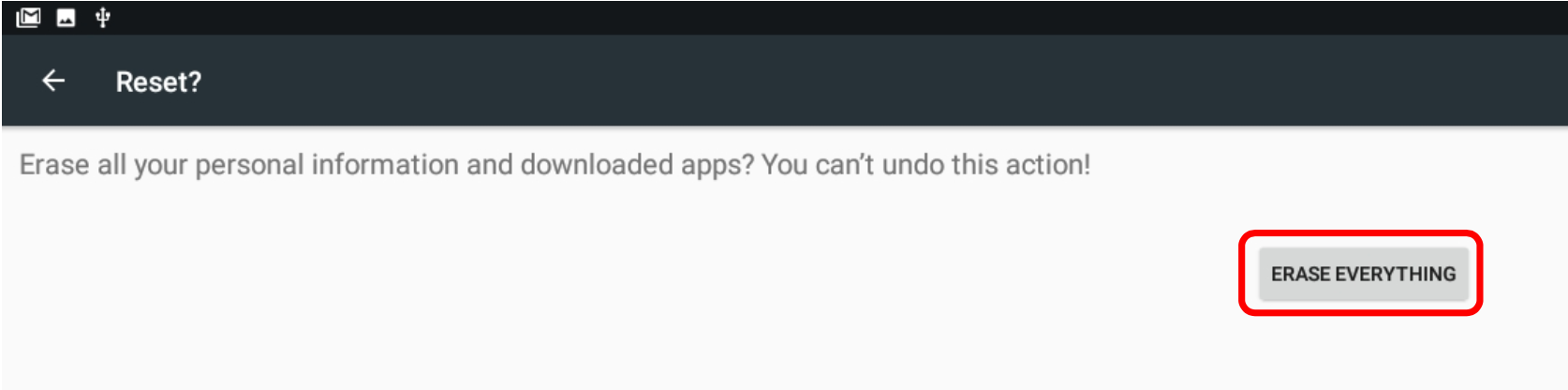
Soyez patient lorsque l'écran s'éteint : cela peut prendre jusqu'à 10 minutes.
2. Activer le mode développeur
Étape 1. Une fois que l'écran affiche à nouveau l'écran d'accueil Android, ouvrez la barre d'applications en appuyant sur l'icône à six points située en bas de l'écran.
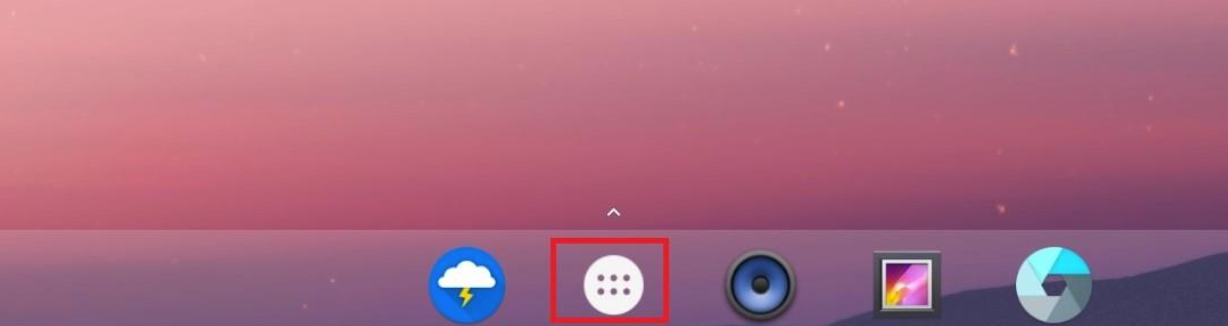
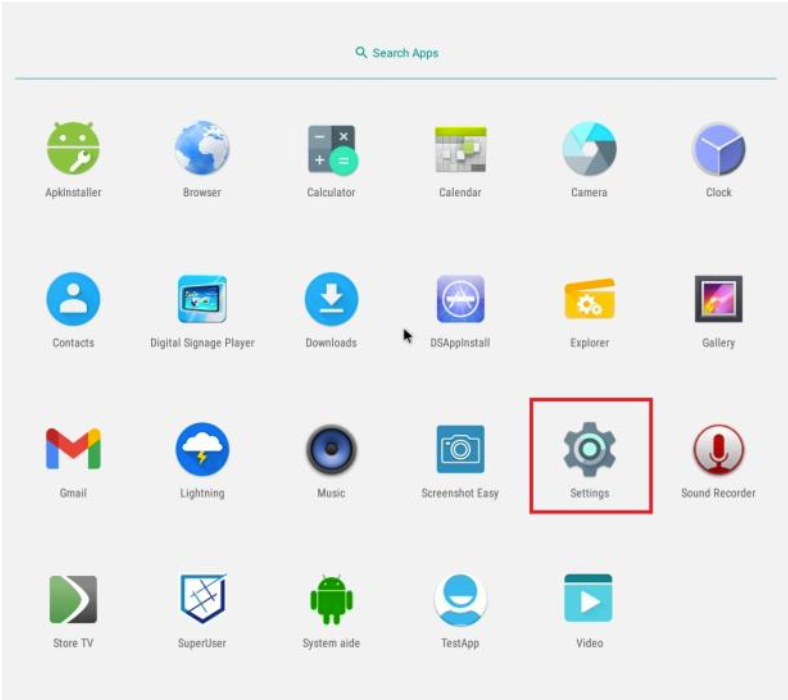
Étape 2. Appuyez sur l'application « Paramètres ».
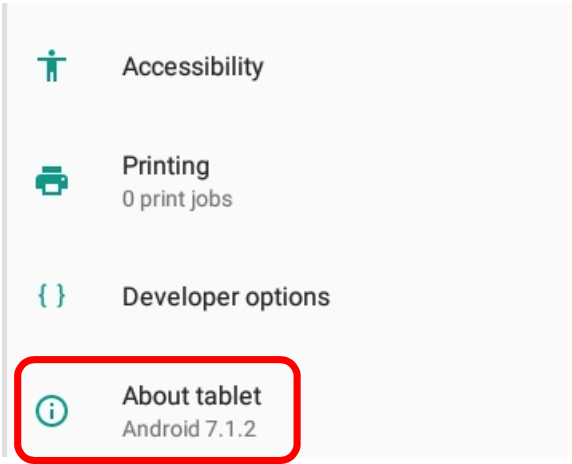
Étape 3. Descendez tout en bas de l'écran et sélectionnez « À propos de la tablette ».
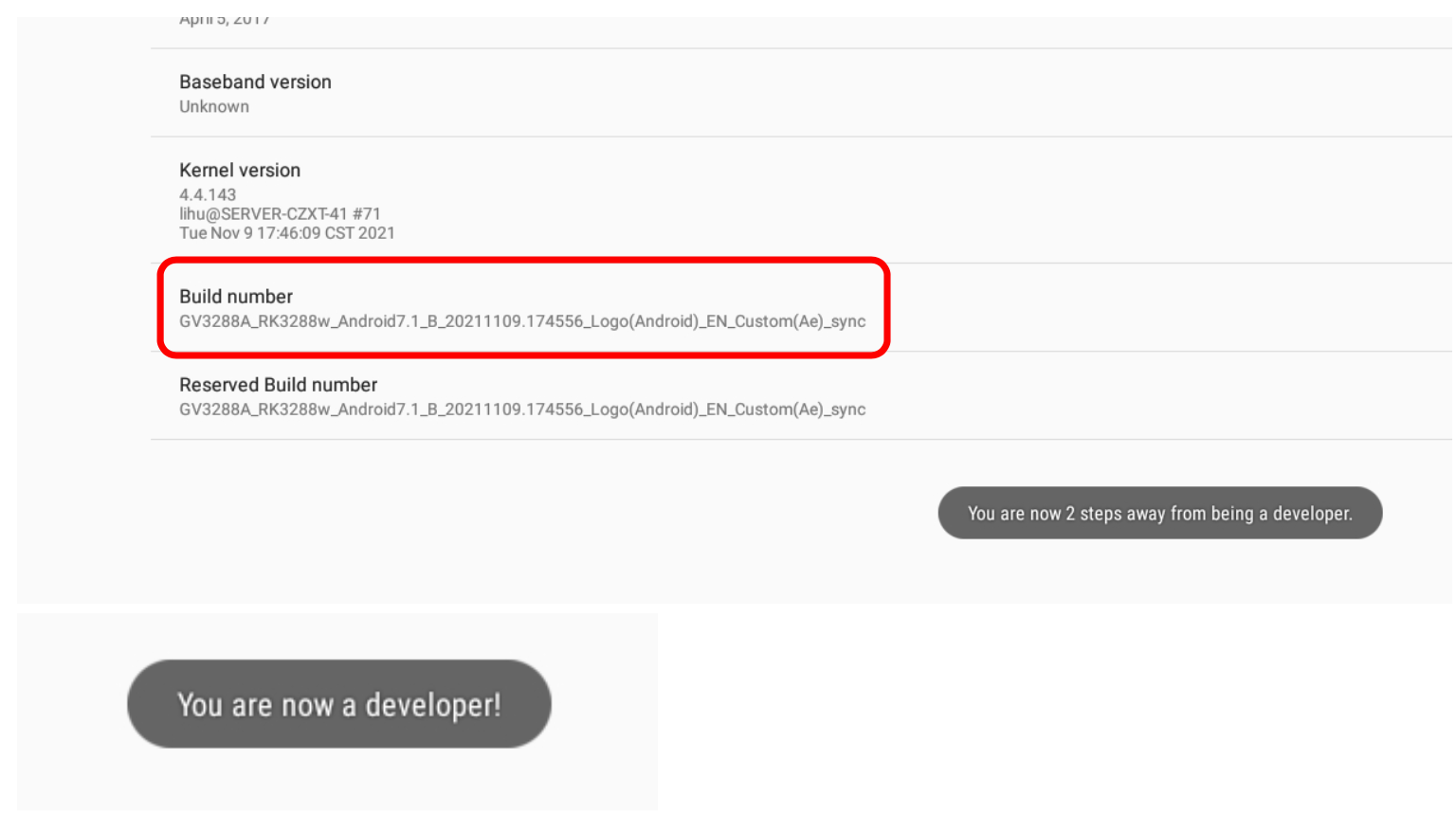
Étape 4. Appuyez 7 fois sur « Numéro de build » pour devenir développeur.
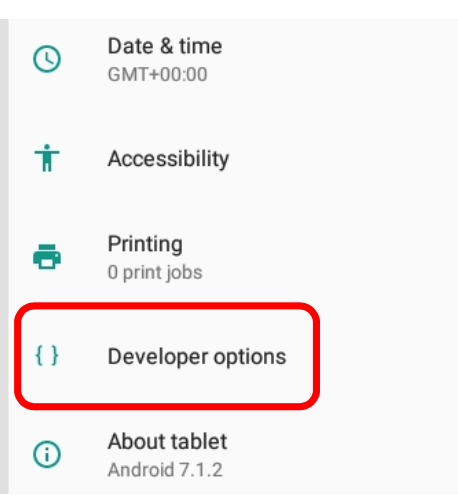
Étape 5. Quittez ce menu et sélectionnez les « Options pour les développeurs » qui viennent d'être ajoutées.
Étape 6. Faites défiler vers le bas jusqu'à « Débogage ». Assurez-vous que les options « Débogage USB » et « USB OTG » sont toutes deux activées. Cela permet à ADB d'accéder à l'écran via le câble USB.

3. Installez Kiosk Lockdown Browser à partir de la clé USB
Étape 1. Ouvrez la barre d'applications en appuyant sur l'icône à 6 points située en bas de l'écran.
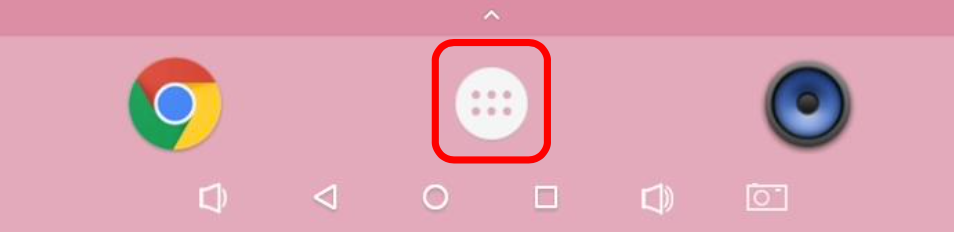
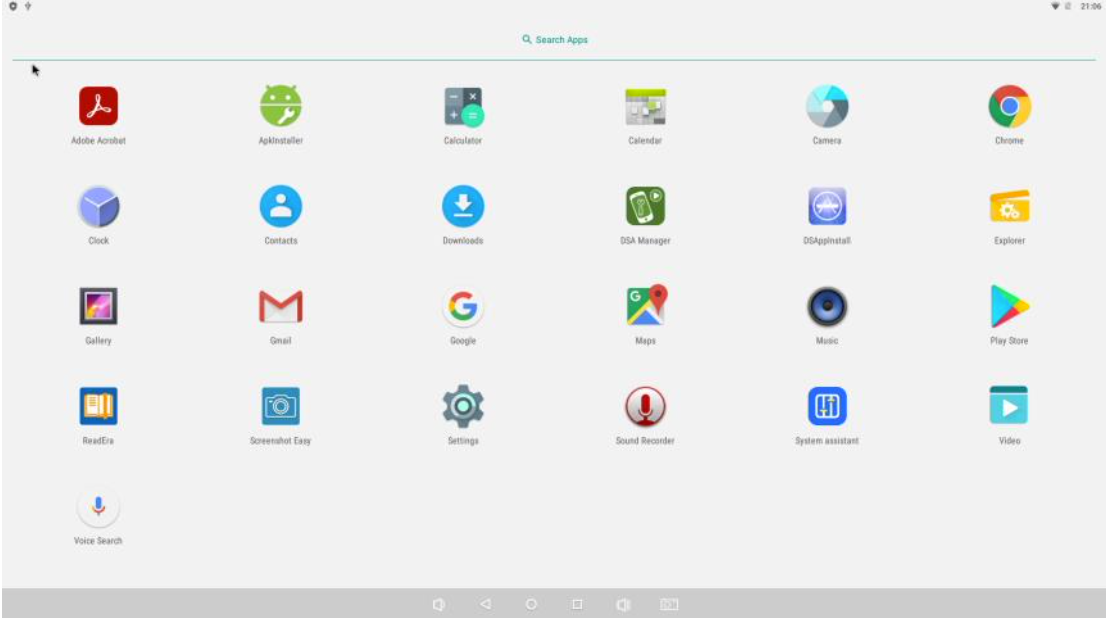
Étape 2. Dans la barre d'applications, sélectionnez « Explorateur ».
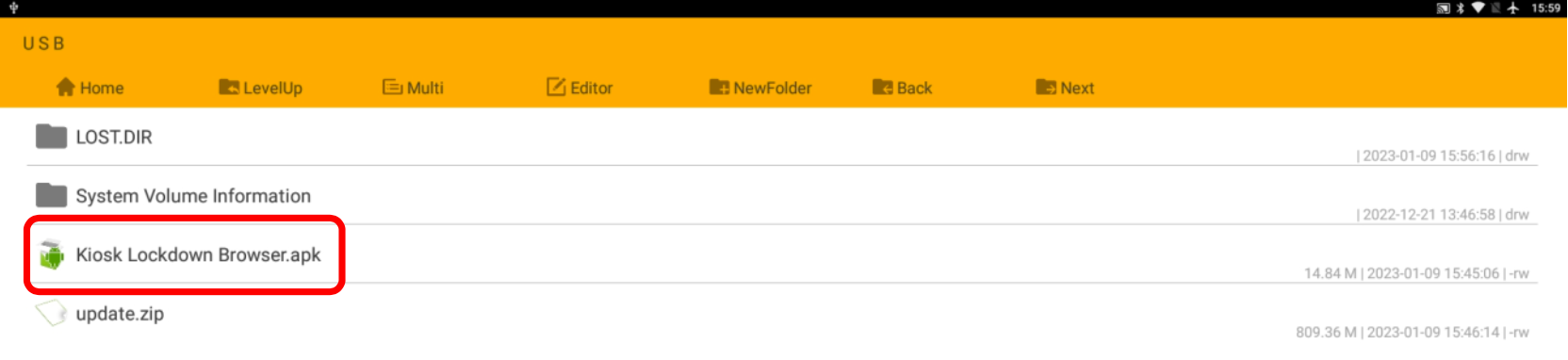
Étape 3. Sélectionnez le dossier « USB ».

Étape 4. Sélectionnez le fichier .apk, puis cliquez sur « Installer » dans la fenêtre contextuelle.
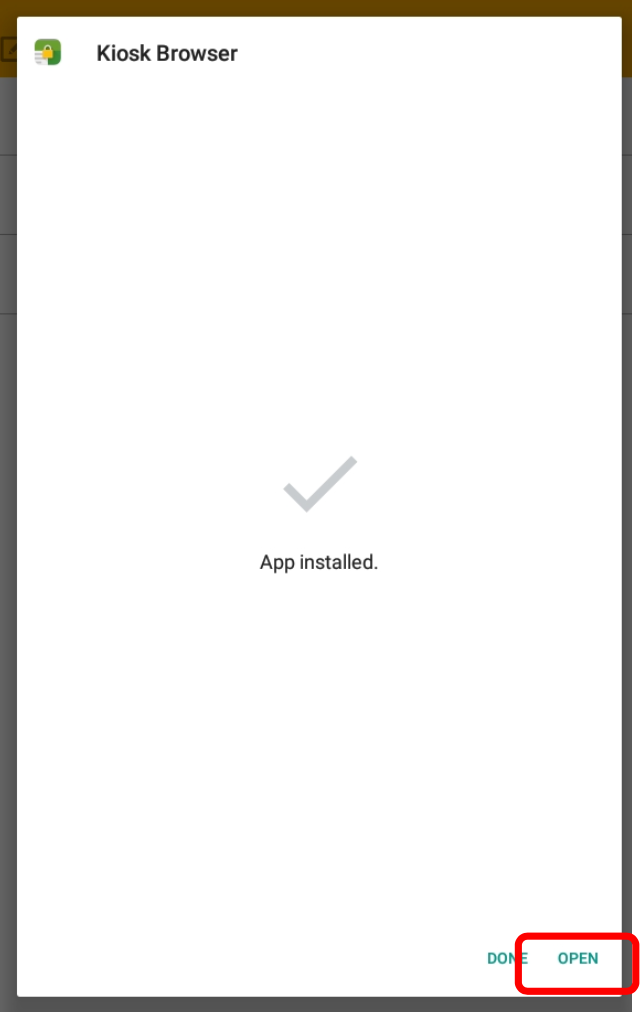
Étape 5. Une fois l'installation terminée, cliquez sur « Ouvrir ».
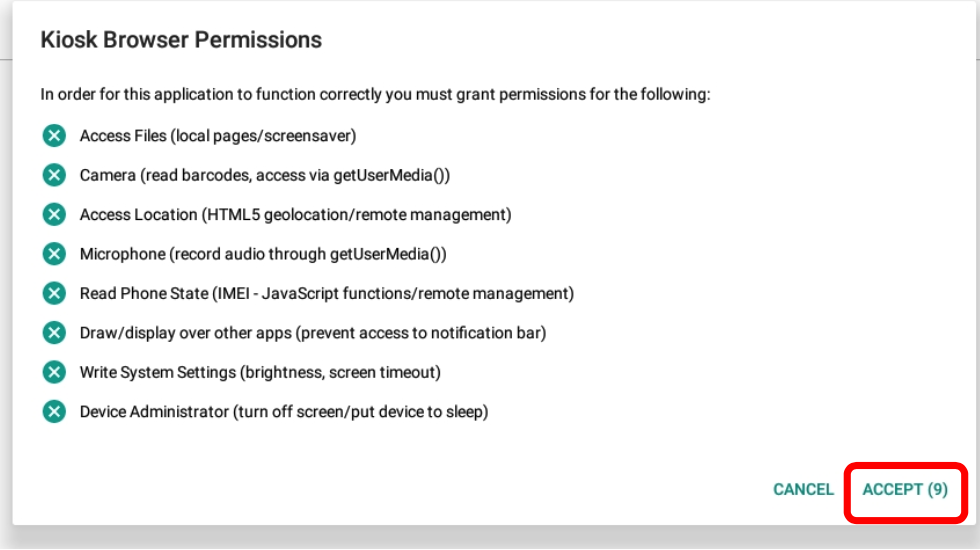
Étape 6. Acceptez et activez tous les paramètres lorsque le système vous le demande au cours de la procédure.
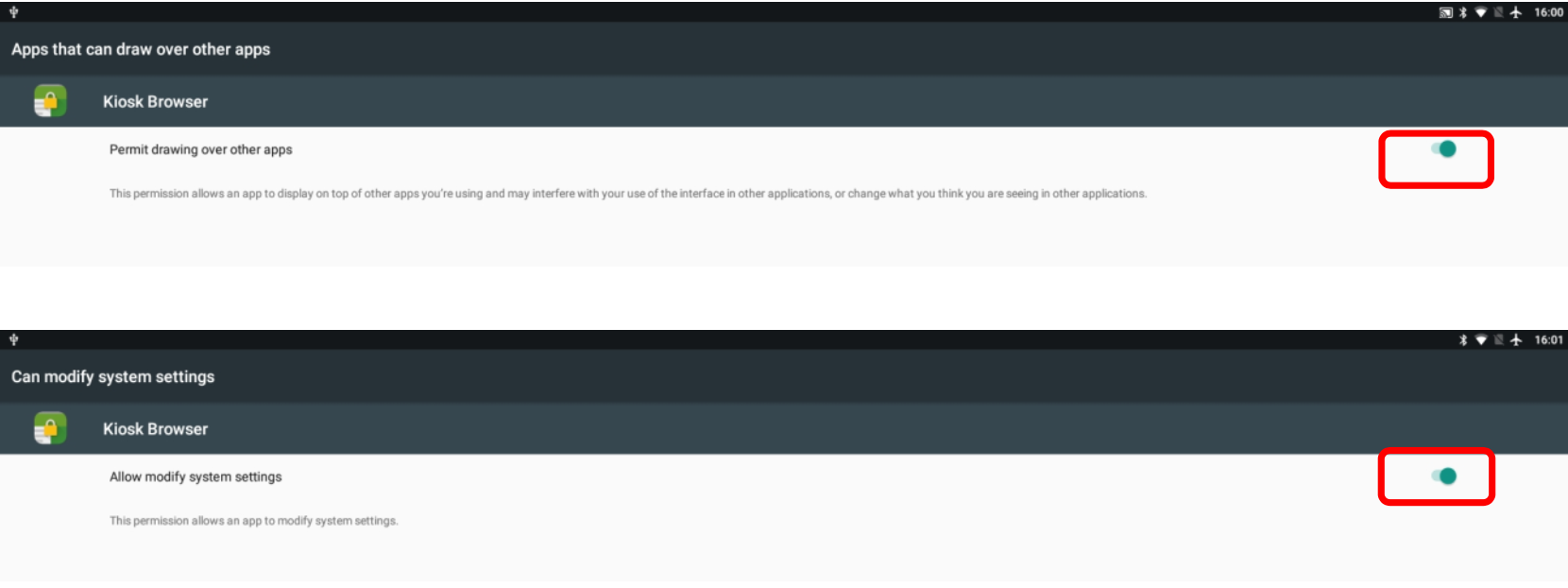
Étape 7. Dans la fenêtre des autorisations finales, activez les deux boutons et appuyez sur le bouton « Retour » après chacun d'eux.
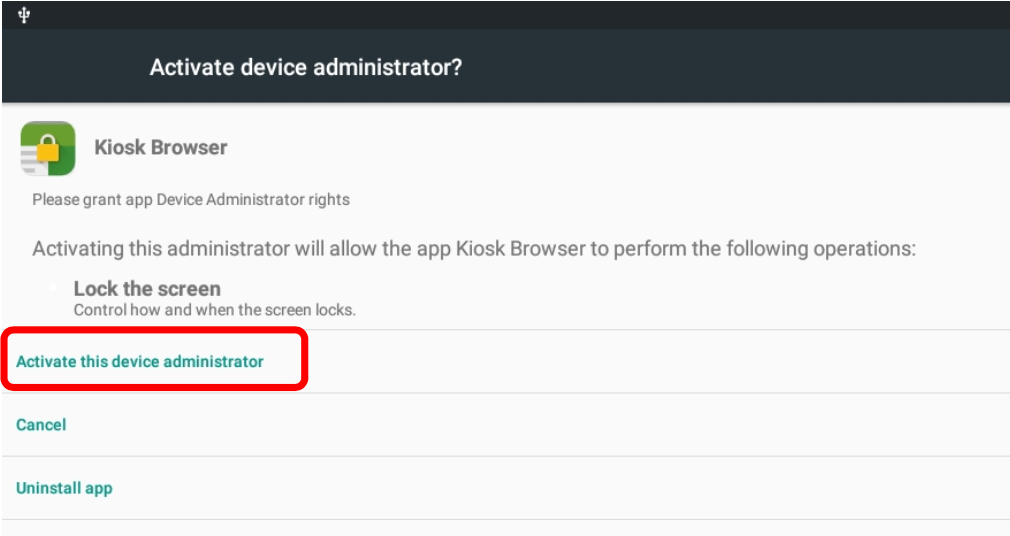
Sélectionnez « Activer l'administrateur de l'appareil » lors de la dernière étape d'autorisation.
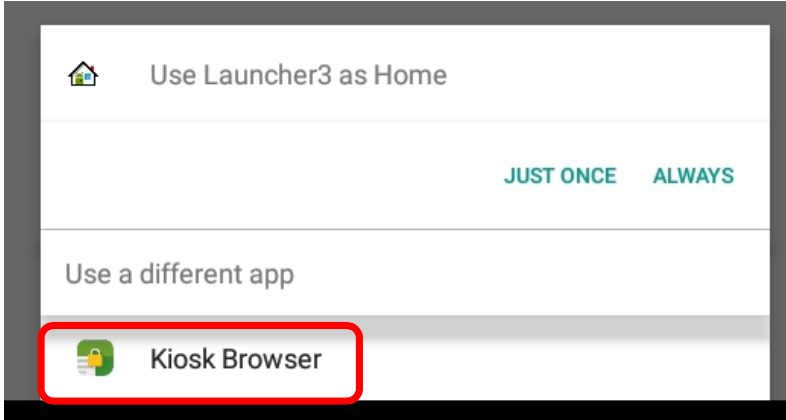
Étape 8. Sélectionnez « Kiosk Browser » pour ouvrir l'application.
4. Définir le navigateur « Kiosk Lockdown Browser » comme propriétaire de l'appareil à l'aide d'ADB
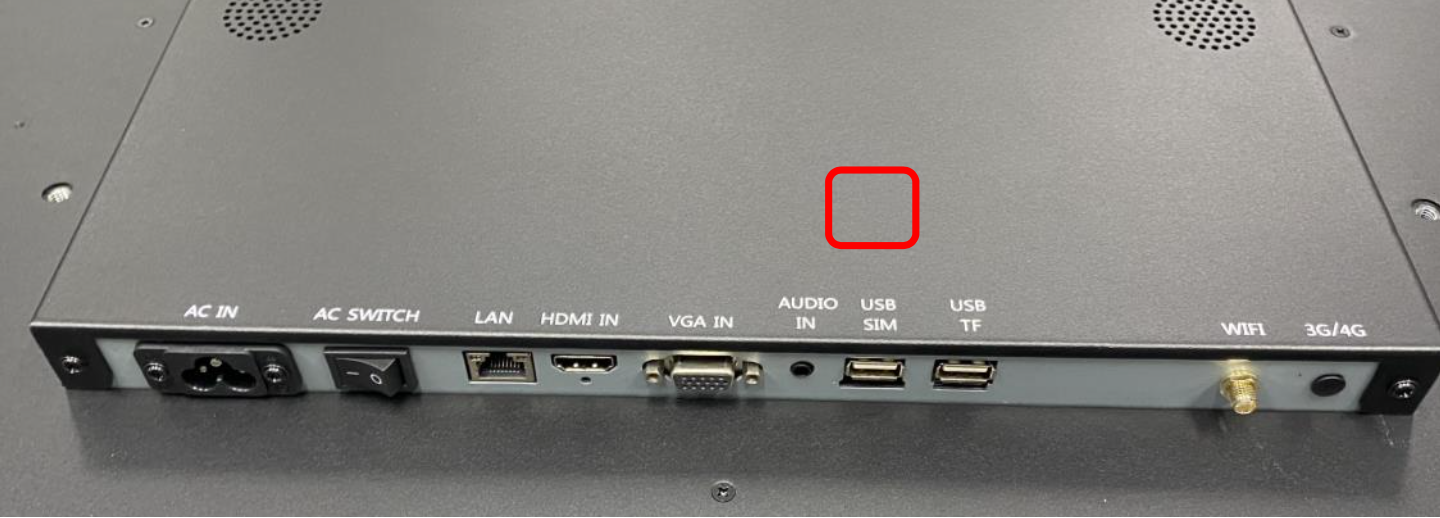
Étape 1. Branchez un câble USB mâle-mâle entre votre PC ou votre ordinateur portable et le port OTG de l'écran, comme illustré ci-dessous.
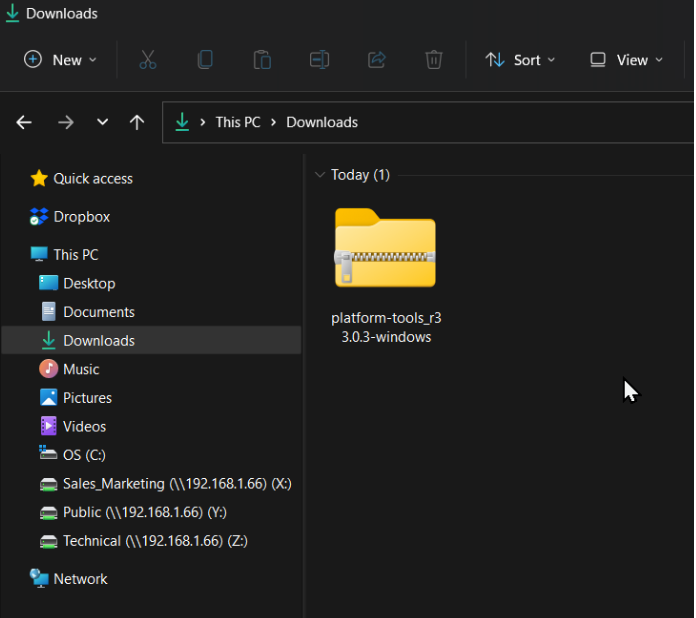
Étape 2. Téléchargez les outils de la plateforme SDK (voir « Avant de commencer ») dans votre dossier « Téléchargements ».
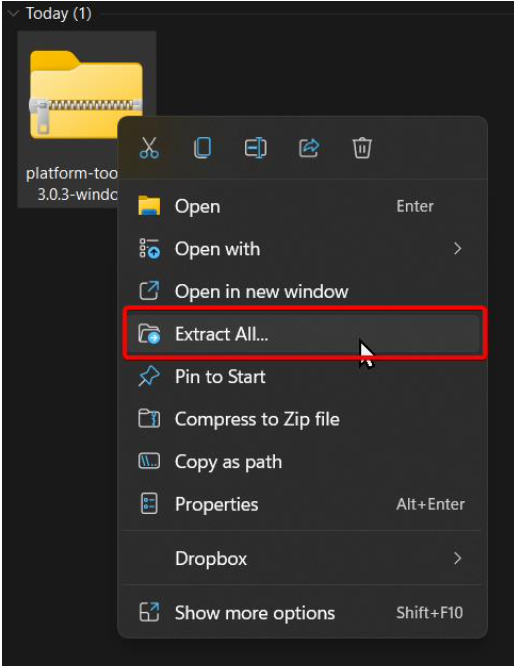
Étape 3. Extrayez le fichier dans le même dossier.
Étape 4. Ouvrez l'invite de commande sur votre ordinateur en la recherchant.
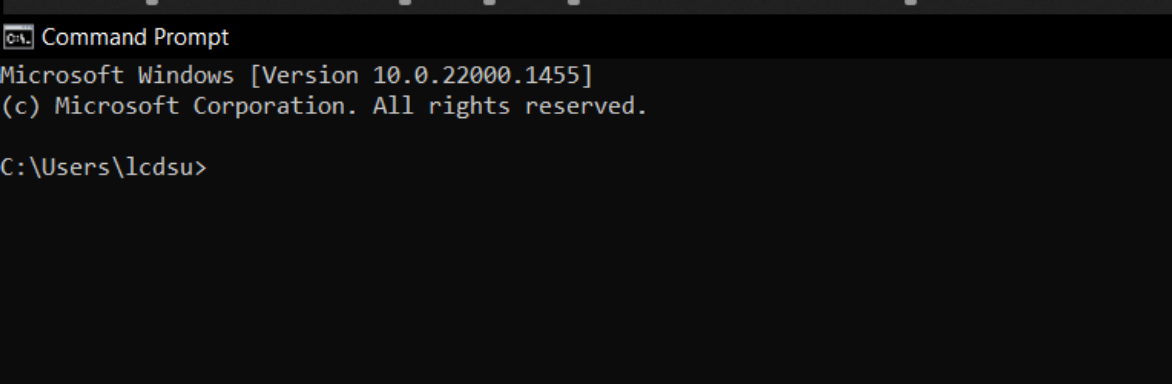
Étape 5. Si vous avez décompressé le fichier dans votre dossier « Téléchargements », tapez cd Téléchargements\platform-tools_r33.0.3-windows\platform-tools puis appuyez sur Entrée.
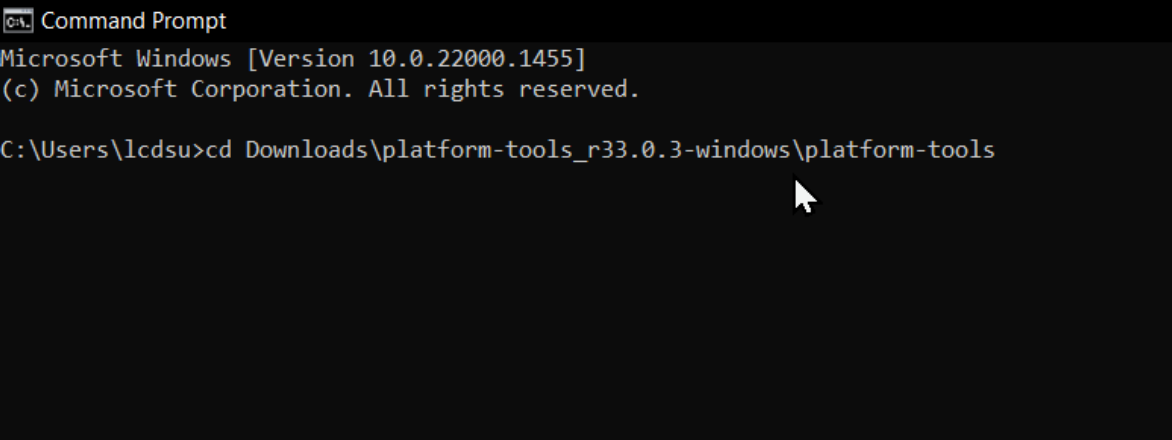
Assurez-vous de vous placer dans le répertoire où vous avez extrait les outils SDK Platform Tools.
Étape 6. Cela vous amène dans le dossier « platform-tools ». Tapez adb.exe puis appuyez sur Entrée pour ouvrir ADB.
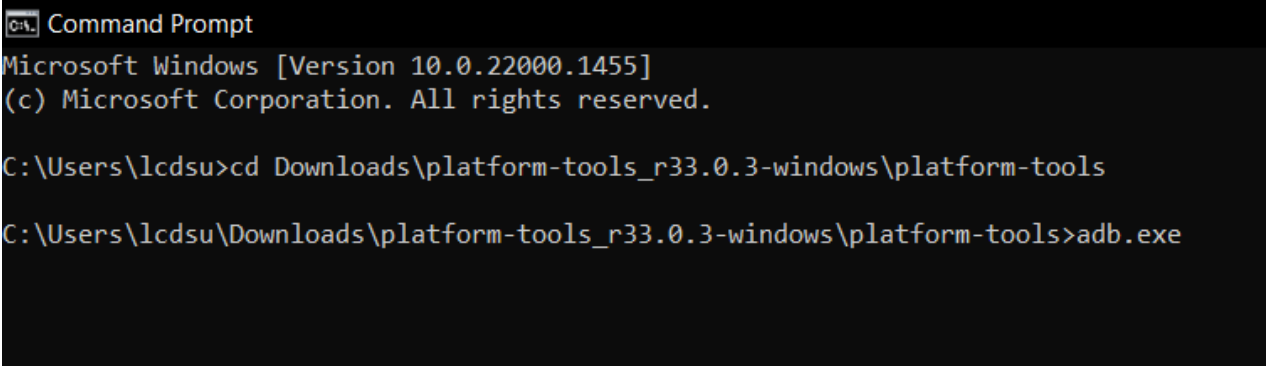
Si cela a fonctionné, des lignes de texte contenant des instructions sur l'utilisation d'ADB s'affichent dans la fenêtre de l'invite de commande.
Étape 7. Vérifiez que l'appareil est connecté : tapez adb devices puis appuyez sur Entrée. Un périphérique devrait apparaître dans la liste.

Si vous ne voyez pas l'appareil, assurez-vous que le câble USB mâle-mâle est bien branché à la fois sur le PC et sur l'appareil, et que les fonctions USB OTG et de débogage USB sont activées (voir la section 2).
Étape 8. Type adb shell dpm set-device-owner com.procoit.kioskbrowser/.receiver.AdminReceiver puis appuyez sur Entrée. Si cela a fonctionné, le message suivant s'affichera.

Si vous relancez la commande, vous pourrez vérifier qu'elle s'est bien exécutée.
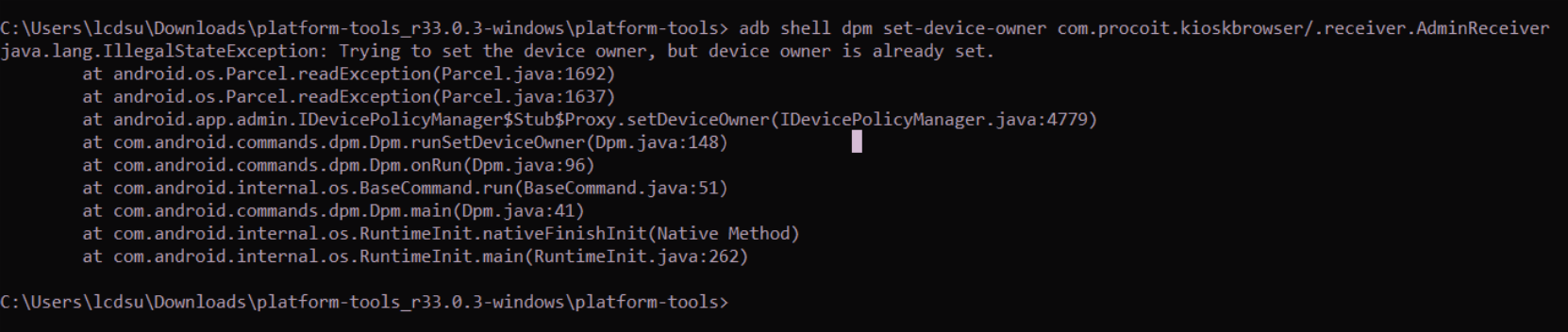
Le terminal a désormais « Kiosk Lockdown Browser » comme propriétaire.
5. Configuration de « Cloudshelf »
- Lancez l'application Android Kiosk, cliquez sur « Général » → « URL du kiosque », puis saisissez l'adresse suivante :cloudshelf.ai.
- Enregistrez l'URL de l'appareil sur votre écran d'accueil, puis rendez-vous dans votre espace d'administration Shopify pour associer votre appareil : dans l'application « Cloudshelf », cliquez sur « Appareils », puis sélectionnez l'Cloudshelf que vous souhaitez afficher ainsi que l'emplacement de votre appareil. Vous pouvez également envoyer le code d'association par e-mail à support@cloudshelf.ai et nous nous chargerons d'associer l'appareil pour vous.