L'installation d'Android Kiosk verrouille l'application « Cloudshelf » à l'écran et la lance automatiquement dès que l'appareil est branché. Cela empêche également les clients (et les enfants) de quitter l'application par inadvertance.
La configuration prend environ 10 minutes par appareil.
1. Connectez-vous au Wi-Fi et connectez-vous à Google Play
Connectez l'appareil au Wi-Fi et connectez-vous au Play Store avec vos identifiants Google.
2. Avant l'installation
Ouvrez Google Play et assurez-vous que Google Chrome est bien à jour, de préférence en version 106 ou supérieure. « Cloudshelf » ne fonctionnera pas du tout sur les versions antérieures à la 87.
3. Télécharger Android Kiosk
- Installez l'application via un fichier APK. Téléchargez la dernière version en saisissant cette URL dans Chrome : https://kbremote.blob.core.windows.net/apk/current/com.procoit.kioskbrowser.apk
- Vous devrez acheter une licence unique au prix de 6 $ par appareil pour que Android Kiosk continue de fonctionner.
4. Installation
Votre fichier téléchargé s'affichera dans votre navigateur. Cliquez dessus et sélectionnez « Installer ». Une fois l'APK installé, n' appuyez pas sur « OUVRIR », mais sur « TERMINÉ » à la place.
Appuyez maintenant sur le bouton d'accueil. Il se peut qu'on vous demande de « sélectionner une application d'accueil ». Dans notre cas, voici ce qui s'affiche :
- Navigateur pour bornes interactives
- Accueil TouchWiz
- Mode Enfants
- Cliquez sur le lanceur par défaut, qui s'appelle « Kiosk Browser » dans notre cas. Cela ouvre l'application Android Kiosk. Pour continuer, cliquez sur « Paramètres » dans le menu de droite en cliquant sur les trois points (le mot de passe par défaut est 0000). Cliquez ensuite sur « Quitter vers le lanceur ». Vous revenez ainsi au menu Android.
- Utilisez l'interface Android habituelle pour trouver l'application « Kiosk Browser », puis suivez les instructions à l'écran pour accorder toutes les autorisations. Lorsque vous accédez à une page de paramètres, modifiez l'autorisation demandée, puis utilisez le bouton « Retour » pour revenir à l'écran des autorisations. Remarque : il s'agit d'un processus récursif, vous devrez donc répéter cette opération plusieurs fois.
- Une fois les autorisations accordées, le système devrait vous demander si l'application peut devenir administrateur de l'appareil. Accordez également cette autorisation.
- Enfin, le système vous demandera à nouveau de « sélectionner une application d'accueil ». Cette fois-ci, sélectionnez « Kiosk Browser ». Si cette demande n'apparaît pas, recherchez l'application « Kiosk Browser » dans l'interface Android habituelle et ouvrez-la.
- Cliquez sur « Paramètres » dans le coin supérieur droit (les trois points). Une bannière indique que l'appareil n'est pas sous licence ; c'est là que vous devez saisir votre clé de licence.
5. Configuration
- Si l'application tente de vous proposer une visite guidée, appuyez sur « SKIP » en bas à gauche. Cela devrait ouvrir Google.
- Dans le coin supérieur droit, cliquez sur les trois points verticaux, puis sur « Paramètres ».
- Saisissez le mot de passe
0000puis cliquez sur OK. - Cliquez ici
Avancé→URL de configuration automatique, puis réglez-le surcloudshelf.ai/device/androidkiosk.json - Assurez-vous d'être de retour dans le menu principal des paramètres (intitulé « Paramètres »). Si vous ne voyez pas ce titre, appuyez sur le bouton « Retour » (la flèche en haut à gauche).
- Cliquez ici
Admin→Télécharger la configuration automatique. On aura l'impression que rien ne s'est passé. C'est normal. Appuyez sur « Retour » pour revenir à la fenêtre principale des paramètres. - Et voilà, c'est fini.
6. Vérifiez que la configuration a bien été définie correctement
- Cliquez sur « Général ». Sous « URL du kiosque », vous devriez voir https://device.cloudshelf.ai
- Une fois la configuration terminée, accédez à Paramètres → Avancé → URL de configuration automatique → supprimez la valeur (laissez le champ vide). Cela permet au client de mettre à jour ses paramètres sans que ceux-ci ne soient remplacés par les paramètres par défaut de Cloudshelf.
7. Comment quitter le mode kiosque
- Appuyez 4 fois rapidement au même endroit, puis saisissez le mot de passe que vous avez défini dans les paramètres (0000 si vous ne l'avez pas modifié).
- Si le fait d'appuyer 4 fois ne fonctionne pas, faites glisser votre doigt vers le bas depuis le haut de l'écran pour ouvrir le menu vert d'Android Kiosk, cliquez sur les trois points et sélectionnez « Paramètres ». Saisissez le même code PIN. Sélectionnez l'icône « Retour » pour revenir au menu des paramètres Android. Revenez en arrière une nouvelle fois et le système vous demandera de choisir le lanceur par défaut de l'appareil. Une fois celui-ci sélectionné, vous serez de retour dans le menu Android.
- Pour relancer Android Kiosk, recherchez-le sur votre appareil et ouvrez-le. « Cloudshelf » se relance.
8. Appairer l'appareil
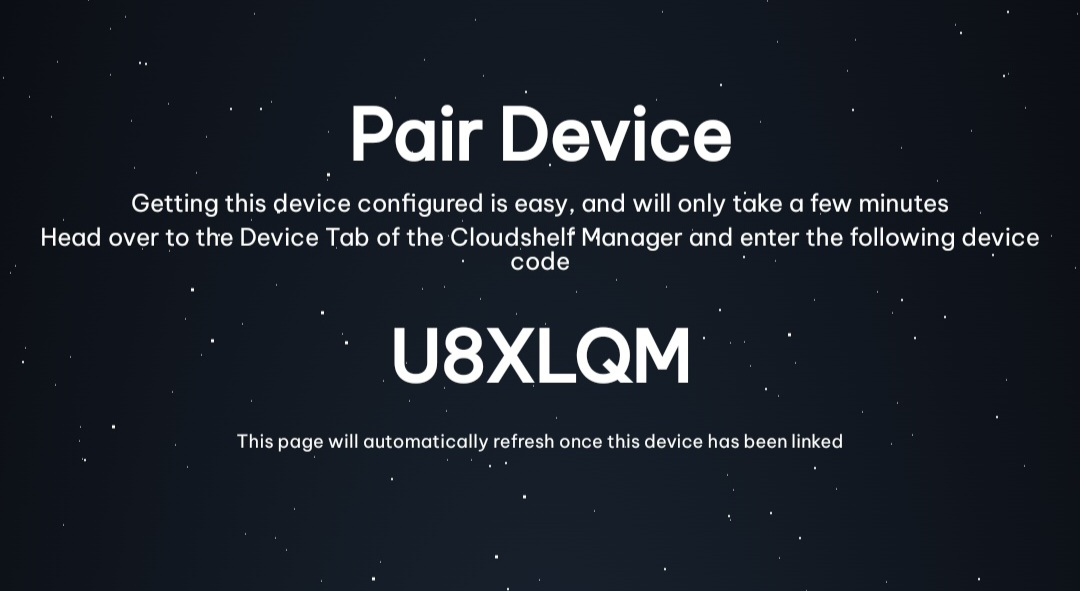
- Appairez l'appareil dans l'application « Cloudshelf » en cliquant sur « Appareils » puis en sélectionnant l'Cloudshelf que vous souhaitez afficher, ou envoyez le code d'appairage par e-mail à support@cloudshelf.ai et nous nous chargerons de l'appairage pour vous.
9. Redémarrez l'appareil
Redémarrez l'appareil pour vérifier que Cloudshelf s'ouvre automatiquement et affiche l'interface client.
10. Avant d'expédier l'appareil
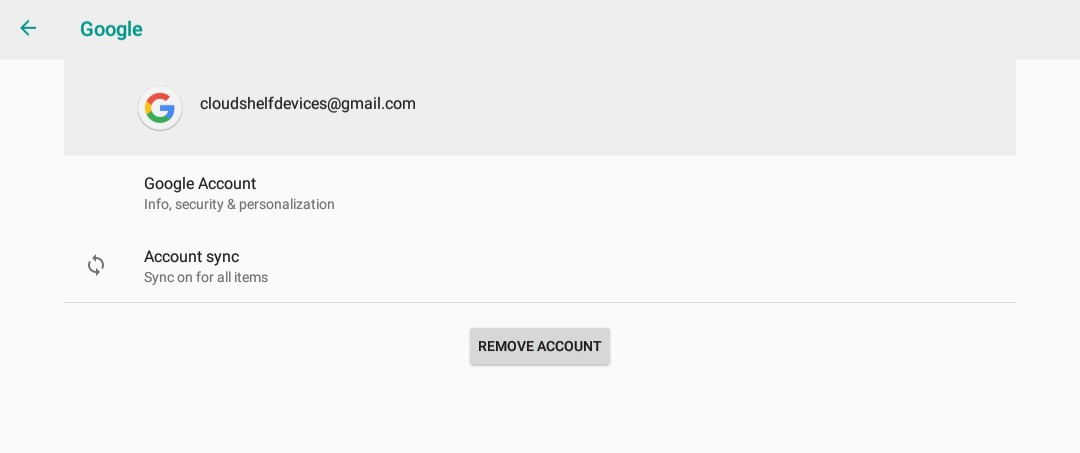
- Accédez aux Paramètres de l'appareil → Utilisateurs et comptes → supprimez le compte de cet appareil.