

Vous pouvez utiliser les écrans « Cloudshelf » tels quels, ou installer un logiciel vous permettant de les gérer à distance. Si vous disposez de plusieurs sites ou si vous n'êtes pas toujours à proximité de l'écran, nous vous le recommandons vivement.
Si vous utilisez un appareil qui ne fonctionne pas sous Android, nous vous recommandons Google ChromeOS Flex. Suivez les instructions indiquées sur cette page.
Pour connaître les autres options de configuration des appareils Android ou pour configurer votre appareil sur un réseau géré, consultez la section « Assistance aux partenaires » de notre centre d'aide.
1. Conditions préalables : configurer les appareils pour qu'ils fonctionnent sous ChromeOS Flex
- Vous devez disposer d'un compte Google Business. Créez-en un ici : google.com/business
- Vos appareils doivent fonctionner sous Chrome OS. Si ce n'est pas le cas, consultez le guide d'installation de Chrome OS Flex de Google.
2. Ajoutez l'application Chrome « Cloudshelf » à votre compte (voir la vidéo ci-dessous)
- Accédez à Admin → Appareils → Chrome → Applications et extensions → Kiosques (admin.google.com/ac/chrome/apps/kiosk).
- Dans le coin inférieur droit, cliquez sur le cercle jaune comportant une icône « + », puis sélectionnez « Ajouter par URL ».
- Saisissez l'URL «device.cloudshelf.ai »puis cliquez sur « Enregistrer ». Remarque : si vous utilisez notre plateforme bêta, utilisez « beta.device.cloudshelf.ai ».
- Cliquez sur « Accepter » et attendez que la fenêtre de saisie de l'URL se ferme.
- Vous devriez désormais voir une ligne intitulée « Cloudshelf » sur la page. Cliquez dessus pour ouvrir un panneau de paramètres à droite. Assurez-vous que ces options sont activées (vous devrez peut-être faire défiler la page vers le bas) :
- Autoriser l'application à gérer la consommation d'énergie
- Autoriser le clavier virtuel
- Activer les plug-ins
- Cliquez sur « Enregistrer » dans le coin supérieur droit.
- Au-dessus de la ligne « Cloudshelf », vous devriez voir l’option «Auto-launch app» réglée sur «None». Remplacez-la par «Cloudshelf », puis cliquez sur «Save» dans le coin supérieur droit.
- Retournez dans les paramètres de la ligne « Cloudshelf », faites défiler vers le bas et assurez-vous que cette option est activée :
- Activer la surveillance de l'état de santé
- Cliquez sur « Enregistrer » dans le coin supérieur droit.
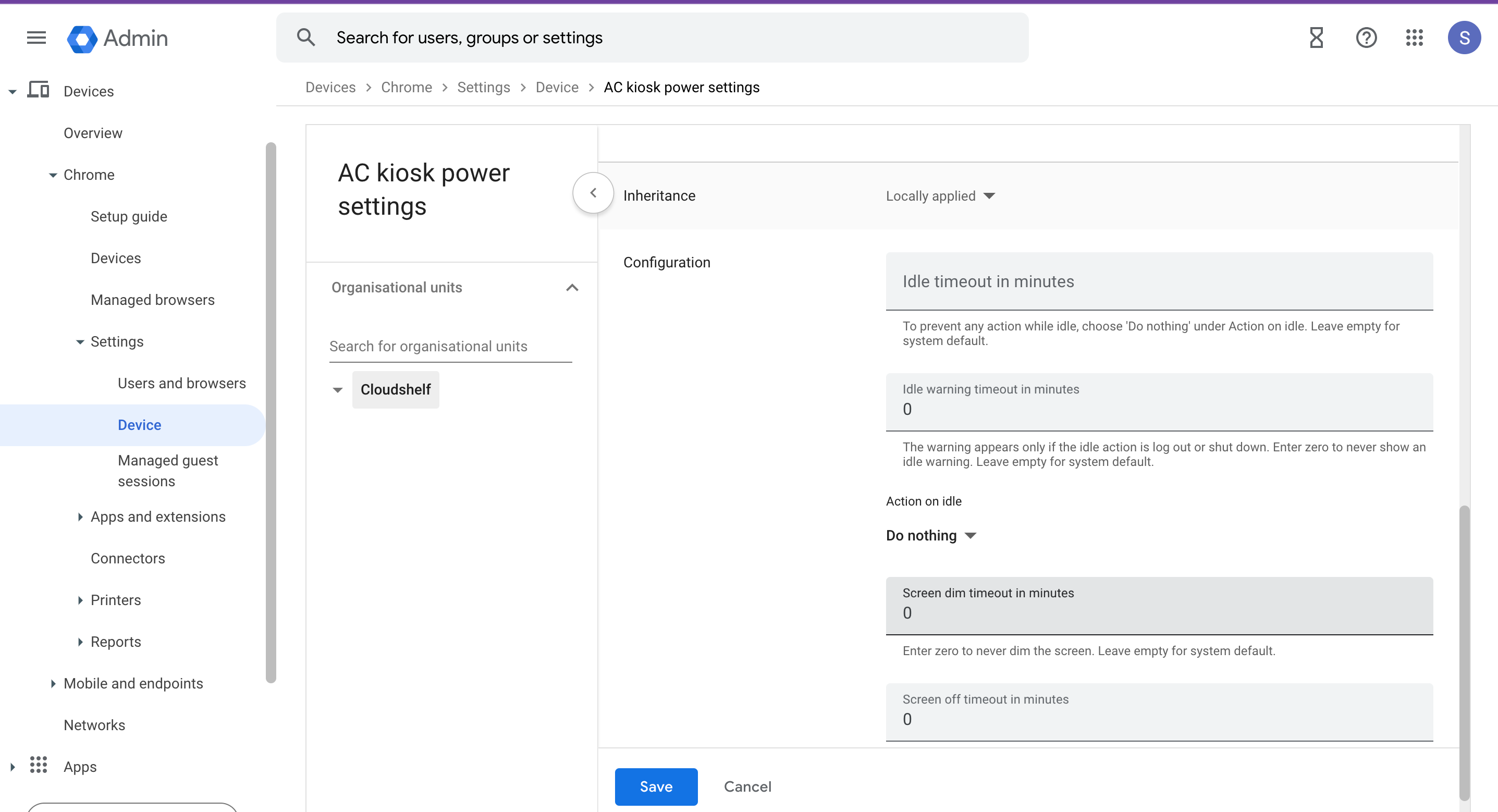
3. Configurez les paramètres d'alimentation secteur de manière à ce que l'écran reste allumé lorsque l'appareil est branché sur le secteur
- Sélectionnez « Appareils » → « Chrome » → « Paramètres » → « Appareil » → « Paramètres d'alimentation secteur »
- Remplacer la valeur « Délai d'avertissement d'inactivité en minutes » par 0
- Remplacer « Action en cas d'inactivité » par « Ne rien faire »
- Remplacer la valeur « Délai d'extinction de l'écran en minutes » par 0
- Remplacez la valeur « Délai d'extinction de l'écran en minutes » par 0
4. Ajoutez des appareils à votre compte Google afin de pouvoir les surveiller à distance
- Accédez à Admin → Appareils → Chrome → Appareils (admin.google.com/ac/chrome/devices)
- Choisissez de les inscrire manuellement
Instructions de Google : enregistrer des appareils Chrome OS
Important : une fois les appareils enregistrés, vous DEVEZ les redémarrer (avant de les associer à Cloudshelf) afin qu’ils se mettent à jour avec les paramètres corrects depuis le panneau d’administration Google. Il s’agit d’un problème lié à Google que nous ne pouvons pas résoudre. Si vous ne le faites pas, l’appareil sera « désassocié ».
5. Afficher l'Cloudshelf s sur vos appareils
- Allumez l'appareil et attendez qu'il affiche un code d'appairage à 6 chiffres.
- Dans l'application « Cloudshelf » de votre interface d'administration Shopify, accédez à l'onglet « Appareils » → « Ajouter un appareil ».
- Saisissez le code d'appairage.
Pour plus d'informations sur le couplage de vos appareils « Cloudshelf », consultez : Comment coupler vos appareils (vidéo).
Si vous avez besoin d'aide à ce sujet, contactez notre équipe d'assistance à l'adresse support@cloudshelf.ai.