Voici les étapes à suivre pour configurer les appareils avant de les expédier aux revendeurs.
Ces étapes sont susceptibles d'évoluer au fur et à mesure que nous mettons à jour notre système. Nous vous tiendrons informés.
1. Connectez-vous au Wi-Fi et connectez-vous au Play Store
Connectez l'appareil au Wi-Fi et connectez-vous au Play Store à l'aide de vos identifiants.
2. Mettre à jour Chrome
Dans le Play Store, recherchez Chrome et mettez l'application à jour. Il se peut que vous deviez d'abord mettre à jour le Play Store pour permettre la mise à jour de Chrome.
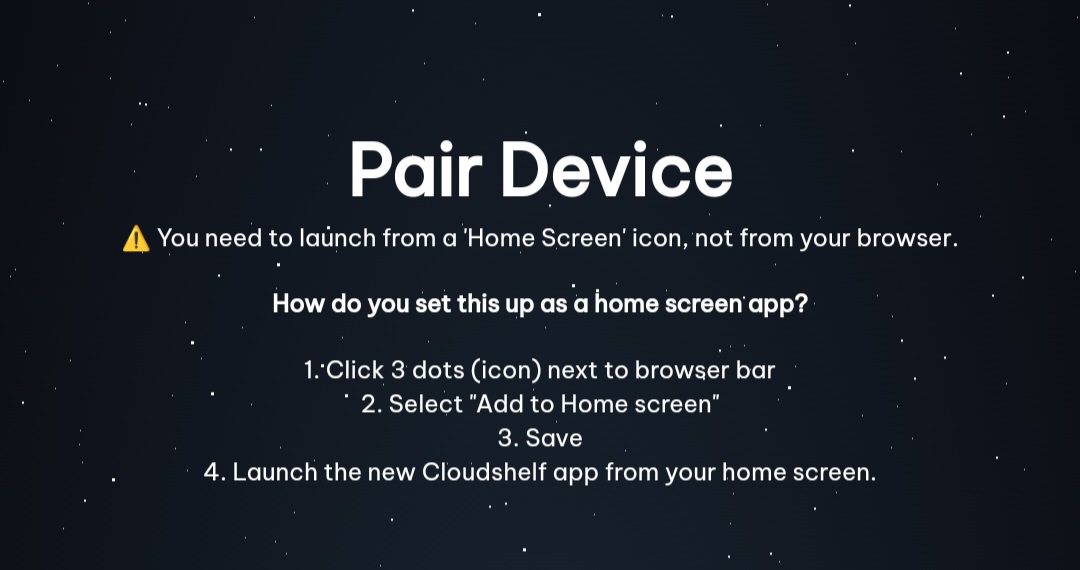
3. Ajouter l'application « Cloudshelf » à l'écran d'accueil
Une fois Chrome mis à jour, lancez le navigateur et saisissez l'URL suivante :cloudshelf.ai. Le navigateur vous demandera d'enregistrer cette URL sur l'écran d'accueil. Une fois cette opération effectuée, vous pourrez lancer l'application depuis l'écran d'accueil.
4. Appairez l'appareil
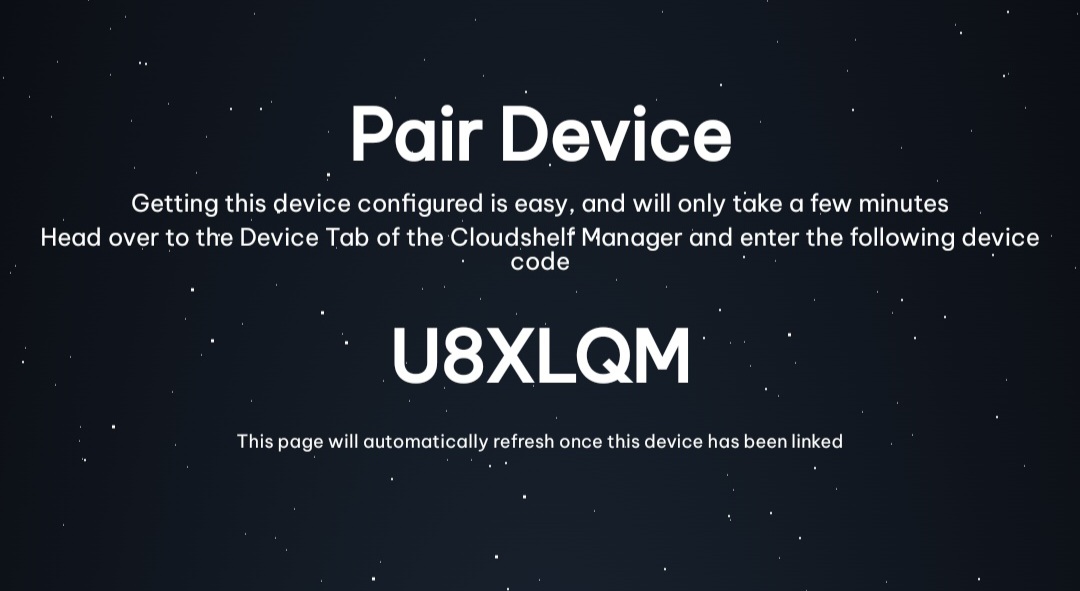
Lancez l'application « Cloudshelf » : un code d'appairage vous sera demandé. Envoyez ce code par e-mail à l'adresse support@cloudshelf.ai et nous nous chargerons d'appairer l'appareil pour vous. Vous devriez alors voir le service « Cloudshelf » en cours d'exécution.
5. Activez la fonction « Écran fixe »
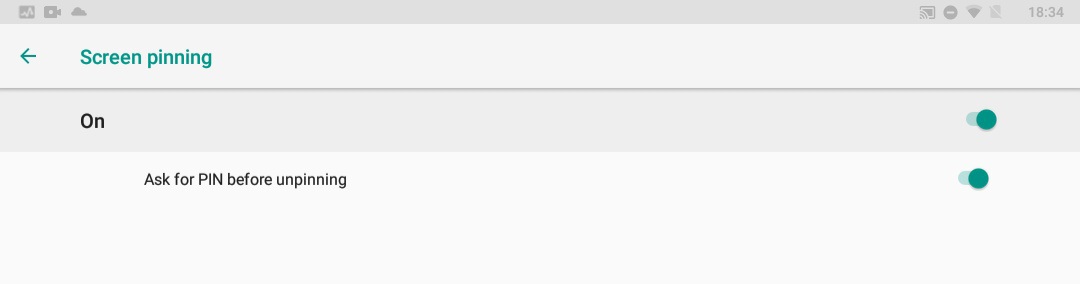
Accédez à Paramètres → Sécurité et localisation → Verrouillage de l'écran (activez cette option). Définissez le code PIN 456321 pour déverrouiller l'écran.
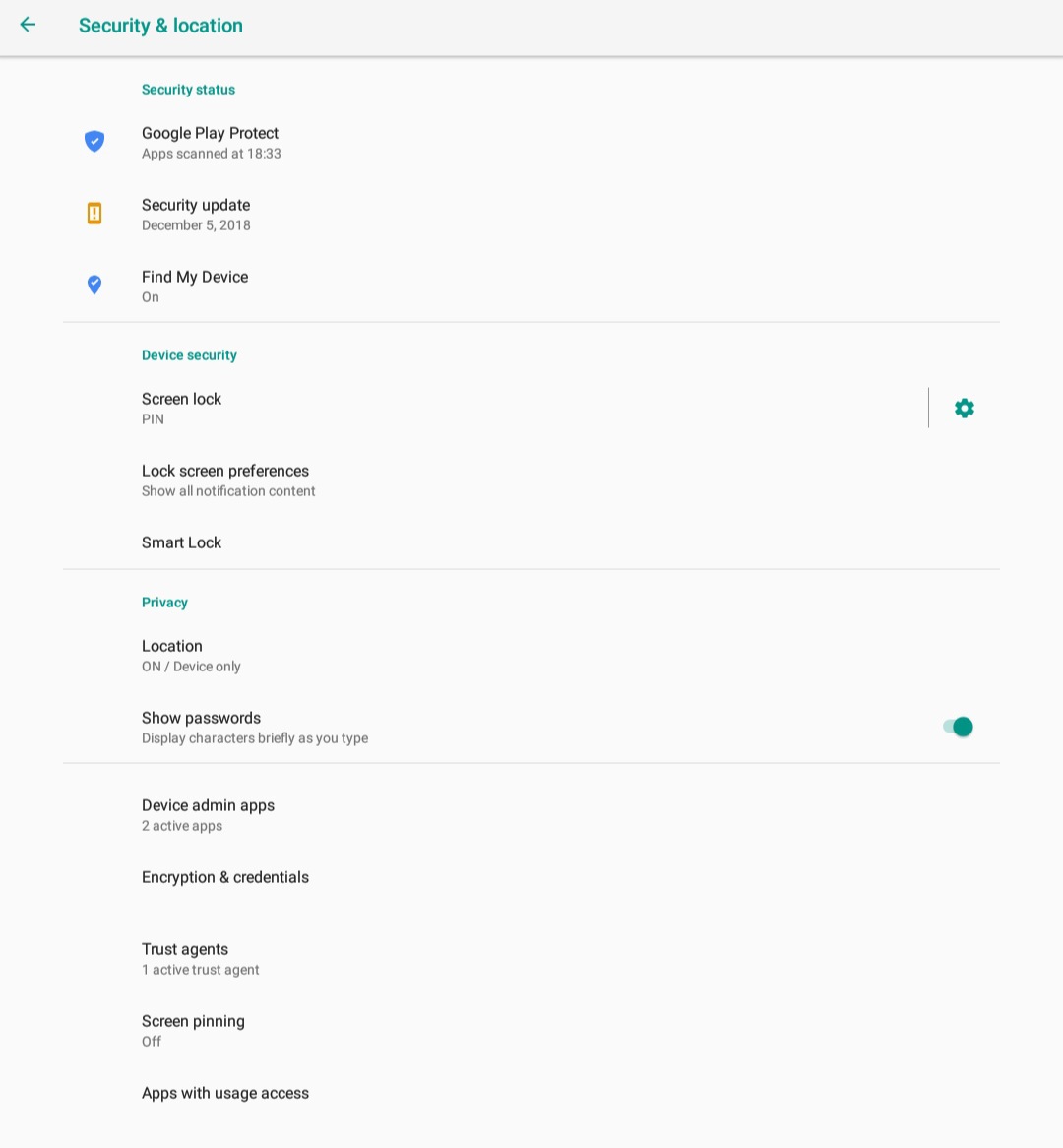
6. Tester l'ancrage d'écran
Appuyez sur l'icône carrée en bas de l'écran, puis sélectionnez l'icône en forme d'épingle.
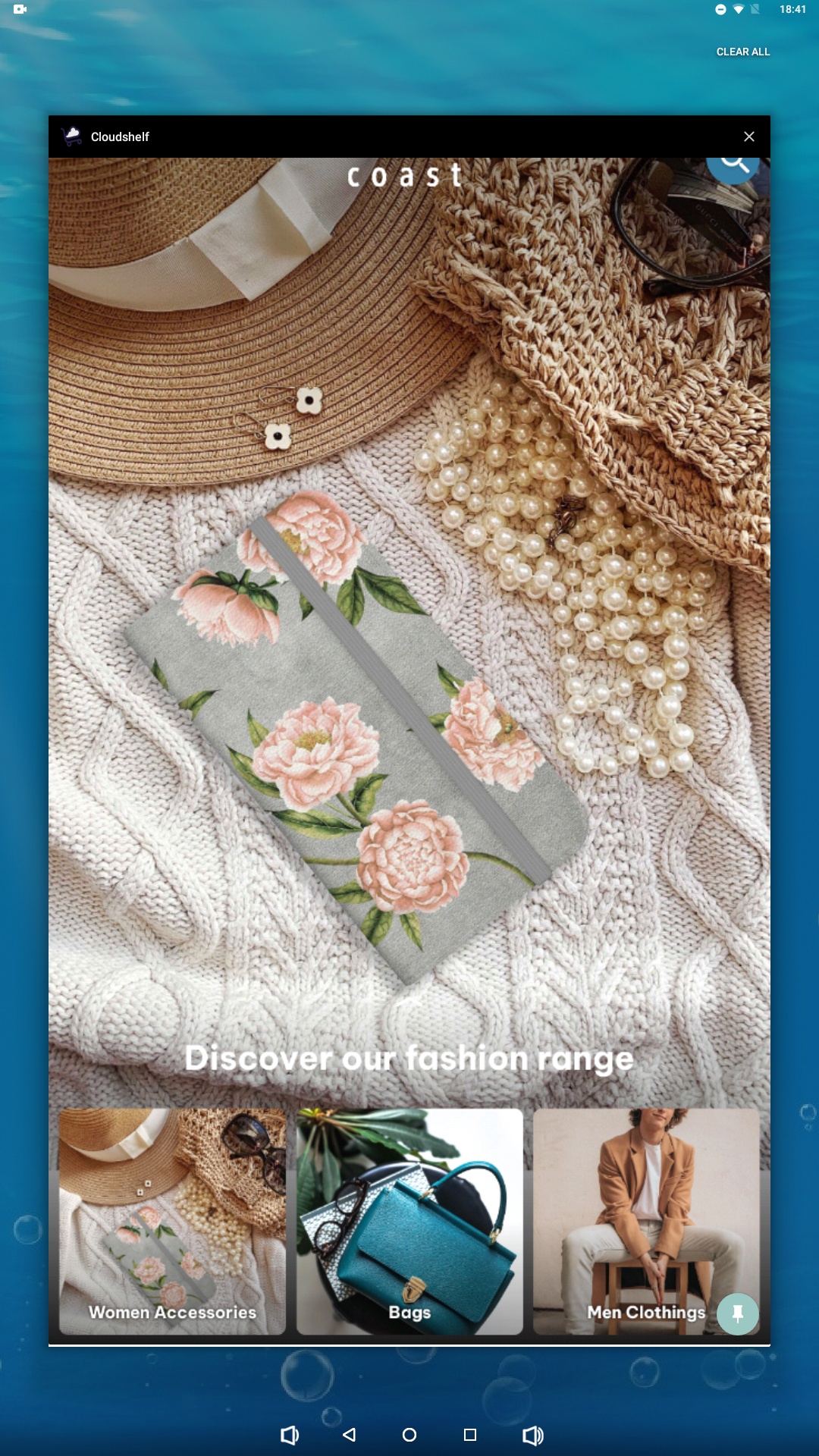
7. Avant d'expédier l'appareil
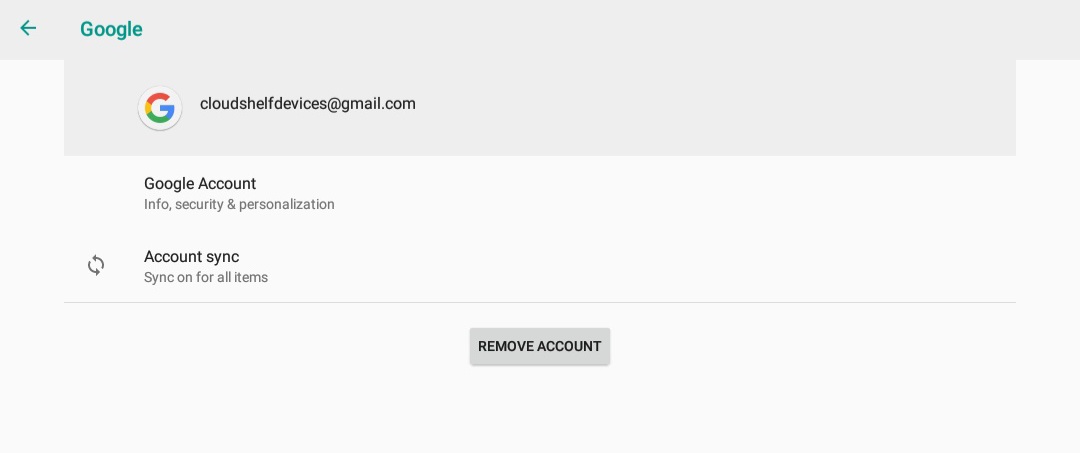
Accédez à Paramètres → Utilisateurs et comptes → supprimez le compte de cet appareil.