

Cloudshelf il permet de remonter automatiquement toutes les ventes jusqu'au magasin d'origine, et vous permet même de récompenser un vendeur pour une vente réalisée.
Enregistrez votre équipe commerciale

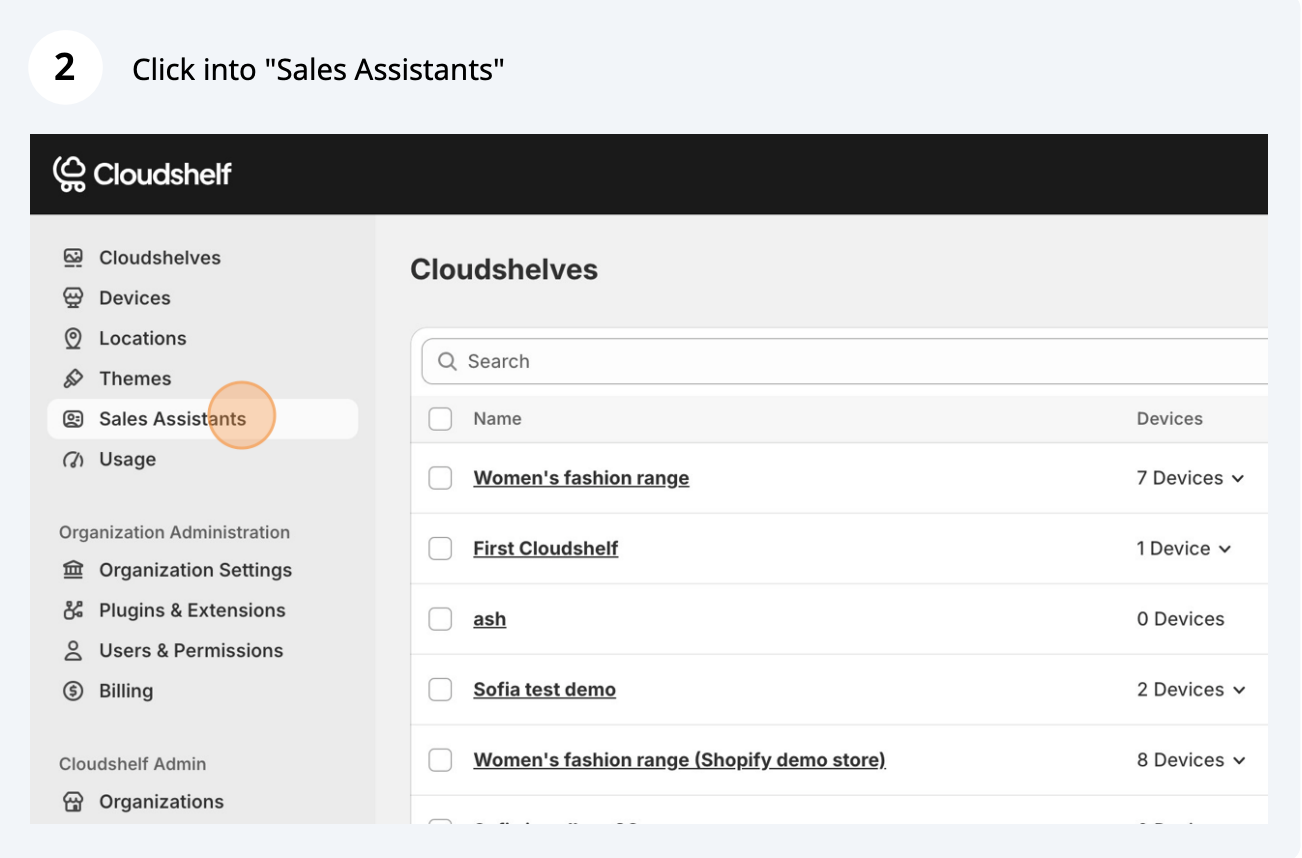
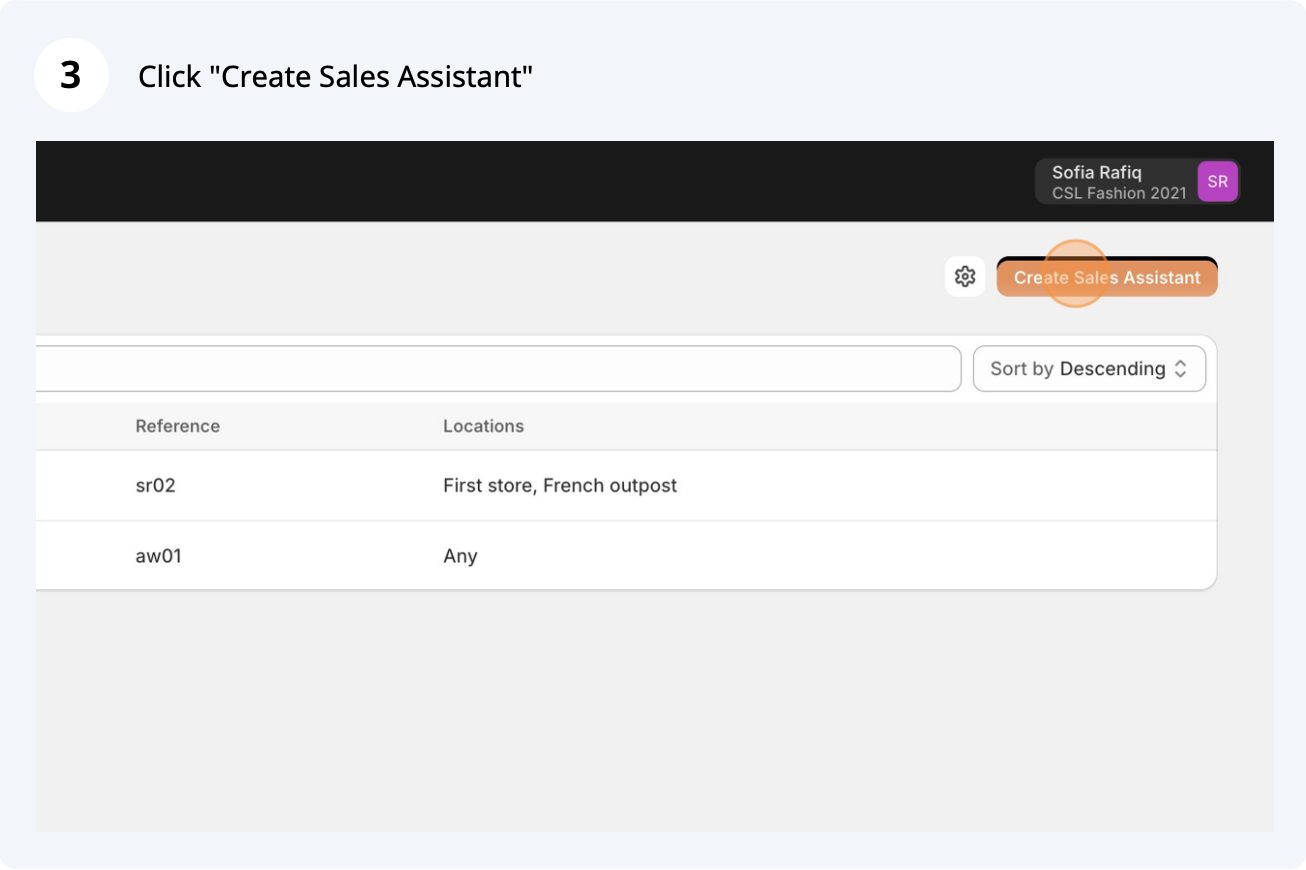
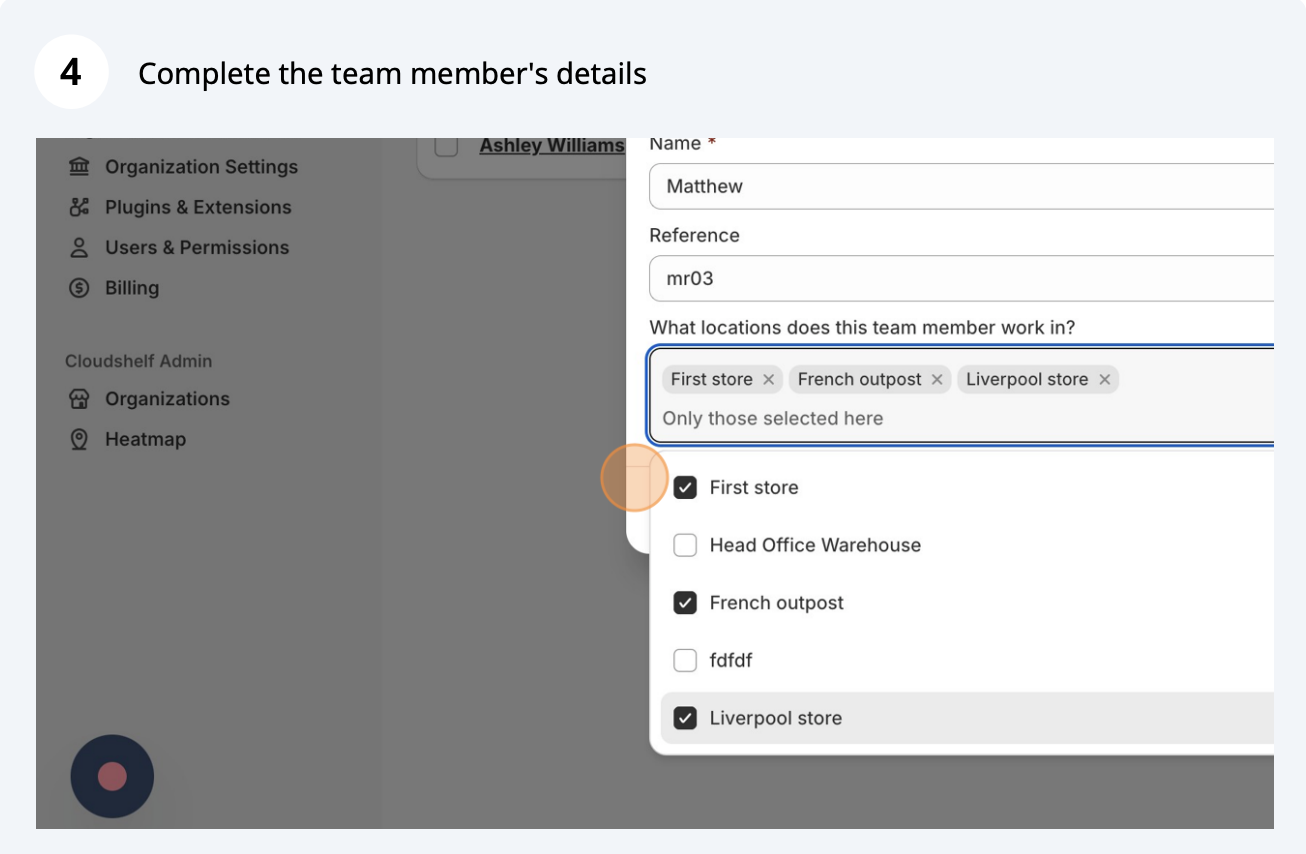
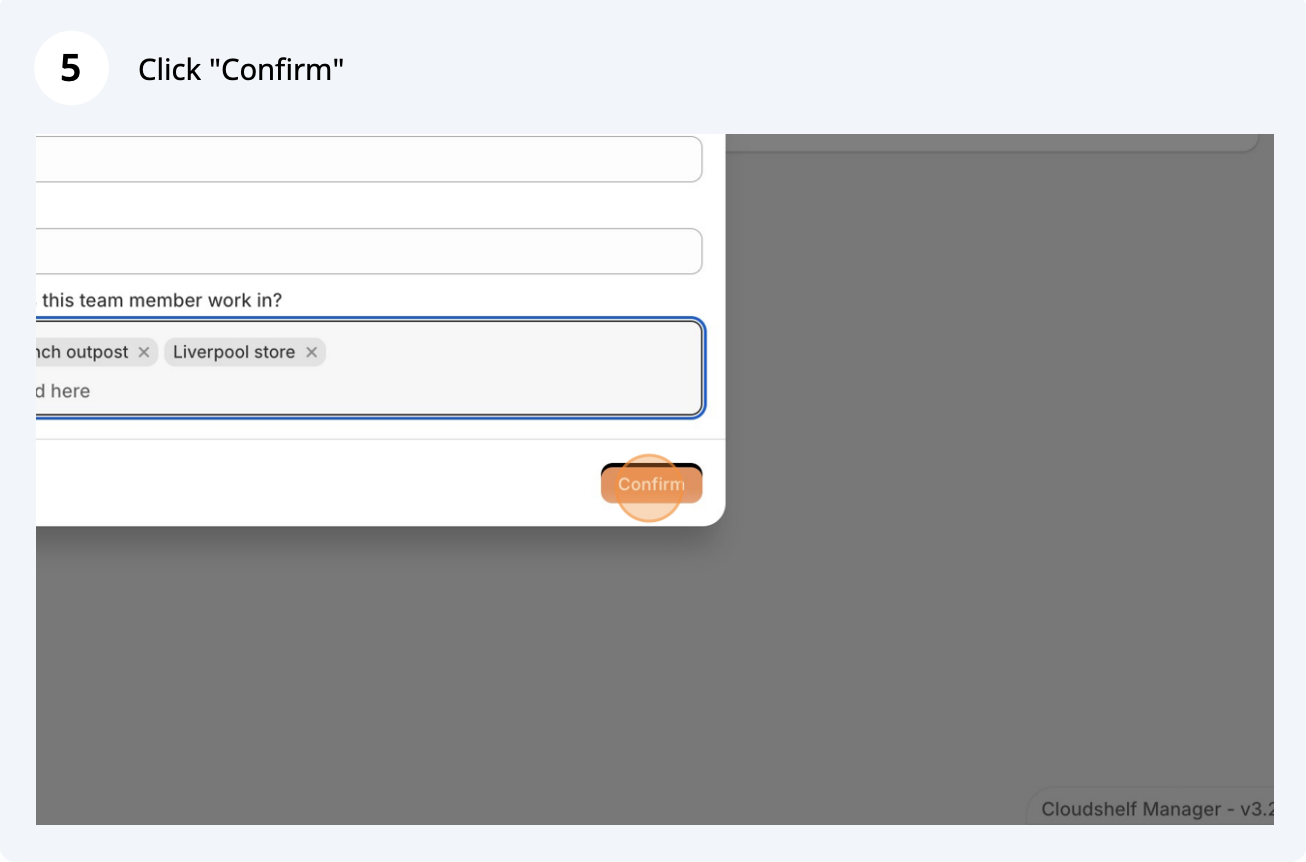
Pendant une période de soldes
Les vendeurs se connectent lorsqu'ils interviennent sur une « Cloudshelf » :
- Faites glisser votre doigt vers le bas n'importe où sur l'écran à trois reprises rapidement pour faire apparaître la fenêtre contextuelle de sélection d'équipe.
- Sélectionnez votre nom ou votre référence.
- Cliquez sur le (x) pour fermer la fenêtre.
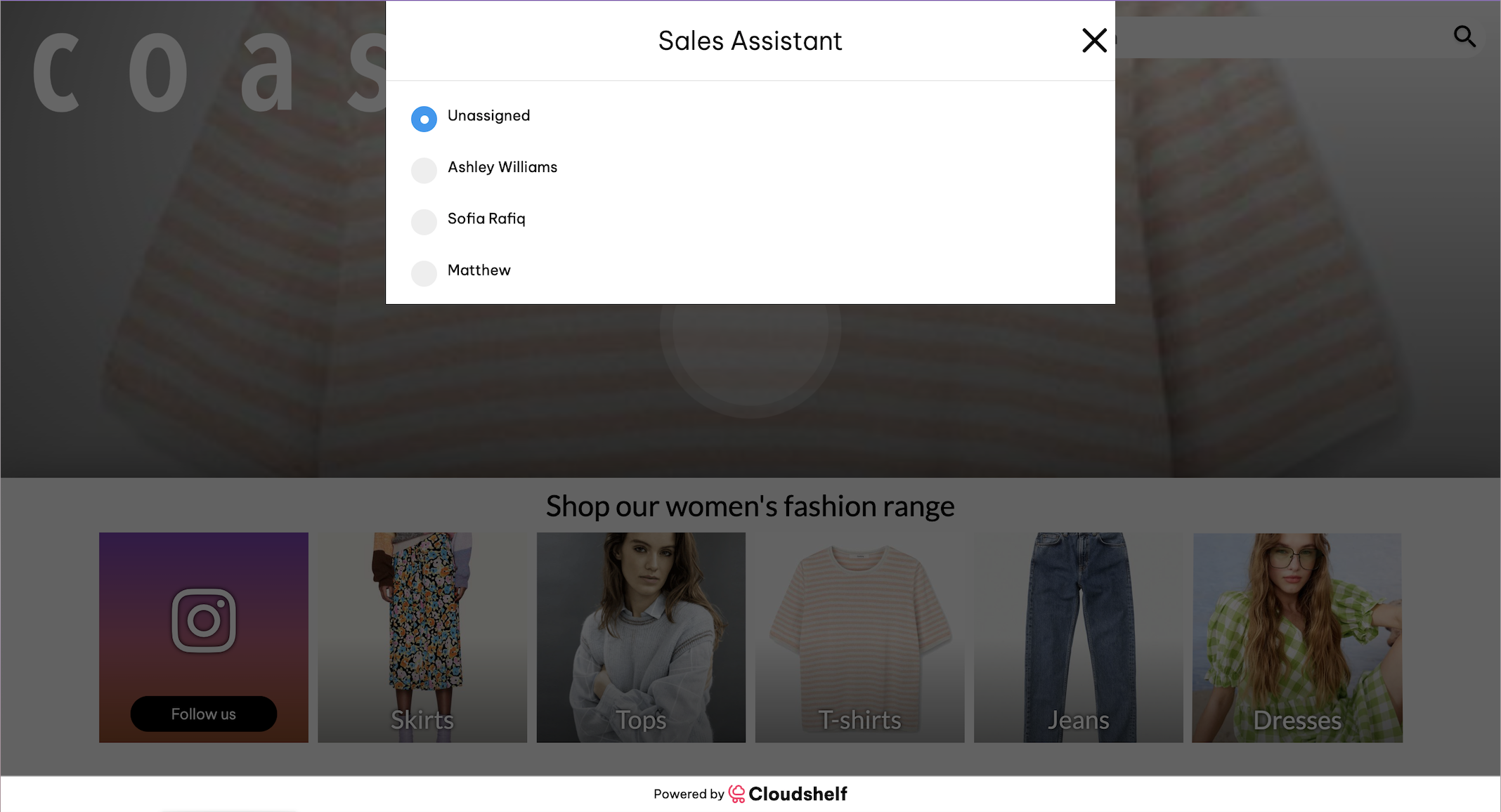
Si un vendeur est sélectionné, son prénom apparaît sur la page de paiement, accompagné d'un message du type « Aujourd'hui, vous avez été aidé par John ».
Si les vendeurs ne voient pas leur nom, ils peuvent effectuer le geste consistant à faire glisser trois fois le doigt n'importe où sur l'écran et se sélectionner eux-mêmes.
Suivi d'une vente finalisée dans Shopify
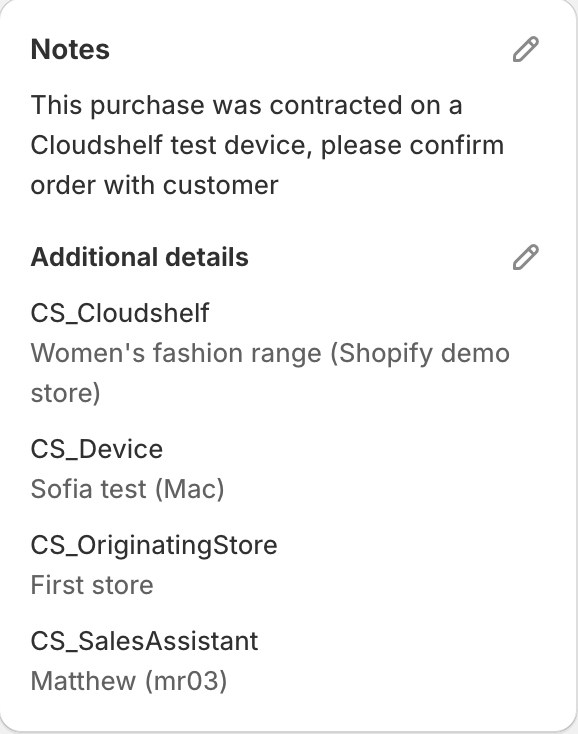
Une fois la vente conclue, la commande Shopify affiche les références suivantes :
- CS_Cloudshelf: l'expérience « Cloudshelf » à partir de laquelle la commande a été passée
- CS_Device: le nom de l'appareil (vous pouvez le configurer dans la section « Appareils »)
- CS_OriginatingStore: le magasin où la vente a été effectuée
- CS_SalesAssistant: nom et prénom complets de l'employé et numéro d'employé (si disponible)
Exemple dans une commande Shopify :
Suivi d'une vente finalisée via l'API
Pour intégrer cela dans un ERP, récupérez les données à l'aide d'une requête GraphQL :
{
  orders(first: 10) {
    edges {
      node {
        id
        updatedAt
        lineItems(first: 10) { nodes { id title } }
        customAttributes { key value }
      }
    }
  }
}
Les touches sont les suivantes : CS_Cloudshelf, CS_Device, CS_Magasin_d'origine et CS_Assistant commercial.
Pour récupérer les données d'une commande spécifique, effectuez une requête en indiquant son ID :
{
  order(id: "gid://shopify/Order/...") {
    id
    customAttributes { key value }
  }
}