

Cet article explique comment créer une démo en utilisant les données et l'identité visuelle de votre client, quel que soit son système de gestion de boutique en ligne, en extrayant ses données et en les ajoutant à un compte de développement Shopify.
Si vous souhaitez une démonstration rapide et générale, utilisez la démo instantanée disponible à l'adresse cloudshelf.ai/demo et choisissez entre une démo interactive ou une démo en lecture seule.
Configurer l'environnement Shopify
1. Inscrivez-vous en tant que partenaire Shopify (accounts.shopify.com/signup) afin de pouvoir créer autant de boutiques de développement que vous le souhaitez, ou connectez-vous à votre compte partenaire existant (partners.shopify.com).
2. Créer une boutique Shopify de développement gratuite pour la démonstration au client.
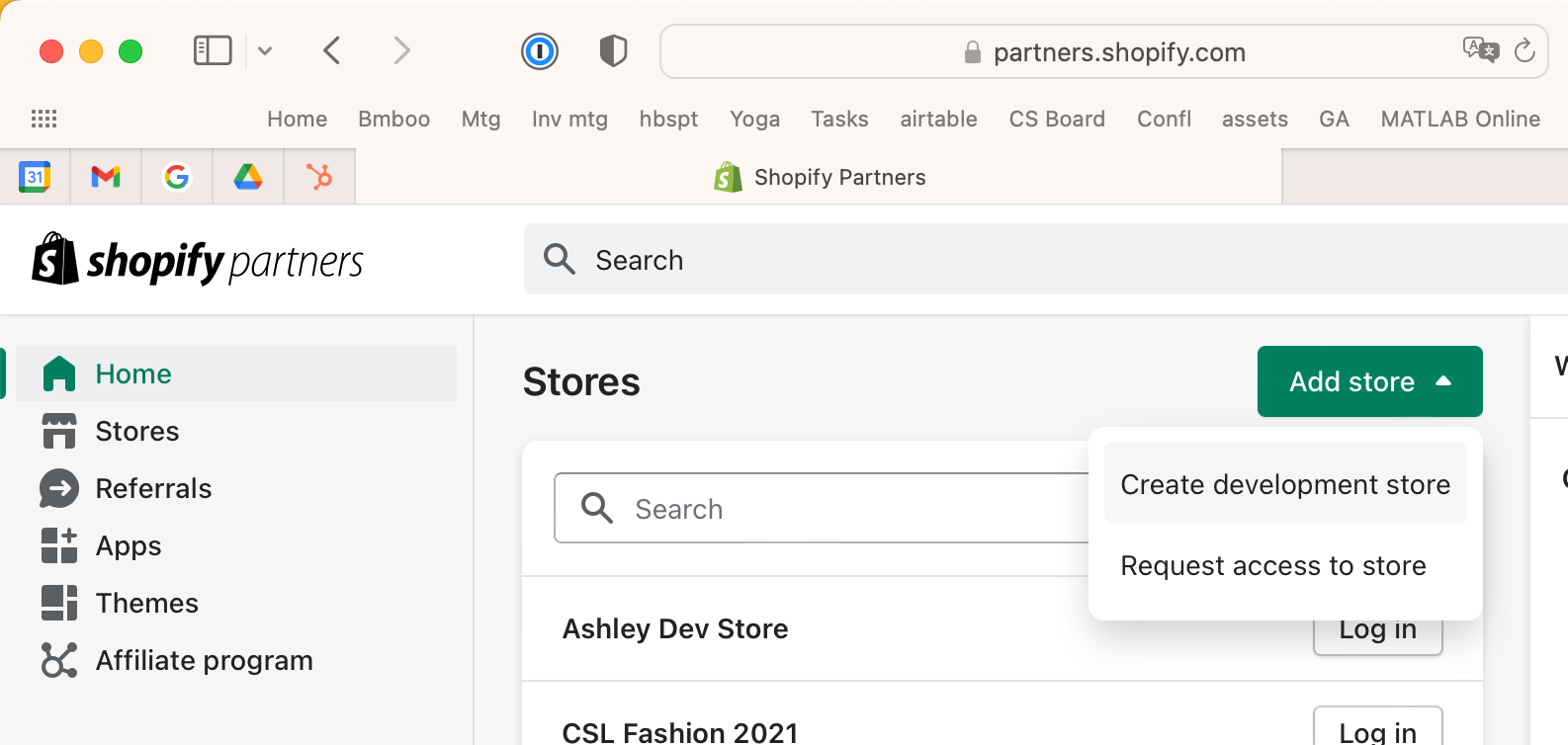
3. Choisissez de créer une boutique pour un client et renseignez les informations de base.
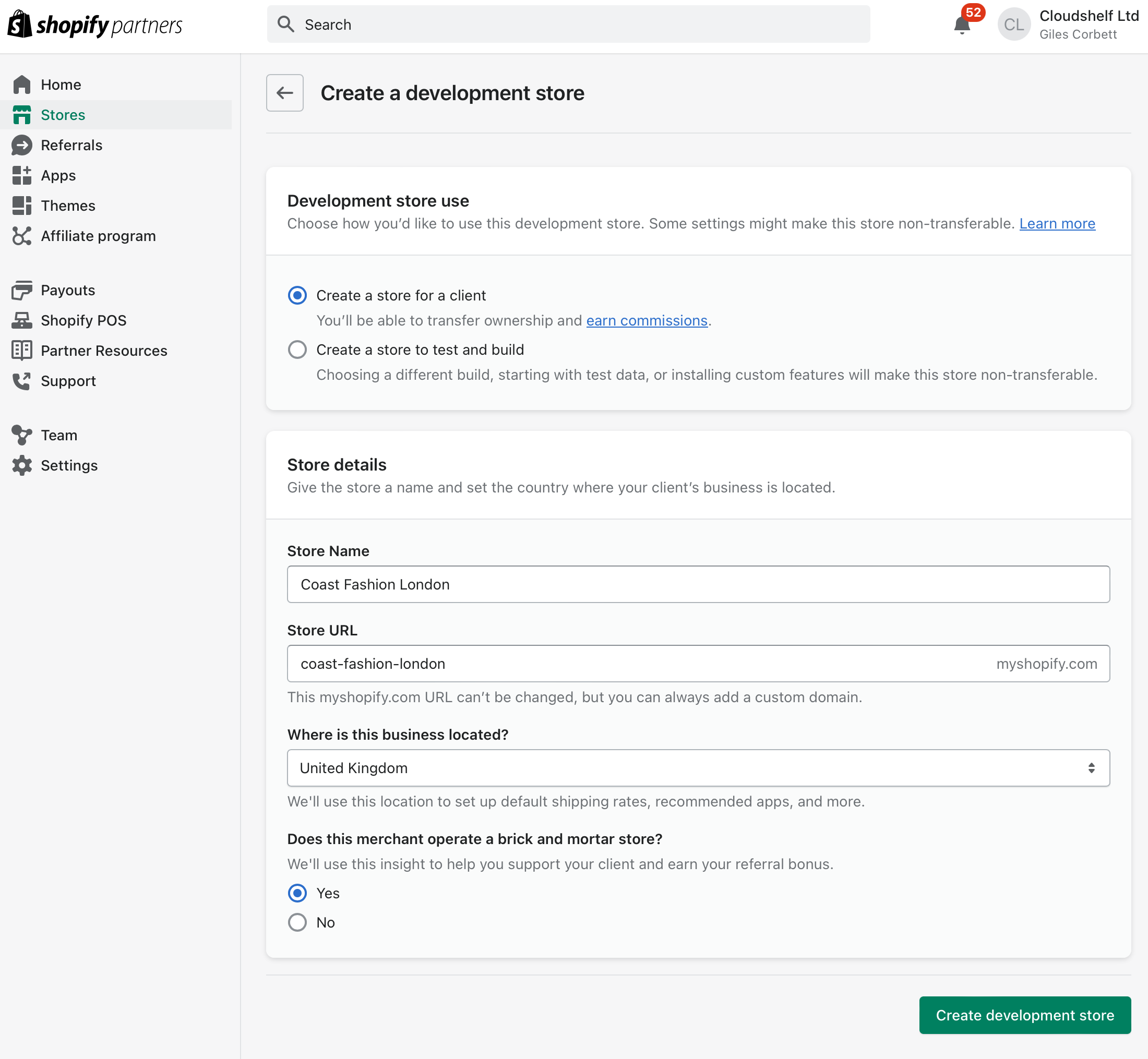
Si vous souhaitez simplement tester Cloudshelf, vous pouvez sélectionner « Créer une boutique pour tester et développer » et demander à Shopify de la remplir avec des données factices.
Ajoutez les données de votre client
1. Choisissez les catégories de produits à analyser. Déterminez celles qui illustreront le mieux la solution proposée à votre client. Prévoyez entre 6 et 12 catégories de produits, chacune comprenant entre 10 et 50 produits.
2. Extrayez les données du site web au format CSV d'importation Shopify. Exemple de fichier : product_template.csv. Quelques remarques concernant le format :
- Chaque produit possède une référence unique et figure sur une ligne distincte.
- chaque variante supplémentaire figure sur la ligne suivante, en commençant par l'identifiant unique du produit
- chaque image supplémentaire se trouve sur la ligne suivante
- Définissez la colonne Q (« Suivi des stocks ») sur « Shopify » et ajoutez une quantité fictive dans la colonne R (« Quantité en stock par variante »)
- Pour la démo, ne tenez pas compte des catégories Google Shopping : elles empêchent l'importation de se dérouler correctement si elles ne respectent pas la syntaxe appropriée.
- ajoutez une dernière colonne intitulée « Collection » dans la démo d'Cloudshelf , en y indiquant le nom de la collection ou du groupe de produits de votre choix
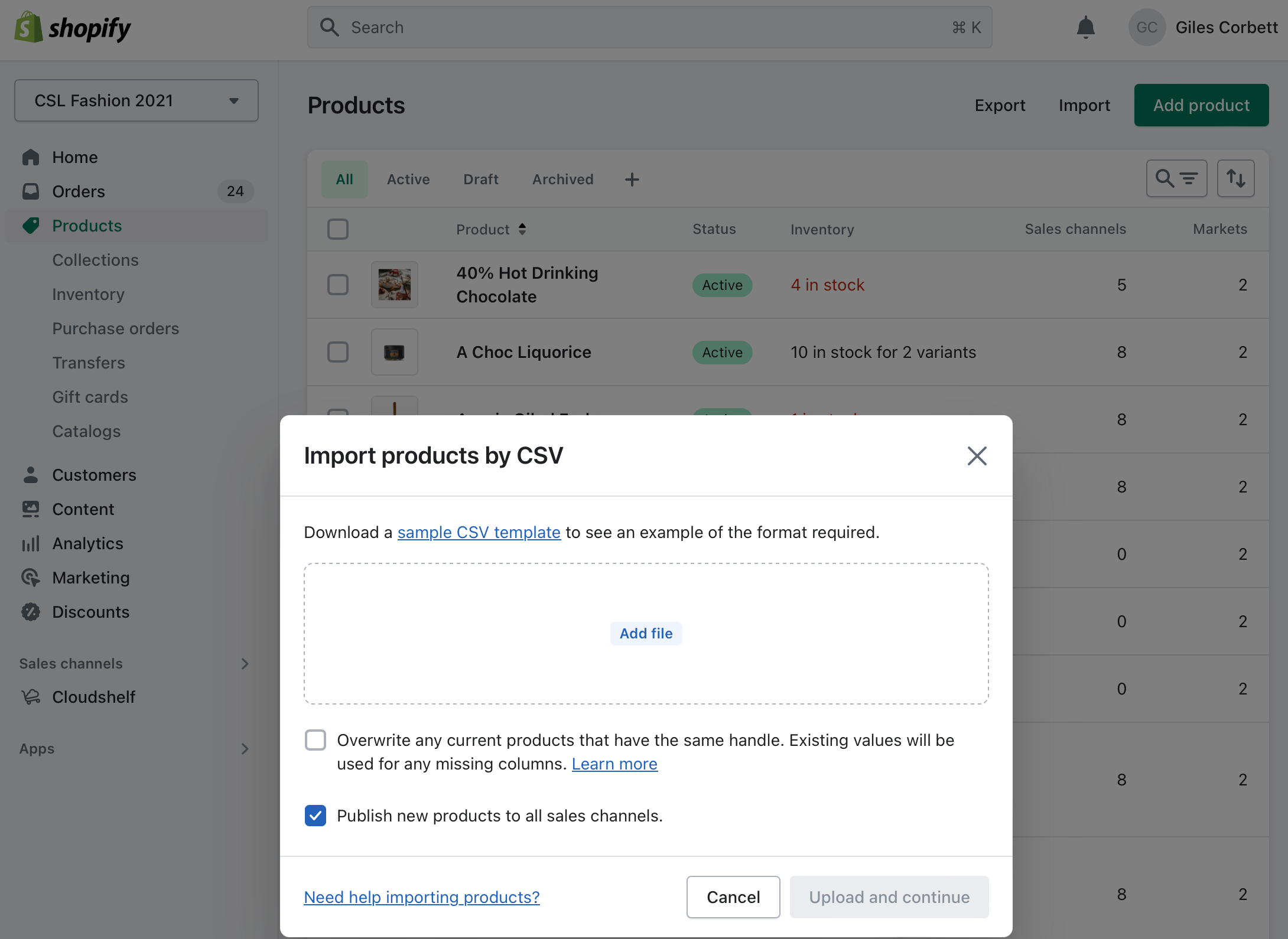
3. Importation. Dans l'interface d'administration de Shopify, ouvrez la rubrique « Produits » dans le menu de gauche, puis cliquez sur « Importer » en haut à droite.
Créer la démo Cloudshelf
Une fois que tous les produits ont été importés et apparaissent dans Shopify avec un statut « actif » et un niveau de stock, vous êtes prêt à connecter Cloudshelf.
Cliquez sur « Sélectionner » pour choisir le contenu qui s'affichera sur chaque Cloudshelf afin de commencer à ajouter du contenu à la démo de votre client.
L'attribuer à un appareil de démonstration
Voir la vidéo : configuration d'un nouvel appareil.
Créer une boutique Shopify de test avec des données factices
Consultez la section « Créer une boutique Shopify de démonstration » pour effectuer des tests.
Si vous avez besoin d'aide à ce sujet, contactez notre équipe d'assistance à l'adresse support@cloudshelf.ai.